


目次
概要
- 経理担当者が伝票を修正する手順を記載します。
- 経理担当者の場合、伝票の状態が「仮払金精算待」または「確定待」の場合、修正可能です。
※伝票の修正可否の条件詳細については、伝票を修正する手順をご確認ください。 - 修正時に金額を変更したい場合は、「管理」タブ > 「システム設定」にて、
伝票修正時における金額変更の制御の設定が必要です。
詳細は、承認者が伝票修正時に金額変更できないように制御する方法を知りたいを
ご確認ください。 - 伝票の「修正」ボタンが表示されないまたはクリックできない場合は、
伝票の「修正」ボタンが表示されない/クリックできないをご確認ください。
経理担当者が伝票を修正する手順
▶「計上仕訳」画面で修正する手順
1.「経理処理」タブ > 「計上仕訳」をクリック
2.検索条件を入力し、仕訳を行う伝票No.にチェックを入れ「次へ」をクリック
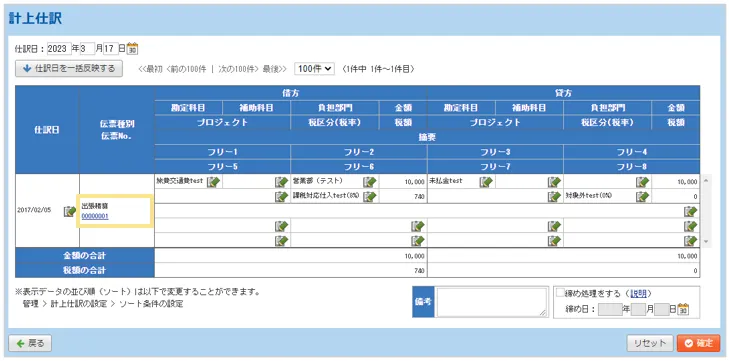
3.仕訳画面で伝票の修正したい対象があった場合は、対象の「伝票No.」をクリック
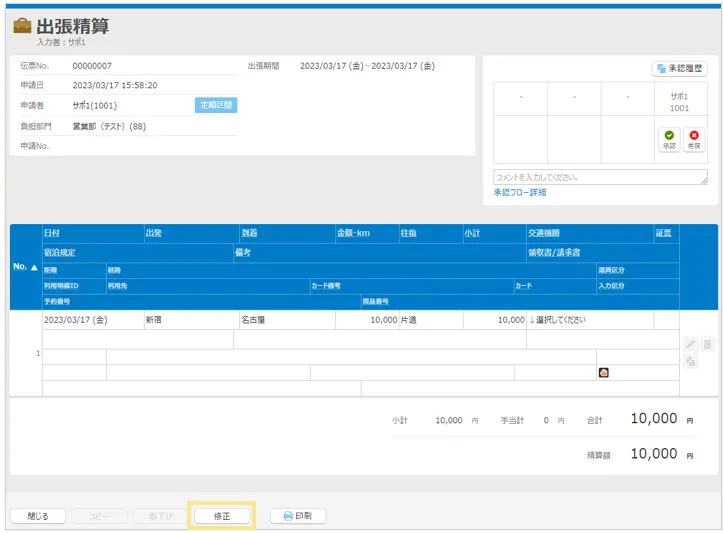
4.画面左下の「修正」ボタンをクリック
※「修正」ボタンが表示されない場合は、
伝票の「修正」ボタンが表示されない/クリックできないをご確認ください。
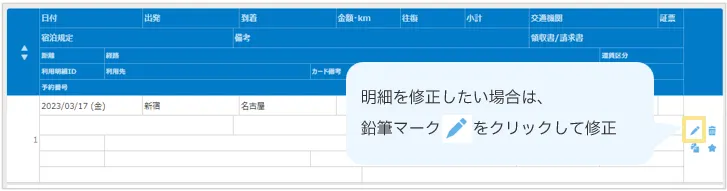
5.修正したい箇所を編集
明細を編集したい場合は、明細の右側にある鉛筆マークをクリックして編集
6.修正が完了したら「確定」をクリック
7.コメント欄にコメントを入力し「確定」をクリック
8.計上仕訳画面に戻る
※他に修正する伝票がある場合は2.~8.を繰り返す
≪完了≫

申請後に申請者の所属部門が変更されていても、経理担当者であれば修正が可能です。
ただし、計算式による手当金額の算出が想定通りに動作しないことで、
伝票修正時に手当金額が変動する場合がございます。
手当金額が変動した可能性がある場合は警告メッセージが表示されます、
その際、「社員マスタ」で以下のいずれかの設定を行い、再度伝票を修正することで、
想定通りの手当金額へ戻すことが可能です。
・申請者の所属部門および役職を申請時の内容に戻す
・「所属2」もしくは「所属3」に、申請時の所属部門および役職を一時的に設定する

▶「支払確定」画面で修正する場合
1.「経理処理」タブ > 「支払確定(社員)」もしくは
「支払確定(支払先)」「仮払金支払確定」をクリック
2.検索条件を入力し「検索」をクリック
3.修正をしたい伝票の「伝票No.」をクリック
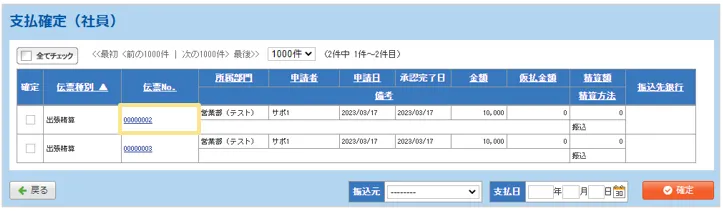
4.画面左下の「修正」をクリック
※「修正」ボタンが表示されない場合は、
伝票の「修正」ボタンが表示されない/クリックできないをご確認ください。
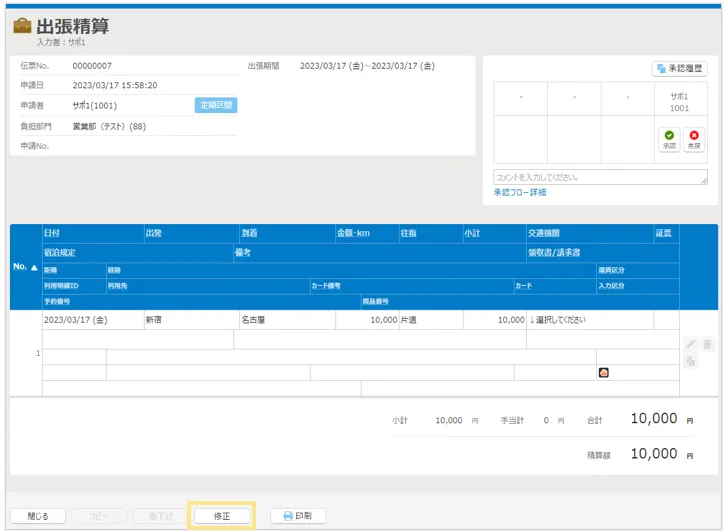
5.修正したい箇所を編集
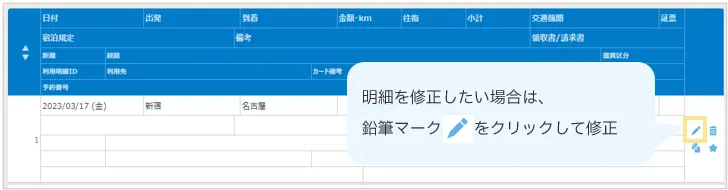
6.修正が完了したら「確定」をクリック
7.コメント欄にコメントを入力し「確定」をクリック
8.支払確定の一覧画面に戻ります。
※他に修正する伝票がある場合は2.~8.を繰り返す
≪完了≫

「支払確定」画面で修正を行った場合、計上仕訳側のデータに修正は反映されません。
そのため、計上仕訳と支払仕訳で差異が生じます。
計上仕訳のデータを既に会計ソフトなどに取り込んでいる場合は、
会計ソフト側で修正を行ってください。
計上仕訳のデータを会計ソフトに取り込む前の場合は、
計上仕訳の出力データ(CSVファイル)を直接修正してください。

▶「管理者用データ一覧」から修正する手順
1.「閲覧」タブ > 「管理者用データ一覧(自部門)」もしくは
「管理者用データ一覧(全部門)」をクリック
2.修正したい伝票種別をクリック
3.修正をしたい伝票の「伝票No.」をクリック
4.画面左下の「修正」をクリック
※「修正」ボタンが表示されない場合は、
伝票の「修正」ボタンが表示されない/クリックできないをご確認ください。
5.修正したい箇所を編集
6.修正が完了したら「確定」をクリック
7.コメント欄にコメントを入力し「確定」をクリック
8.管理者用データ一覧の画面に戻る
※他に修正する伝票がある場合は2.~8.を繰り返す
≪完了≫
関連記事
- 申請者が伝票を修正する手順
- 承認者が伝票を修正する手順
- 伝票の「修正」ボタンが表示されない/クリックできない
- ≪完了≫申請者による伝票上での領収書/請求書の修正機能の追加
-
≪完了≫承認時における領収書/請求書項目の修正機能の追加、
ならびにパソコン版「楽楽精算」画面デザインの刷新
(記事ID:1106)
 共有する
共有する

