


| ■2025年11月17日更新 |
| 2025年11月のバージョンアップに伴い、以下の機能の内容を追記いたしました。 ▶承認時における領収書/請求書項目の修正機能を追加 |
| ■2025年3月10日更新 |
| 本バージョンアップの対応は完了しました。 |
| ■2025年2月21日更新 |
| 本バージョンアップの実施時期ならびに、マニュアル雛型のリリース時期を更新しました。 |
| ■2025年2月14日更新 |
| 本バージョンアップの実施時期ならびに、マニュアル雛型のリリース時期を更新しました。 |
| ■2025年2月5日更新 |
| 本バージョンアップの実施時期ならびに、マニュアル雛型のリリース時期を変更しました。 |
この度、以下の機能追加およびデザイン刷新を行います。先行して詳細をご案内します。
目次

承認時における領収書/請求書項目の修正機能を追加
「電子帳簿保存法オプション」に関して、すべての申請種別において、
承認時に領収書/請求書の各項目を修正できるよう機能追加を行います。
お客様より「領収書/請求書の内容を申請者以外も修正したい」というご要望を多く頂戴しており、
2024年9月に「経費精算」伝票の「事業者登録番号」のみ修正できる機能をリリースしましたが、
経費精算以外の申請種別や事業者登録番号以外の項目も修正できる機能をリリースいたします。

- 「電子帳簿保存法オプション」は有料オプションです。
- 2024年9月にリリースしている機能については、「経費精算」の承認時に領収書/請求書上の
「事業者登録番号」を修正する機能を追加をご確認ください。 - 承認時の修正機能においては、領収書/請求書内の「書類」や「金額」の追加・削除は
対応しておりません。「書類」や「金額」の追加・削除が必要な場合は、
これまで同様申請者にて修正が必要となります。
→2025年11月のアップデートにて、承認時に「金額」の追加・削除が可能となりました。
詳細は、承認時における領収書/請求書の「金額」追加・削除機能の追加をご確認ください。
「書類」はこれまで同様に、申請者にて修正が必要となります。 - 本機能を利用するためには、承認者となるユーザーに、「承認時の申請内容の修正」権限が
設定されている必要がございます。設定方法は、こちらをご覧ください。 - 「管理」タブ >「システム設定」>「基本情報タブ」>「承認画面」にて、
「申請データ修正時の金額の変更」を「許可しない」設定になっている場合、本機能を利用して
領収書/請求書の金額の修正を行い、合計金額に変動が生じた状態で「確定」を行うと、
エラーとなります。エラーを回避するためには、「申請データ修正時の金額の変更」を
「許可する」に変更ください。

▶内容詳細
現在、申請者が新規登録・編集時に入力した領収書/請求書の情報を承認者や経理担当者が
承認時に変更することができず、多くのお客様に差戻しや再申請のお手間をおかけしております。
今回の機能追加により、承認時に明細に紐づけられた領収書/請求書上の項目を
修正できるようになります。
※最終承認完了済の伝票では修正できません。
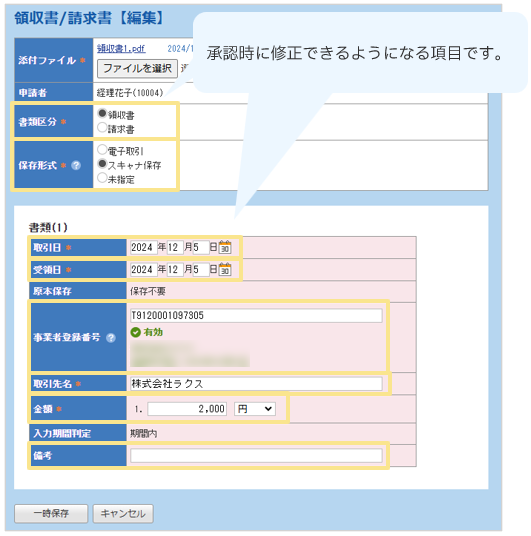
承認時の修正手順については、以下をご確認ください。
■承認者による修正手順
- 「申請・承認」タブ > 「未承認」> 該当の申請種別 をクリック
- 修正したい伝票を開き、画面下部の「修正」ボタンをクリック
- 修正したい領収書/請求書の鉛筆マークをクリック
- 修正し、「一時保存」ボタンをクリック

「一時保存」をクリック後、連動する領収書/請求書の以下項目は更新されます。
・事業者登録番号の有効性判定を実施
・二重申請の判定を実施
(取引日、金額など二重申請の判定に影響のある項目以外の編集でも判定は実施されます)

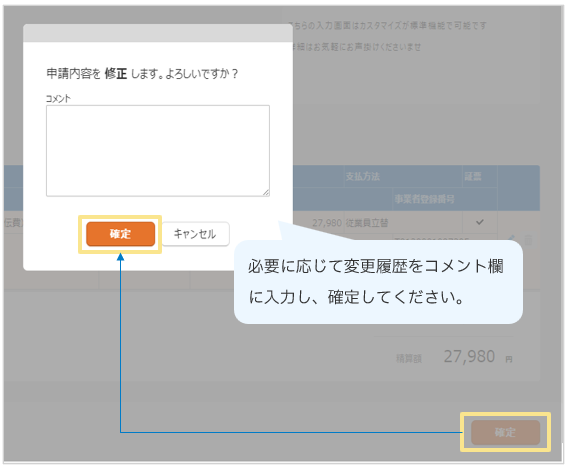
5.伝票画面の「確定」ボタンをクリック
6.必要に応じて変更履歴をコメントに入力し「確定」ボタンをクリック
※このタイミングで修正内容が反映されます。
手順5.~6.を実施せずに画面を閉じたり、キャンセルしたりすると修正内容は保存されません。
≪完了≫

- 変更履歴データは保持されません。
あとから修正内容を確認したい場合は、コメント機能をご活用ください。
- 最終承認完了済の伝票は管理者でも修正できません。
- 本機能は、スマートフォンアプリ/ブラウザ版は対象外です。

パソコン版「楽楽精算」画面デザインの刷新
より使いやすい画面デザインをご提供するため、パソコン版「楽楽精算」の画面デザインの一部を
刷新いたします。
なお、今後順次別画面のデザインも刷新予定です。
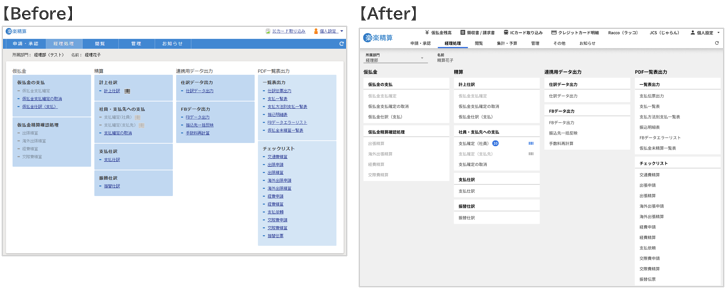
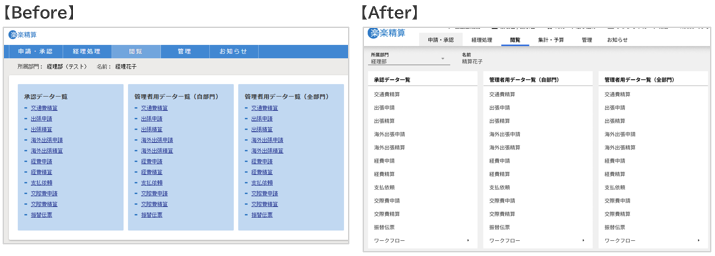
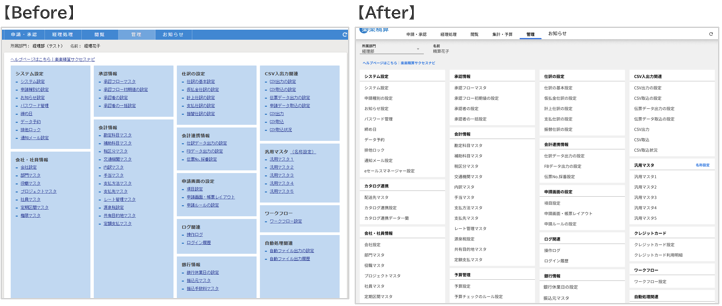
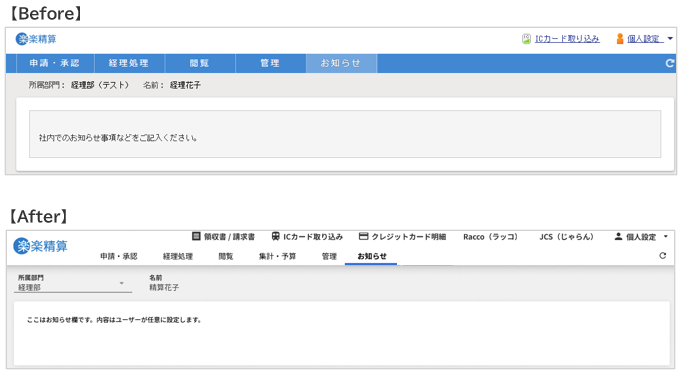
▶各画面デザイン
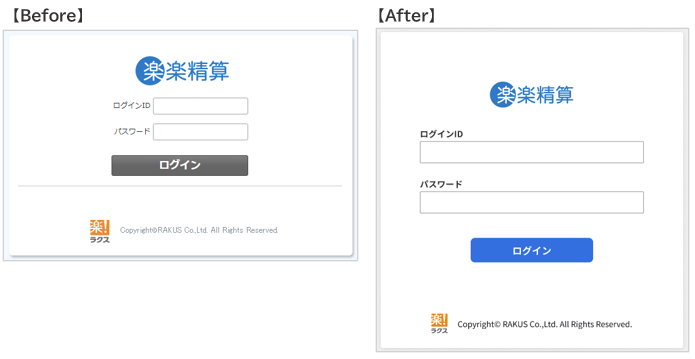
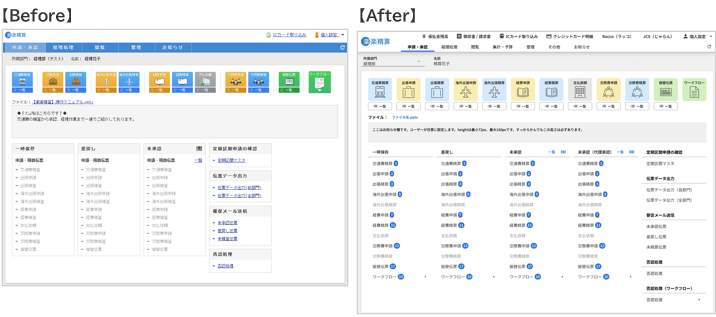
各タブごとに刷新前後の画面の違いをキャプチャ付きでご案内します。
※本機能は開発中のため、本記事上のご案内内容と実際の画面は異なる可能性がございます。
予めご了承ください。
■ログイン画面
■申請タブ
■経理処理タブ
■閲覧タブ
■管理タブ
■お知らせタブ
▶デザイン刷新にあたり推奨するご対応
- パソコン版「楽楽精算」のログイン画面やログイン後のTOP画面が変わるため、
社内問い合わせが増える可能性があります。
必要に応じて「お知らせ」タブや社内掲示板などで事前の社内周知をおすすめいたします。
- 社内展開資料やマニュアルを作成されている場合、必要に応じて更新をおすすめいたします。
なお、申請者用マニュアル(PowerPoint形式)、承認者用マニュアル(PowerPoint形式)の
最新版雛形のリリースしております。ぜひご活用ください。
(2025年2月21日更新)

- RPAをご利用のお客様におかれましては、このたびのデザイン刷新により、
RPAの設定に調整が必要となる場合がございます。
誠に恐縮ではございますが、RPAに関する具体的な影響確認や設定変更がご必要な場合は、
お客様社内のご担当者様やRPAサービスの提供元へご相談いただけますと幸いです。
RPAにつきましては、「楽楽精算」でRPAを利用できるか知りたいもあわせてご確認ください。
- 今回はログイン画面、およびログイン後のTOP画面のデザイン刷新となりますが、
今後も順次、TOP画面から遷移する各画面(各申請種別の伝票画面や経理処理内の各画面など)の
デザインを刷新予定です。
※現時点では、デザイン刷新の対象画面や刷新時期についてお問い合わせいただいた場合でも、 お答えすることができかねます。ご了承ください。

実施時期
【2025年3月10日更新】
2025年3月10日(月)実施済み
お問い合わせをいただいた場合でも、上記以上の内容をお答えすることはできかねますので
ご了承くださいませ。
(記事ID:7107)
 共有する
共有する

