


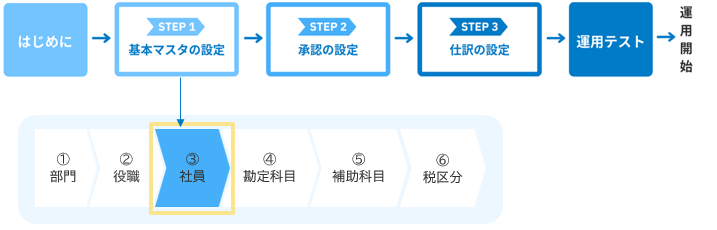
目次
| 設定時間目安:1時間30分 |
社員マスタとは
「楽楽精算」を利用するユーザーとして社員の情報を登録します。
会計ソフトで利用している社員コードや社員名の他に、
事前に登録した「部門マスタ」「役職マスタ」の情報を社員の所属情報として登録します。
これにより、どの部門の/どの役職の社員かを「楽楽精算」上で判断できます。
「社員マスタ」に登録した情報を仕訳データに出力して、会計システムに連携することもできます。
登録時の注意点
▶電子帳簿保存法に対応する場合
※電子帳簿保存法に対応するためには「電子帳簿保存法オプション」のご契約が必要です。
電子帳簿保存法に対応する運用を行う場合は、
「”入力を行う者又はその者を直接監督する者”に関する情報を確認することができるようにしておくこと」が必要とされています。
<出典>国税庁HP: 電子計算機を使用して作成する国税関係帳簿書類の保存方法等の特例に関する
法律施行規則第2条第6項第3号
「楽楽精算」の運用においては以下の定義となることが多いです。
・「入力を行う者」=「申請者」(※)
・「監督する者」 =「承認者」
※領収書/請求書を受領・アップロードし、取引日、受領日、金額、取引先等、
必要な情報を入力するまでを想定。
上記のどちらも不明になるような運用の場合、
保存要件を満たすことができない可能性がありますのでご注意ください。
【例】「〇〇担当者」「△△部門」など個人を特定できない形で「社員マスタ」を登録する場合など

2024年1月1日以降は上記要件はなくなりますが、2023年12月31日までにアップロードした
領収書/請求書については、要件を満たす必要がございますので、ご注意ください。

▶マスタを削除・修正した場合の影響

マスタの削除や修正は、上記の電子帳簿保存法に対応した運用をする場合に影響がございます。

「楽楽精算」の一部マスタでは作成したレコードを削除すると、各種精算および支払依頼で、
すでに精算済みの申請画面・帳票レイアウトから名称が削除される仕様です。
削除だけでなく、修正の場合も対応によっては過去伝票を印刷した際などに名称などを
確認できなくなることがあります。運用開始後にマスタを削除・修正する際にはご注意ください。
詳細は、マスタ削除および修正時の注意点についてをご確認ください。
必須の登録情報
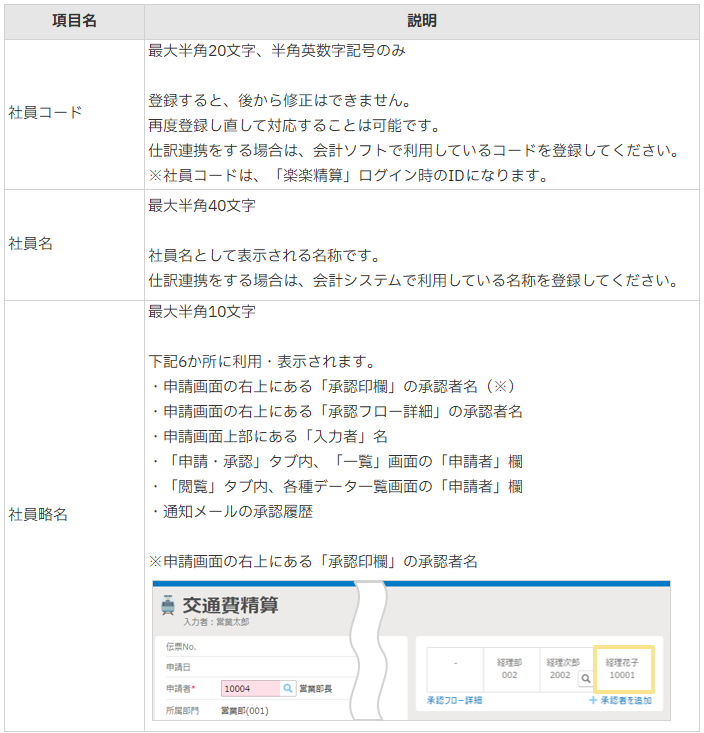
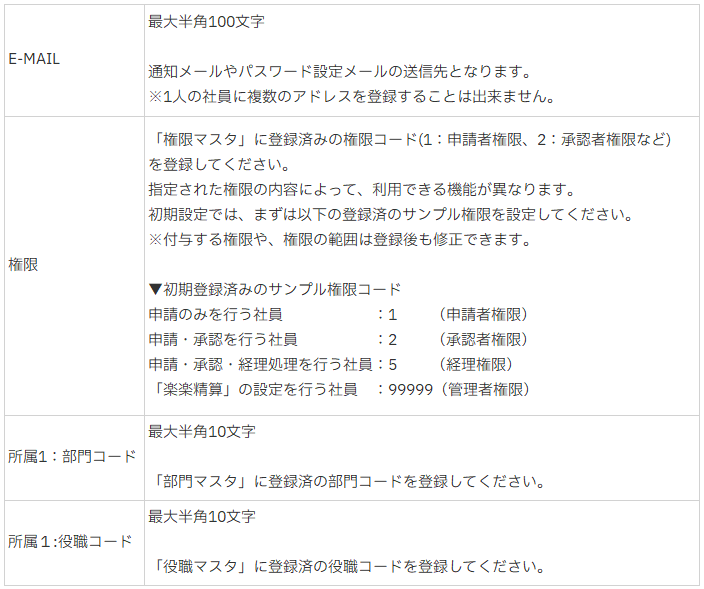
「社員マスタ」の必須情報は以下です。
会計ソフトに登録している社員情報を参考に、各項目に何を登録すべきかを事前に確認しましょう。
▶補足:権限とは
「楽楽精算」では、ユーザーごとに付与された権限によって、操作範囲を設定できます。
【例】承認を許可するか、伝票の修正を許可するか、「管理」タブを操作できるか、など
主に「申請権限」「承認権限」「経理権限」など、
ユーザーのパターンごとに「権限マスタ」を作成し、操作範囲や使用できるメニューを設定します。
作成した「権限」は「社員マスタ」で各ユーザーに付与します。
【例】営業太郎は「申請権限」、営業一郎は「承認権限」、経理花子は「経理権限」など
また、権限ごとに「交通費精算」などの申請メニューの表示/非表示も設定できます。
詳細は「権限マスタ」をご確認ください。
設定方法
「社員マスタ」の設定方法は以下の2通りです。
登録する件数に応じて、どちらかの方法で設定してください。
- 件数が10件以上の場合 → CSV取込
- 件数が10件以下の場合 → 「楽楽精算」画面から直接入力
▶CSV取込
1.「社員マスタ」の取込用テンプレートをダウンロード
▶ CSV取込用テンプレート はこちら
▶ CSV取込用テンプレート(振込先情報あり版)はこちら
※「社員マスタ」の登録時に、社員の振込先情報もまとめて登録される場合は、
(振込情報あり版)のテンプレートをご利用ください。
「楽楽精算」から社員向けのFBデータの出力を行う場合は、振込先情報の登録が必須です。
振込先情報は後から登録もできます。
2.テンプレートファイルを開く(テンプレートはExcelファイルです)
3.「楽楽精算」で利用する社員をすべて入力
※テンプレートで青い背景になっているセルが必須項目
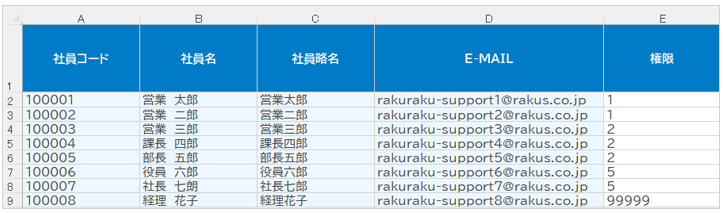

CSVファイル内に「0(ゼロ)」から始まる数値がある場合、
頭の「0(ゼロ)」が消えてしまう場合があります。解決方法は以下をご確認ください。

4.入力が完了したら、Excelの左上「ファイル」をクリックし、「名前を付けて保存」をクリック
5.デスクトップなど、わかりやすい場所を保存場所として選択して、
「ファイルの種類」にて「CSV(カンマ区切り)(*.csv)」を選択して保存
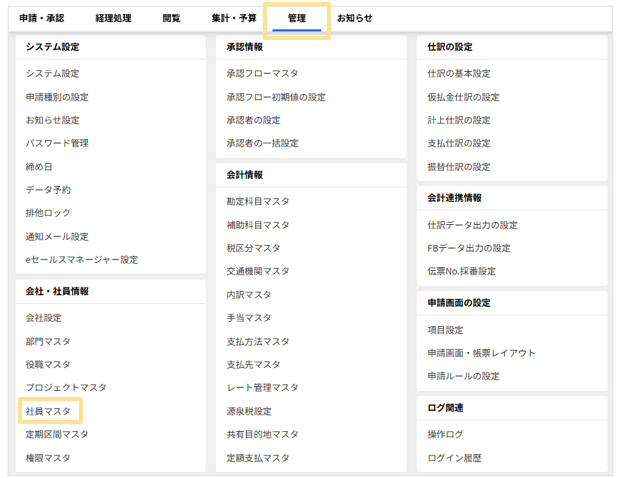
6.「楽楽精算」にログインして「管理」タブをクリックし、
「会社・社員情報」の「社員マスタ」をクリック
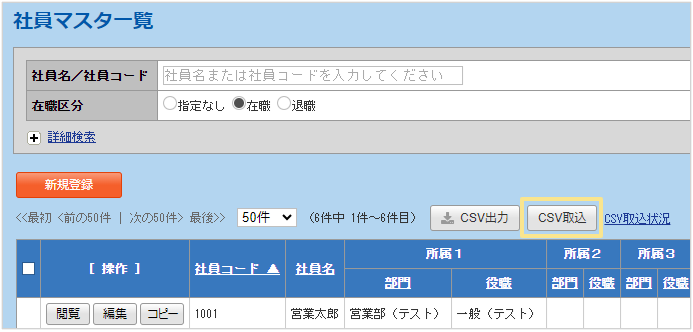
7.「CSV取込」をクリック
8.ファイルの選択画面となるので、1~5で作成したCSVファイルを選択し、「次へ」をクリック
9.取込設定画面でテンプレートを利用している場合は以下の設定とし、「次へ」をクリック
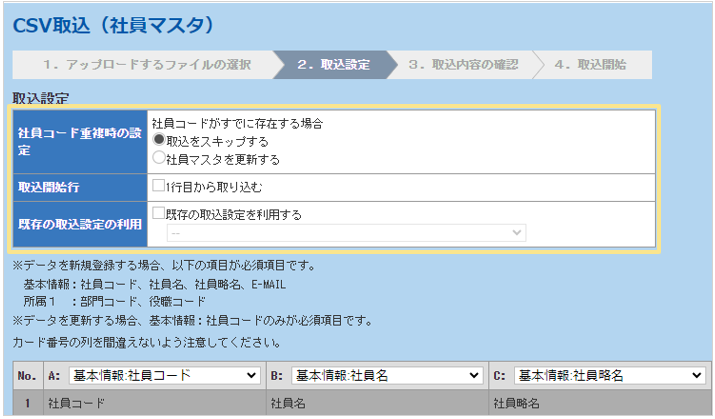
一番上の「社員コード重複時の設定」を「社員マスタを更新する」にしてください。
10.取込確認の画面となるので、エラーが表示されていなければ「取込開始」をクリック
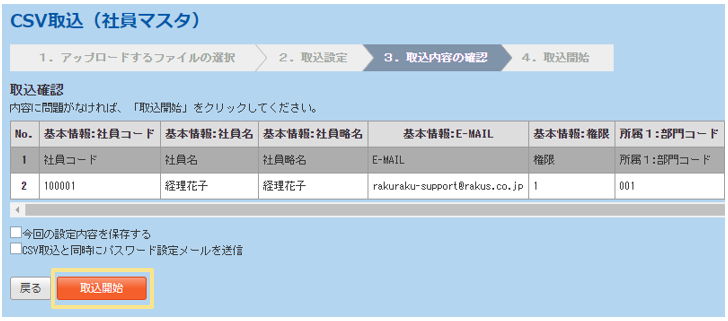
11.取込完了後、「社員マスタ」の一覧が表示されます。
登録したマスタ情報が反映されていれば完了です。
※CSVの取込が失敗した場合は、「CSV取込状況」から取込の失敗原因を確認できます。
原因となっている部分を修正して、再度CSV取込を行ってください。

CSV取込の手順は以上です。
▶「楽楽精算」画面から直接入力
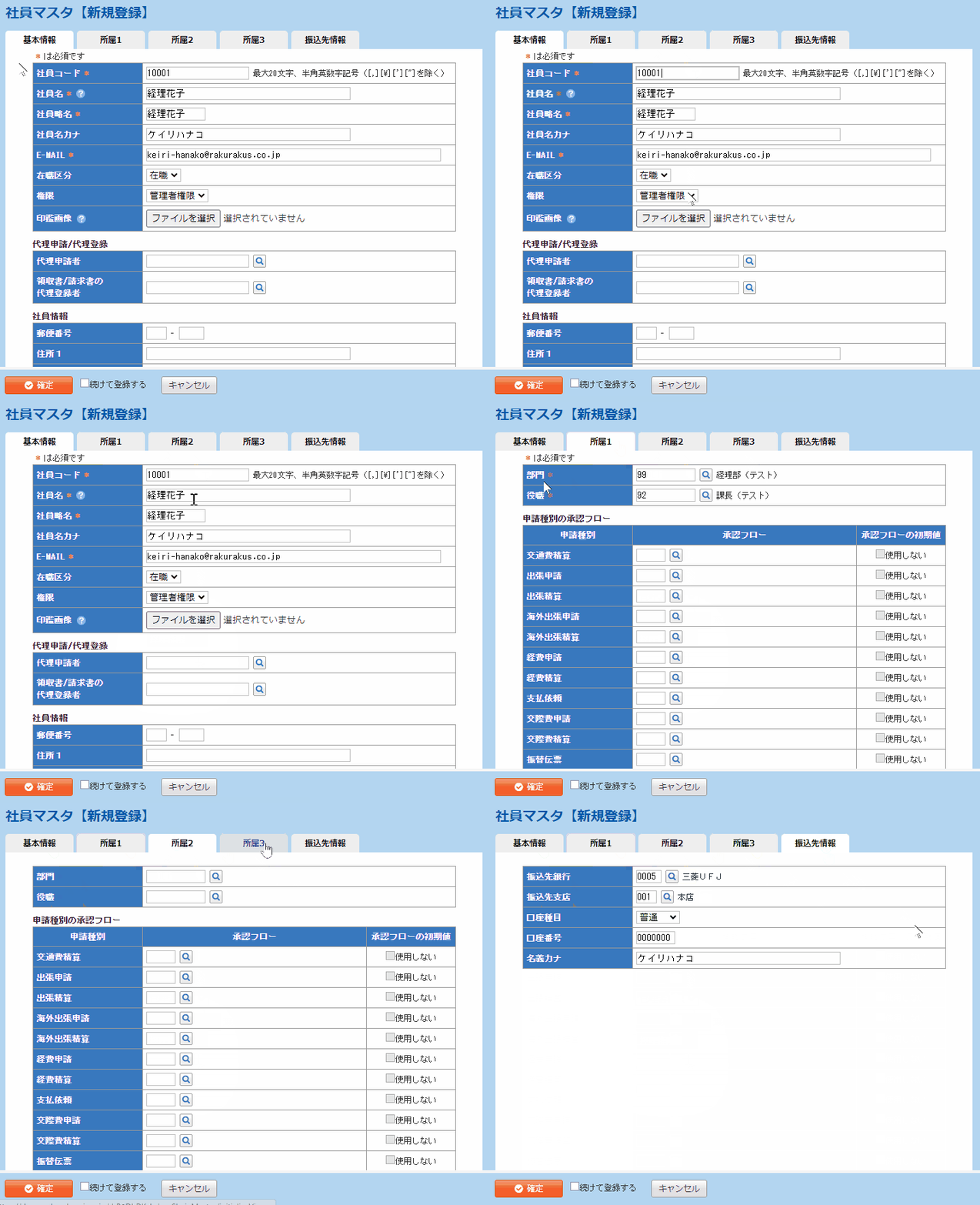
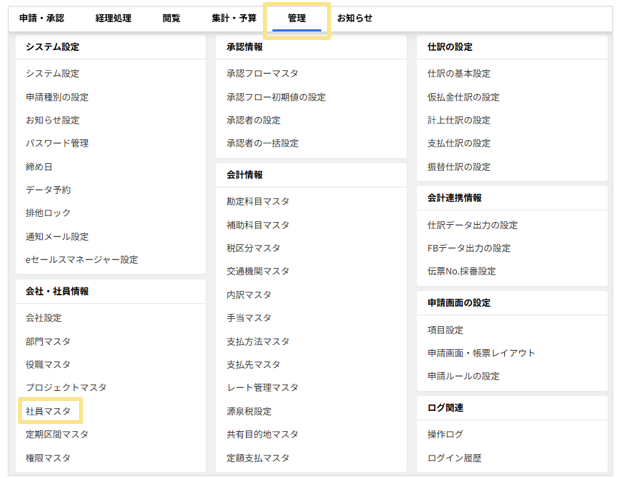
1.「楽楽精算」にログインして「管理」タブをクリック
画面左下にある「会社・社員情報」の「社員マスタ」をクリック
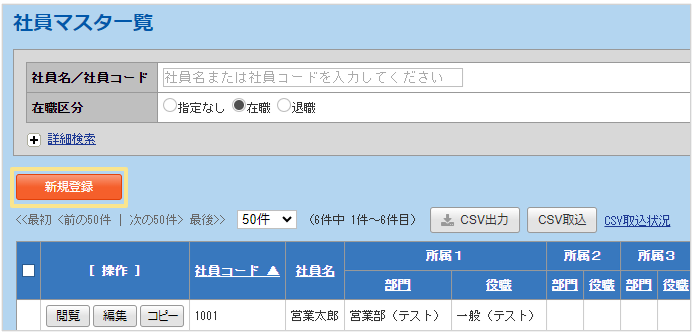
2.「社員マスタ」画面左上の「新規登録」をクリック
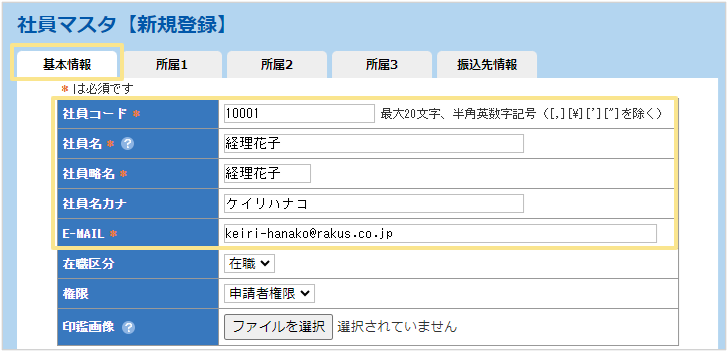
3. 「基本情報」タブ内の * がついている必須項目を入力
4.「所属1」タブ内を開き、 * がついている必須項目を入力
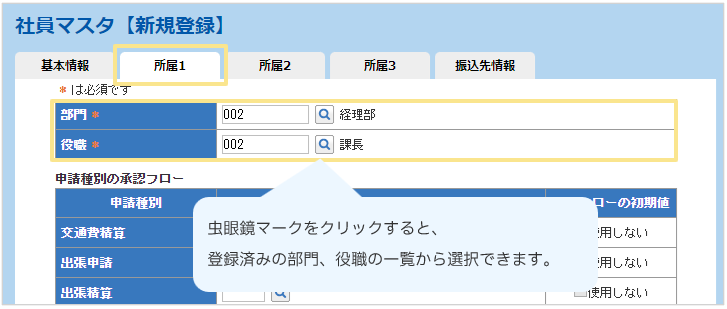
5.画面左下の「確定」をクリック
6.「社員マスタ」の一覧画面が表示されます。
登録したマスタ情報が反映されていれば完了です。
画面からの直接入力の手順は以上です。
よくある質問
- マスタ取込テンプレート(CSV)の取込時に、コードの頭に付けた0(ゼロ)が消えてしまう
- 「社員マスタ」にて社員を複数の部門に所属させる方法を知りたい
- 社員が退職した場合の対処方法を知りたい
- 「社員マスタ」で退職にした社員はライセンス(ユーザ数)にカウントされるか知りたい
- 「社員マスタ」から社員を削除した場合に、過去の申請データはどうなるか知りたい
- 「会計連携項目」の使用方法を知りたい
- 各マスタ・メニューの登録件数の上限を知りたい
- 各マスタの関連図
NEXT
「社員マスタ」の登録が完了したら、次は「④勘定科目の登録」に進みましょう。



目次に戻る
(記事ID:1508)
 共有する
共有する

