


目次
概要
- 「予算管理オプション」(有料)のお申込みが必要です。
- 「伝票データ」を元に、あらかじめ設定しておいた予算と、
経費の使用実績を集計できる機能です。(予算を設定しなければ実績のみ集計します。) - 部門別、プロジェクト別に予算を設定し、実績との集計を行えます。
また社員別の実績の集計も行えます。(予算の設定はできません。) - 実績の集計結果をもとに申請制限を設けることができます。

関連する設定マニュアル
本マニュアルでは画面・機能説明を主な目的としています。
設定について知りたい場合は、以下のマニュアルをご参照ください。
設定マニュアル
処理画面の実行
集計の実行は集計・予算タブで行います。(自部門、全部門の違いはこちら)
集計対象データは「最終承認が完了した申請、精算データ」です。(振替伝票も含みます。)
伝票データの明細日付を実績対象月として集計します。
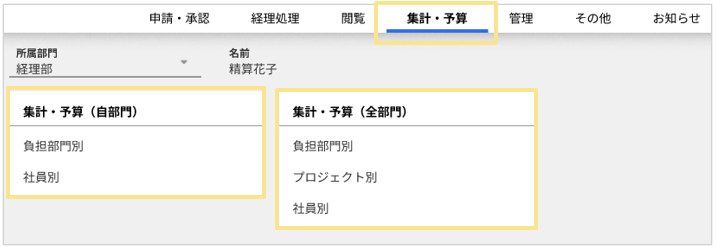
▶負担部門別
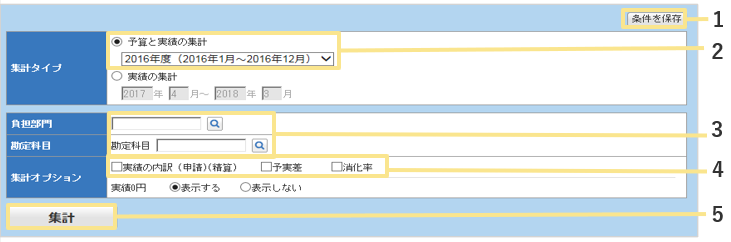
1.条件を保存
集計の条件を保存できます。(保存数は20個まで)
2.集計タイプ
登録済みの予算が選択できます。
3.負担部門、勘定科目
負担部門や勘定科目で対象データを絞り込めます。
4.集計オプション
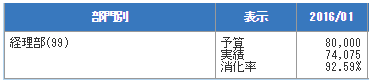
集計結果に表示する内容を選択できます。(複数選択可)
・選択無

・実績の内訳(申請)(精算)
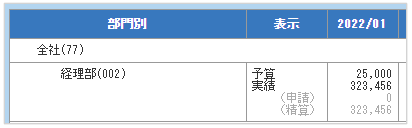
・予実差
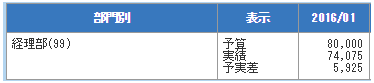
・消化率
5.集計
集計実行ボタンです。

集計表に表示できる件数は「部門は500件」「勘定科目、補助科目は1,000件」です。

▶プロジェクト別
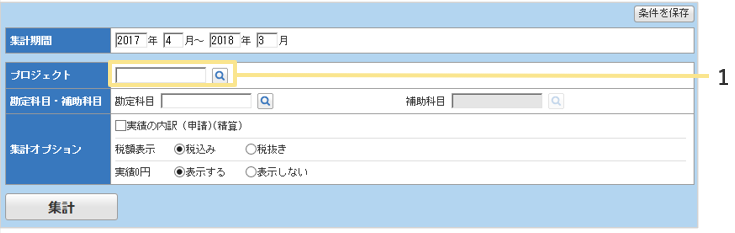
1.プロジェクト
プロジェクトで対象データを絞り込めます。
▶社員別
社員別の集計は実績値のみです。
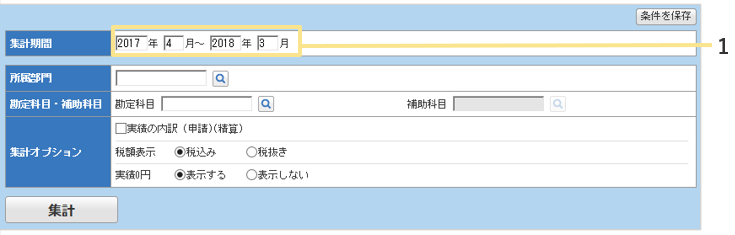
1.集計期間
集計期間を設定できます。設定最大期間は23ヶ月です。
集計結果画面の説明
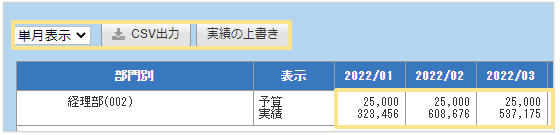
集計結果画面では「表示切替」、「CSV出力」、「実績の上書き」が行えます。
▶表示切替
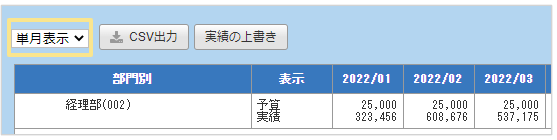
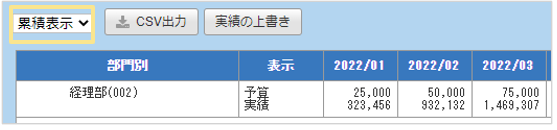
「単月表示」と「累積表示」の切り替えができます。
累積表示
▶CSV出力
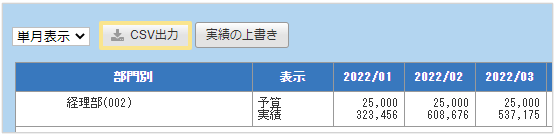
集計結果をCSVで出力することができます。CSVの出力内容は実績値のみです。
▶実績の上書き
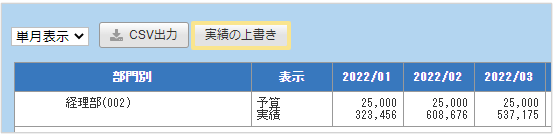
実績の上書きができます。
実績の上書きを行うことで会計ソフトでの修正などによる誤差を調整できます。
予算のインポートと同様、CSVテンプレートをダウンロードし、「楽楽精算」へ取り込んでください。
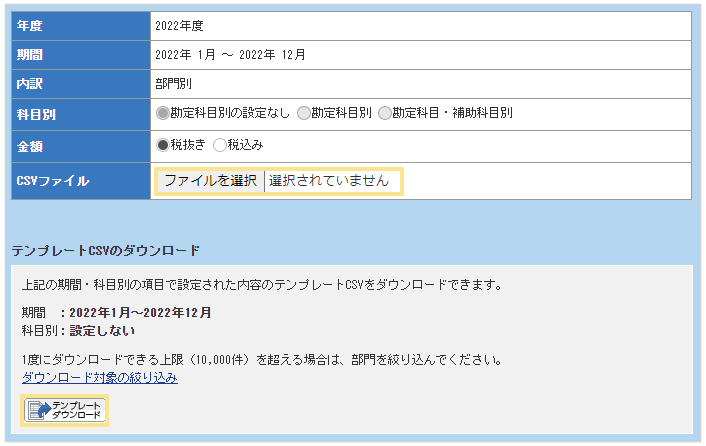
取り込が完了すると、集計結果に下記変更がなされます。
・変更前 ・変更後
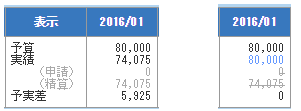
実績行が青字へ変わり、申請、精算行は打消し表示となります。

- 当月以降の実績は上書きできません。
- 「管理」タブ >「予算設定」から予算設定のクリア(削除)を行うと、その年度分の
実績の上書きもリセットされます。
一度リセットされた実績の上書きデータは再度予算を設定しても復活することはなく、
「集計・予算」タブから実績を閲覧しても上書き前の数字が黒字で表示されます。 - 誤ったデータを取り込んでしまった場合は、正しいデータで再度取り込みを行ってください。
- 実績値を上書きすると、上書きの金額で固定されます。実績の上書以降の精算額は、
実績金額に追加されません。
※上書きした値をキャンセルすると、実績の上書き以降の精算金額も実績金額に反映されます。 - 上書きした値をキャンセル(取消し)したい場合は、「実績の上書き」でダウンロードした
修正前の「CSVテンプレート」を取込んでいただくことで、元の値に戻すことができます。 - CSVファイルの文字コードはMS932を指定してください

▶集計結果
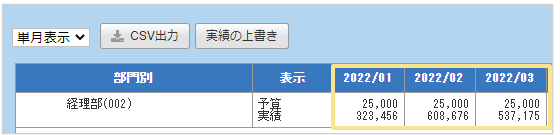
集計結果で表示できる内容は以下6種です。
・予算 :予算管理で設定された予算
・実績 :承認済みの申請伝票と精算伝票の合計額(またはその、上書きされた数字)
・申請 :承認済みの申請伝票の合計額
・精算 :承認済みの精算伝票の合計額
・予実 :予算 - 実績(予実差がマイナス値の場合、赤帯で表示されます。)
・消化率:実績 ÷ 予算
- 「事前申請」「事後精算」それぞれ「最終承認」後に実績として反映されます。
※伝票を申請しただけでは実績に反映されません。
詳細は予算管理オプションの集計データの対象範囲をご確認ください。 - 「否認処理」を行った場合、該当の伝票は実績として集計されません。
「否認」した伝票は「伝票データ出力」にて集計してください。
集計方法は伝票データをCSV出力する手順をご確認ください。
(記事ID:2002)
 共有する
共有する

