


目次
概要
- 「伝票データ出力」から過去に申請された伝票データを、CSV形式で出力できます。
- 伝票のデータの内、どの項目を出力するかを自由に設定できます。
- 事前に「伝票データ出力の設定」にて出力する項目を設定→「伝票データ出力」から出力します。

・データの集計をしたい場合は、出力したCSVファイル上で行ってください。
・文字コードは「MS932」で固定で出力され、「楽楽精算」上で変更することはできません。

設定手順
▶伝票データ出力の設定
実際に伝票データを出力する前に、どの項目を出力するかを事前に設定します。
- 「管理」タブ >「伝票データ出力の設定」をクリック
- 「新規登録」をクリック
- 「メインデータ」で出力の対象としたい申請種別を選択
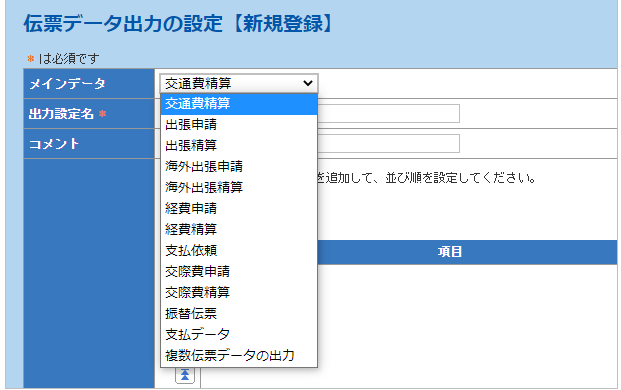
「交通費精算」で作成された伝票のみ対象にしたい場合は、「交通費精算」を選択してください。
「交通費精算」と「出張精算」など、複数の申請種別を横断的に出力したい場合は、
「複数伝票データの出力」を選択してください。
4.「出力設定名」を入力
※「伝票データ出力」を行う際に選択する名称になります。
設定した内容がわかるような名称にすることをおすすめします。
5.「出力項目」の「出力する項目」欄に出力する項目を設定
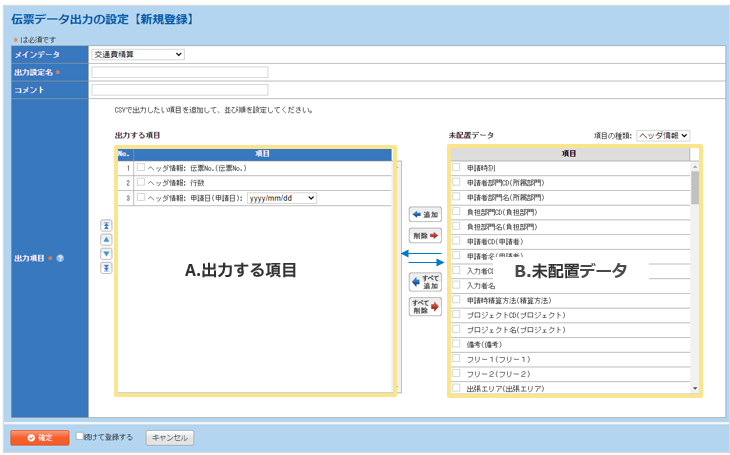
ドラッグ&ドロップか、画面中央のボタンで移動ができます。
「B.未配置データ」の上部のプルダウンを切り替えて、「ヘッダ情報」と「明細情報」を確認します。
6. 3.で「複数伝票データの出力」を選択した場合のみ、「出力伝票」で検索条件の初期値を設定
※出力の対象としたい申請種別にのみ、チェックがある状態にします。
※出力をする際に、チェックは変更できます。
7.「確定」をクリック
≪完了≫
処理手順
▶伝票データ出力
事前に「伝票データ出力の設定」で登録した内容でデータを出力します。
「伝票データ出力」には、下記2つのメニューがあります。
■伝票データ出力(全部門)
「楽楽精算」内のほぼ全て(一時保存を除く)の伝票を出力できます。
■伝票データ出力(自部門)
ログインユーザが所属する部門および、下位階層の部門(部門の階層化を行っている場合)の
伝票データ(一時保存を除く)を出力できます。
- 「申請・承認」タブ >「伝票データ出力」から
「伝票データ出力(全部門)」または「伝票データ出力(自部門)」をクリック
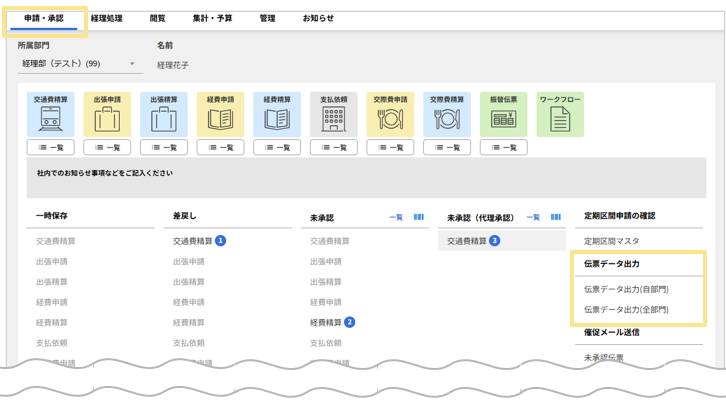
2.「伝票データ出力」のプルダウンで、「伝票データ出力の設定」で登録した名称を選択
3.検索条件を入力(任意)
※検索条件を設定しない場合は、過去のすべてのデータが出力されます。
※データ数が膨大な場合、出力に時間がかかることがあります。
しばらく経っても画面が更新されない場合は、期間などを区切って出力してください。
4.「ファイル出力」をクリック
5.CSVファイルがダウンロードされる
≪完了≫
(記事ID:1005)
 共有する
共有する

