


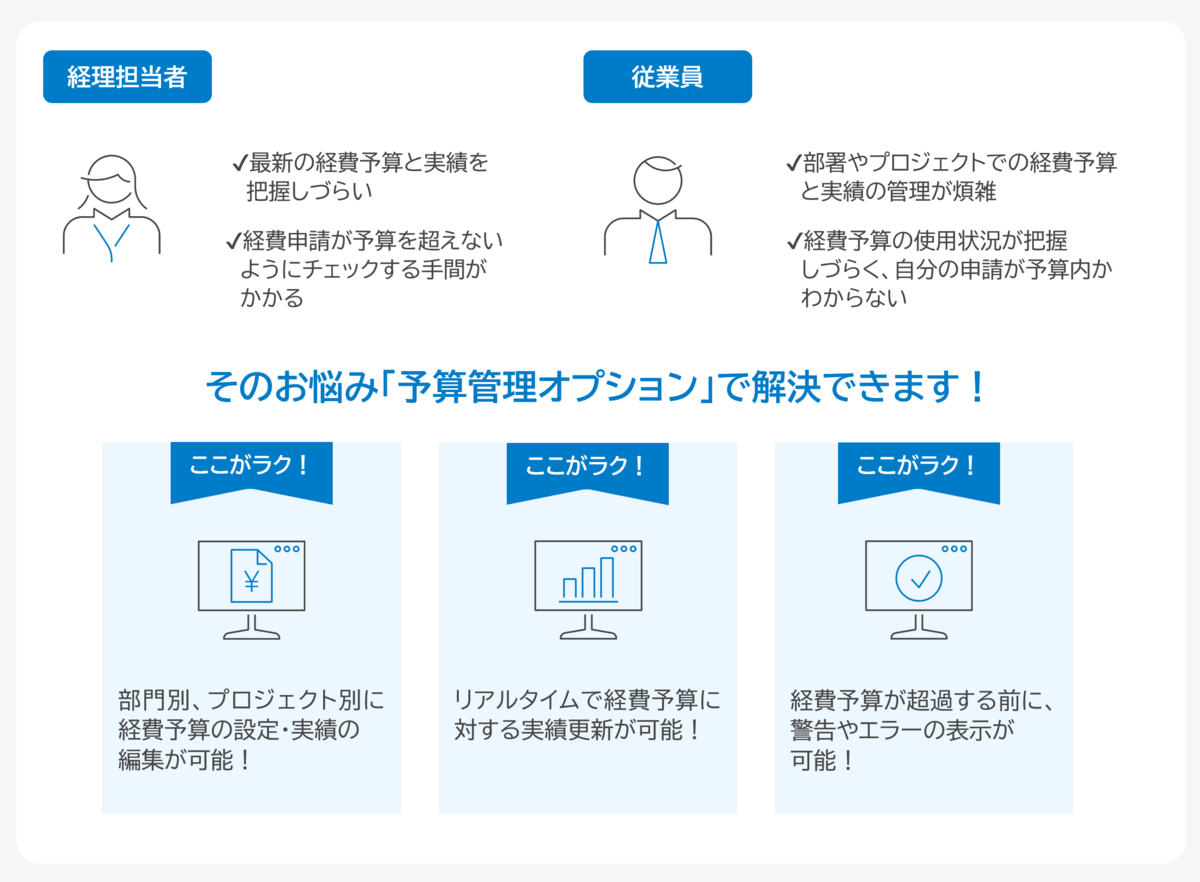
経費予算の確認・更新業務について、下記のようなお悩みはございませんか?
・「楽楽精算」での申請・精算と紐づけて、予算管理ができたら楽なのに…。
・部門別、プロジェクト別に経費予算と実績を見れたらいいな…。
・申請や精算金額が経費予算を超えないように管理したい…。
そのお悩み、「予算管理オプション」で解決できます!
「予算管理オプション」とは?
「楽楽精算」での申請伝票や精算伝票の金額を利用実績として反映し、部署別・プロジェクト別に
設定した経費予算に対しての経費利用状況をリアルタイムに確認できるオプションです!
また、申請の時点で予算を超えないように警告・エラーを出す機能も備わっています。

目次
「楽楽精算」で予算管理を行うメリット
「楽楽精算」で経費の予算管理を行う場合は以下のようなメリットがあります!
✅申請の段階で警告・エラーを表示し、未然に予算超過を防止!
予算に対して一定ラインを超過する場合に警告やエラーを表示する設定をしておくことで、
申請時点で申請者が予算超過前に実績を把握することが可能に。
申請者の予算に対する意識がアップ!
✅予算に対する申請状況がリアルタイムで把握が可能に!
申請伝票や精算伝票の合計が承認完了時に集計データに即時反映。
予算に対していくら申請されているのか、いくら精算されているのかを
リアルタイムで把握することが可能に!
✅別で管理しているExcelやスプレッドシートとの照合作業の手間を削減!
経費の予算も実績も「楽楽精算」でまとめて管理。
経費精算後は別管理のExcelやスプレッドシートとの突き合わせが不要になり
業務効率が大幅にアップ!
気になった方は、下記よりお気軽にお問い合わせください。



「予算管理オプション」の特長
▶経費予算が超過する前に、警告やエラーの表示が可能
各種伝票の申請・精算時に、予算を超過するものや、一定のラインを超えるものに対して、
警告あるいはエラーを表示することができます!
表示条件や表示メッセージの内容も以下のように任意で設定することができます。
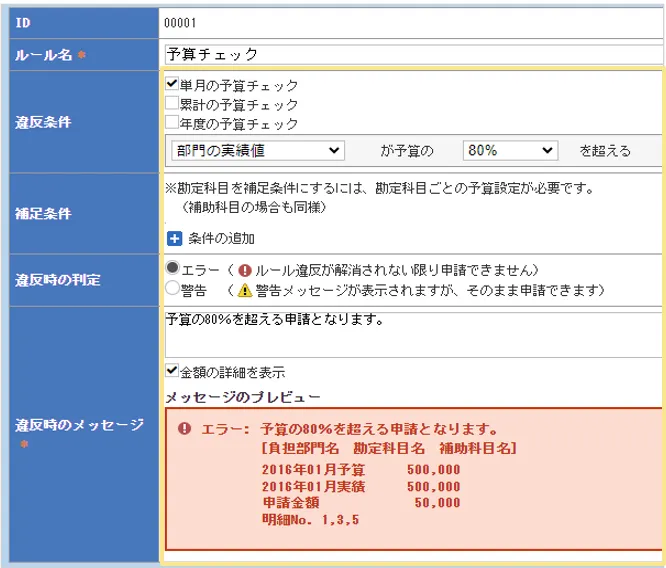
上記画面にて設定した内容は、経費精算画面で以下のように表示されます。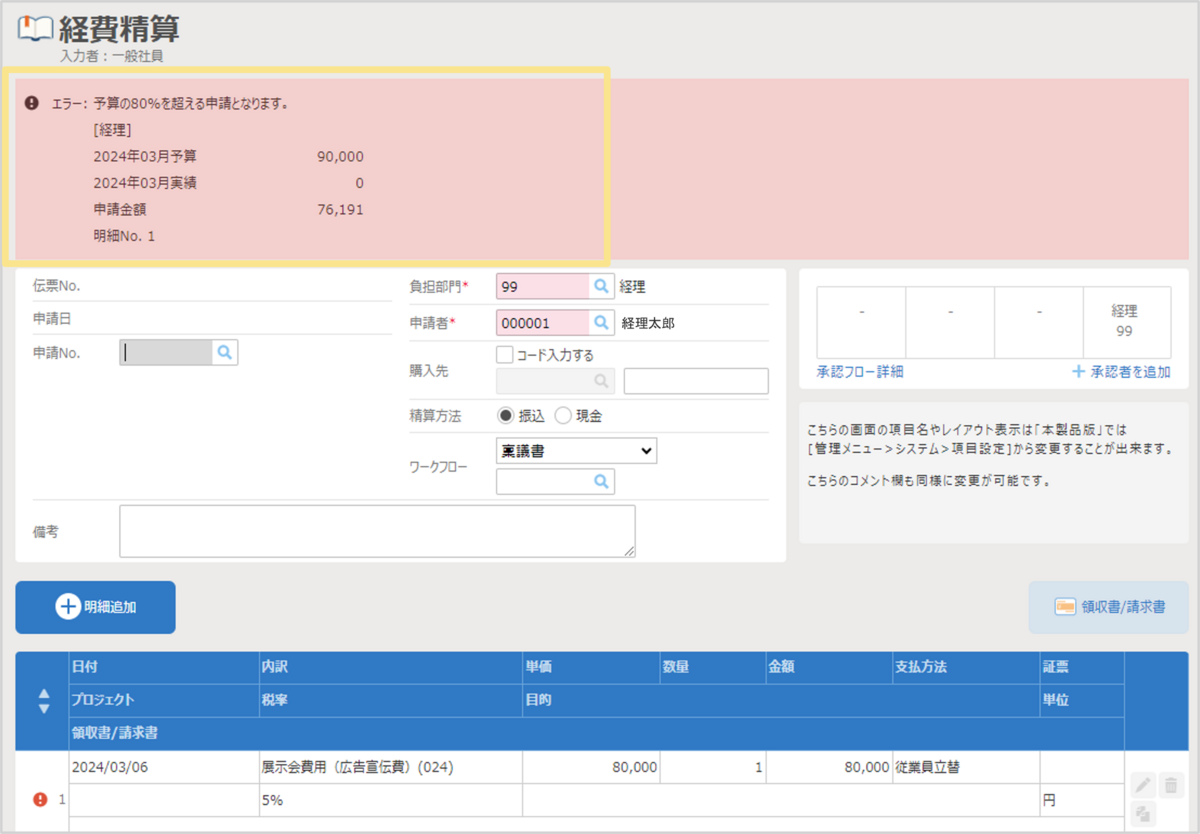
申請・精算金額を超えるものだった場合に警告やエラーを出す設定の詳細は
予算管理オプションの初期設定 にてご案内しております。
▶リアルタイムに経費予算に対する実績更新が可能
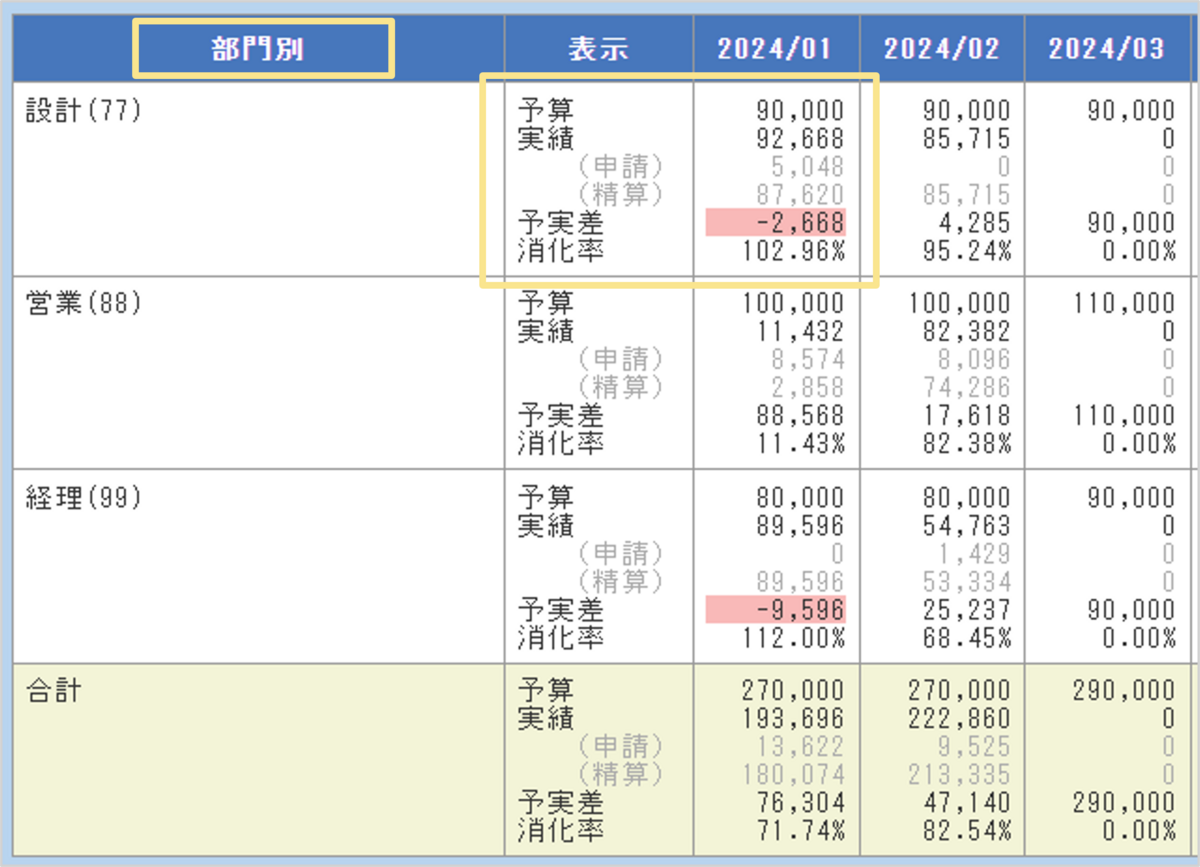
経費の利用実績として、「承認済みの申請伝票」・「承認済みの精算伝票」の合計が
リアルタイムで反映されます!
何か特別な作業は必要なく、集計したい期間や絞り込みたい勘定科目などを選択し、
「集計」をクリックするだけで、集計結果をキャプチャのように表示させることができます。
※実績の内訳(申請と精算)、予実差、消化率を任意で表示させることが可能です。
※プロジェクト別でも、同様に表示項目の選択が可能です。
▶部門別、プロジェクト別に経費予算の設定・実績の集計が可能
負担部門別・プロジェクト別の経費予算を設定し、それに対する実績を集計できます。
また、申請と精算の合計、予実差、消化率を任意で表示させることが可能です。
経費の利用状況をぱっと視覚的に把握することができます!
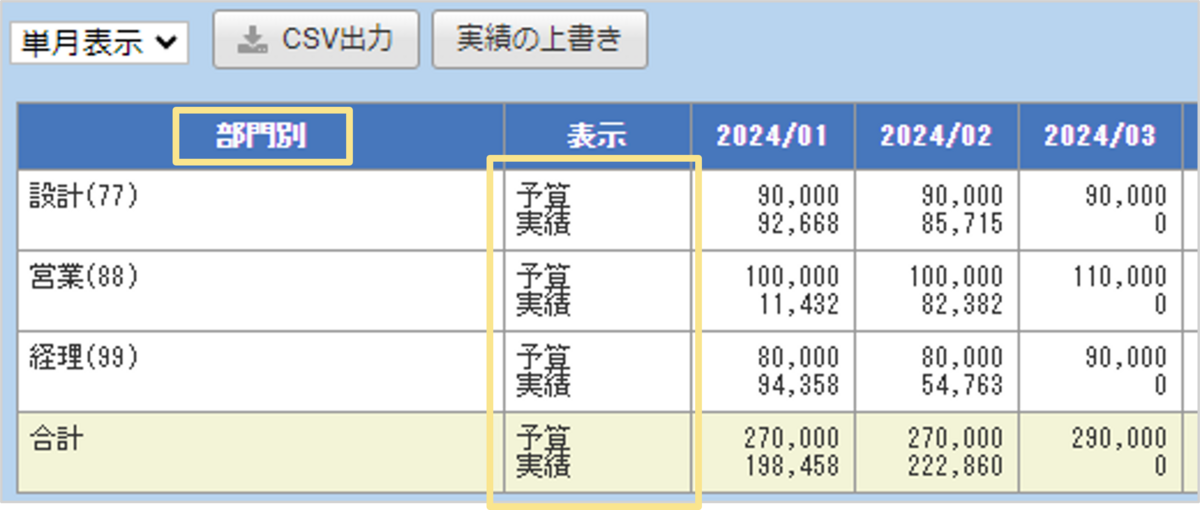
●集計・予算(全部門):負担部門別
負担部門別に予算・実績を確認することができます。
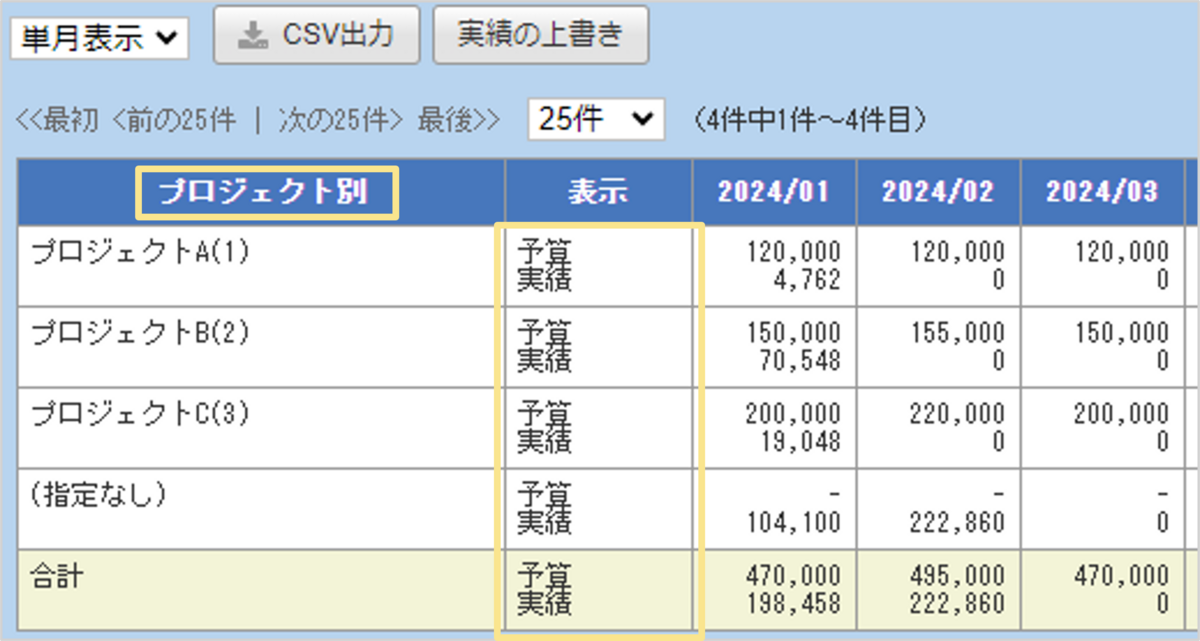
●集計・予算(全部門):プロジェクト別
プロジェクト別に予算・実績を確認することができます。
「勘定科目」や「補助科目」別でも予算を設定できます!
設定についてより詳しく知りたい場合は、以下の記事をご参照ください。
・予算管理オプションの初期設定

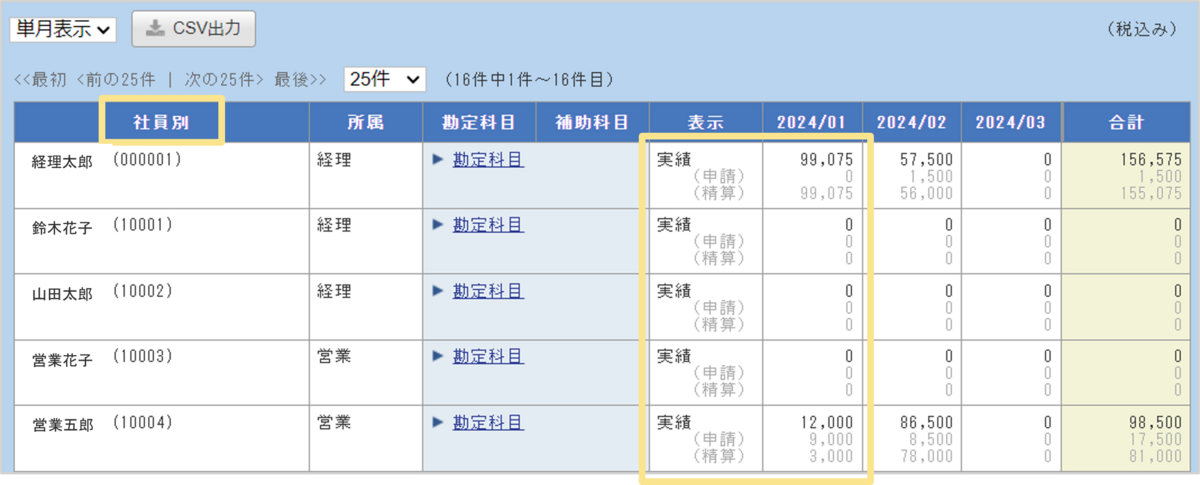
社員毎に予算を設定することはできません。社員別では、実績のみの確認が可能です。

無料のお試し・お見積りなどもご案内可能です。
興味を持っていただけた方は、ぜひ以下ボタンよりお問い合わせくださいませ!
利用時の注意事項
- 実績には最終承認が完了した伝票の金額が反映されます。
承認前の伝票は実績として反映されないため、承認後に予算オーバーする可能性があります。 - 振替伝票は警告あるいはエラーをチェックする機能の対象外です。
「予算管理オプション」を導入いただいた他社様の事例

「予算管理オプション」の導入を機に、予算管理をタイムリーに行い、
経営判断に役立てることに成功したX社の事例をチェック!
ご利用検討時によくあるご質問
▶初期設定にはどのくらい時間がかかる?難易度は高い?
最短1日で設定が可能です。
初期設定ではあらかじめ決まっている予算をCSVデータで保存し、「楽楽精算」に取り込むだけで
設定が完了します(申請時の予算超過の警告やエラーの設定は任意です)。
簡単に設定ができる画面設計ですので、ご安心ください。
(詳細は、予算管理オプションの初期設定をご覧ください。)
お電話でのサポートが必要な場合、別途サポートプランもご用意しております。
(詳細は、有償プレミアムサポートオプションをご覧ください。)
▶予算の設定ができる期間は?
月別の予算設定が可能です。(年額の予算設定はできかねます。)
▶予実データを閲覧できる社員を制限することはできる?
「権限マスタ」にて「集計・予算」の権限を持つ社員のみに閲覧が制限されます。
NEXT▶こんな記事も読まれています!
「予算管理オプション」のご利用を検討していただいている方は以下の記事も読まれています。
今後のご参考になれば幸いです!
 |
 |
 |
設定は大変…? |
利用開始したあとのイメージを掴みたい! |
予算設定する方法を |
関連マニュアル/ダウンロード資料
- 予算管理オプションの初期設定
- 予算管理オプションの運用手順
- 予算設定
- 予算チェックのルール設定
- 予算管理オプション ご紹介資料(PDF形式でダウンロードいただけます)
-
「気づいたときには、予算オーバー」そんな経験ありませんか?
~他社の予算管理オプション活用事例~
各種お申込み/お問い合わせ
(記事ID:6524)
アンケートにご協力ください!
経費の予算管理をどのように実施されていらっしゃるのか投票いただけますと幸いです!
今後のオプション開発のために参考とさせていただきます。
 共有する
共有する

