


目次
|
概要 機能一覧/イメージ図 ▶機能一覧 ▶予算/実績の集計イメージ 利用時の注意事項 予算/実績の集計(予算設定済みの場合) ▶負担部門別 ▶プロジェクト別 実績の集計(予算設定未設定の場合) ▶負担部門別 ▶プロジェクト別 ▶社員別 集計結果を確認する ▶表示切替 ▶CSV出力 ▶実績の上書き |
概要
- 「予算管理オプション」(有料)のお申込が必要です。
- 本マニュアルでは、予算設定後の、予算と実績の集計・確認方法や集計データの出力など、
日々の予算管理業務を効率化するための運用手順をご案内します。


実績のみを集計・確認したい場合は、
予算の設定を行わず、本マニュアルの「実績の集計」で確認が可能です。
あらかじめ予算を設定したい場合は、予算管理オプション初期設定マニュアルをご参照ください。

機能一覧/イメージ図
▶機能一覧
| 集計名 | 全部門 | 自部門 | 予算設定・集計 |
実績のみ 集計 |
グラフ機能 | CSV出力 |
| 負担部門別 | ○ | ○ | ○ | ○ | × | ○ |
| プロジェクト別 | ○ | × | ○ | ○ | × | ○ |
| 社員別 | ○ | ○ | × | ○ | × | ○ |
▶予算/実績の集計イメージ
設定された予算に対して、部門別、プロジェクト別、社員別に
経費の使用実績を確認し、予算の進捗状況を把握します。
「勘定科目」や「補助科目」の単位でも予算設定し、集計ができます。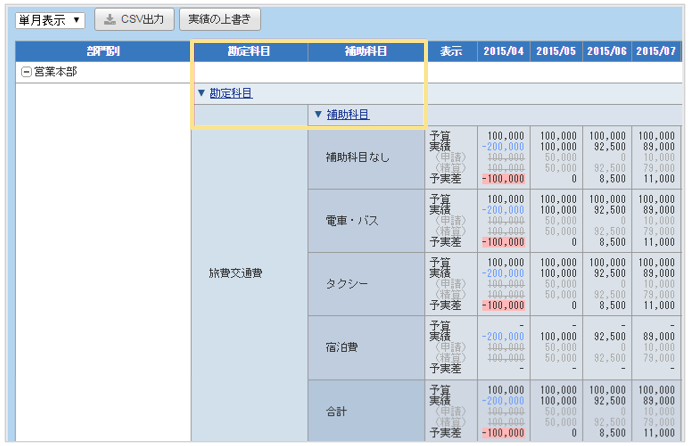

伝票が最終承認された時点で、明細日付に応じて各月ごとに反映します。
ただし、ヘッダに配置している手当については、伝票明細の有無によって以下の動きをします。
・伝票に明細がない場合:最終承認時点で「申請日付」に基づき各月ごとに反映します。
・伝票に明細がある場合:最終承認時点で「最も新しい明細日付」に基づき各月ごとに反映します。
【例】明細1 : 2024/11/30
明細2 : 2024/12/01
→この場合「最も新しい明細日付」である明細2の月の12月に反映します。

集計の実行は集計・予算タブで行います。(自部門、全部門の違いはこちら)
集計対象データは「最終承認が完了した申請、精算データ」です。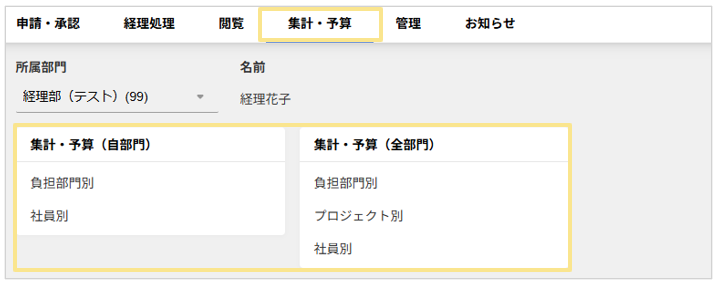
※「負担部門別」「プロジェクト別」の場合は「振替伝票」も含みます。
利用時の注意事項
- 「事前申請」「事後精算」のいずれも、実績には最終承認された伝票の金額のみが反映されます。
承認前の伝票は実績に含まれないため、「最終承認」後に予算上限を超える可能性がある点に
ご注意ください。詳細は、予算管理オプションの集計データの対象範囲をご確認ください。 - 「否認処理」を行った場合、該当の伝票は実績として集計されません。
「否認」した伝票は「伝票データ出力」にて集計してください。
集計方法は伝票データをCSV出力する手順をご確認ください。 - 振替伝票は警告あるいはエラーをチェックする機能の対象外です。
予算/実績の集計(予算設定済みの場合)
▶負担部門別
■設定手順
1.「集計・予算」タブ>「集計・予算(全部門)」または
「集計・予算(自部門)」の「負担部門別」をクリックします。(自部門、全部門の違いはこちら)
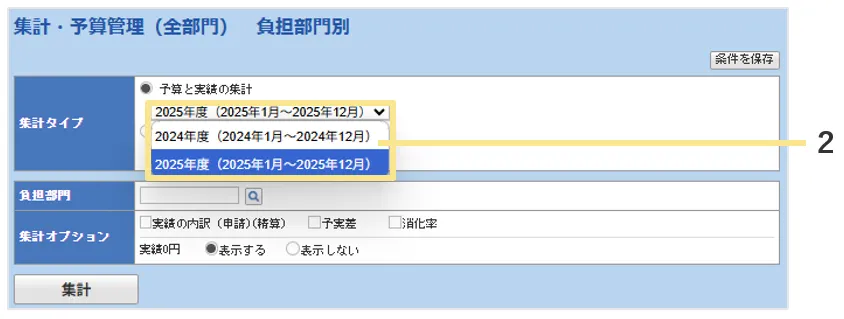
2.「予算と実績の集計」のプルダウンから集計したい期間(予算を設定した期間)を選択します。
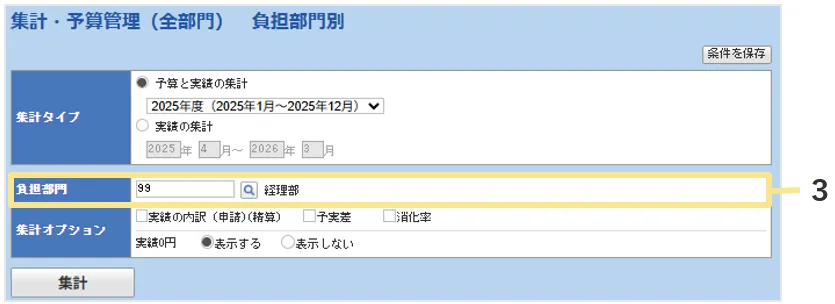
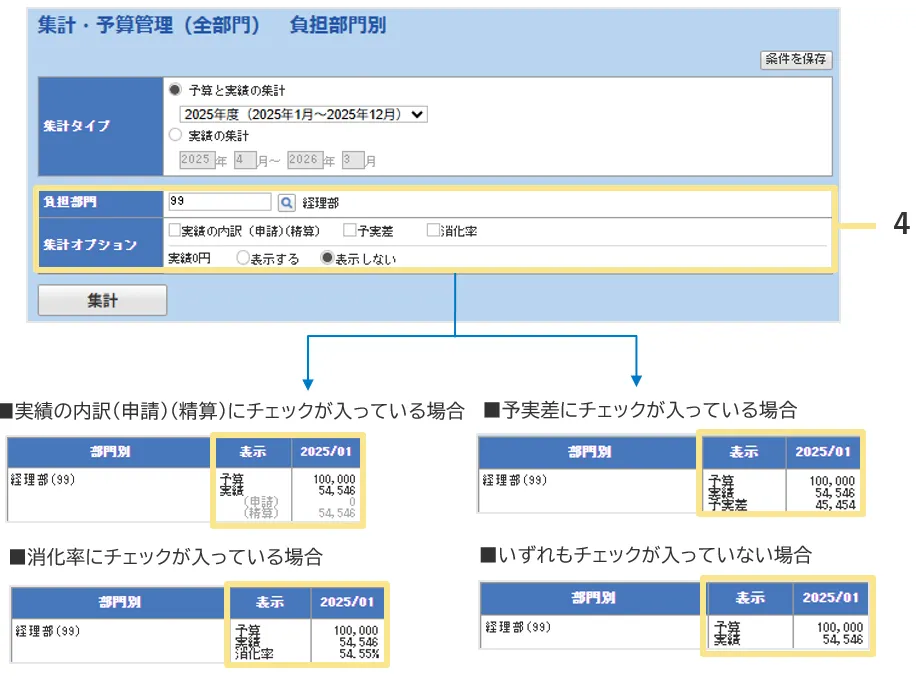
3.絞り込みたい「負担部門」を選択します。
4.「集計オプション」では、集計結果に表示する内容を選択できます。(複数選択可)
「実績の内訳(申請)(精算)」「予実差」「消化率」のチェックの有無に応じて
以下のように集計結果が表示されます。
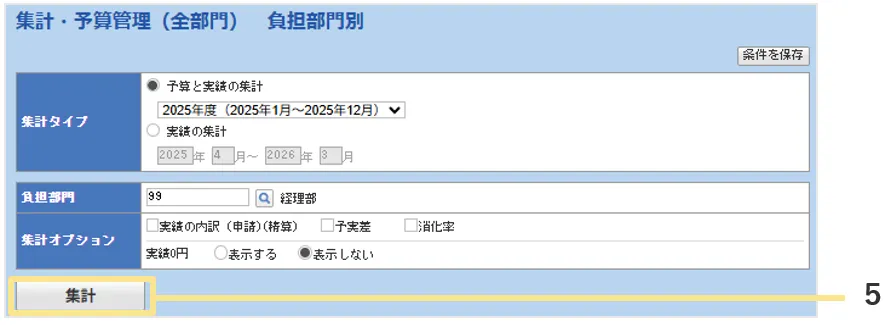
5.絞り込み条件の設定後、「集計」をクリックします。
※必要に応じて、「条件を保存」から設定した集計条件を最大20件まで保存できます。
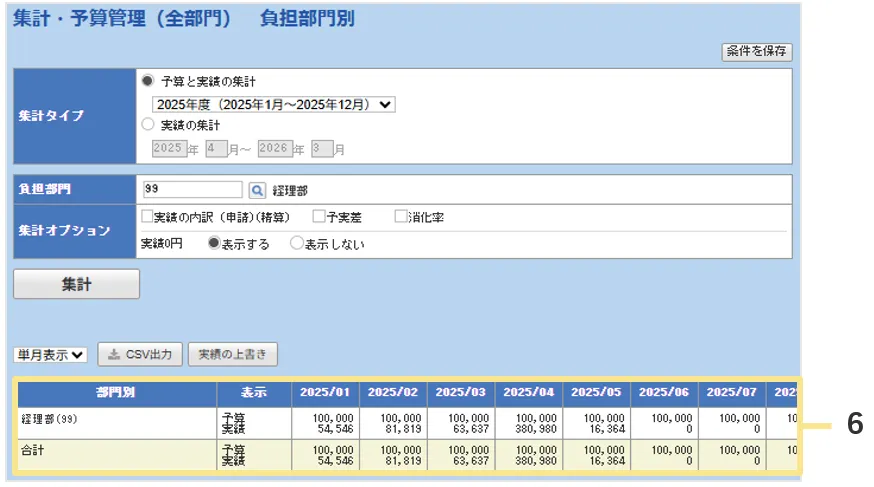
6.集計内容が確認できます。
≪完了≫

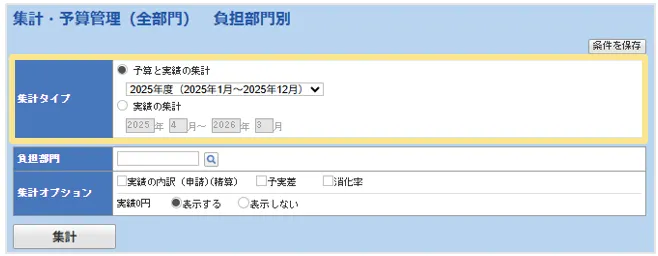
集計タイプの違いについて
集計タイプには「予算と実績の集計」と「実績の集計」の2つがあります。
大きな違いは「実績の上書き」機能の有無です。
「実績の上書き」については、本マニュアル下部「▶実績の上書き」をご確認ください。
-
予算と実績の集計
「実績の上書き」機能を利用でき、誤りがあった場合や、「楽楽精算」以外のシーンで
発生した実績を加算することが可能です。 -
実績の集計
「実績の上書き」機能は利用できません。
あくまでも、「楽楽精算」で処理された実績の値をそのまま確認するための画面です。


集計表に表示できる件数は「部門は500件」「勘定科目、補助科目は1,000件」です。

▶プロジェクト別
■設定手順
1.「集計・予算」タブ>「集計・予算(全部門)」の「プロジェクト別」をクリックします。
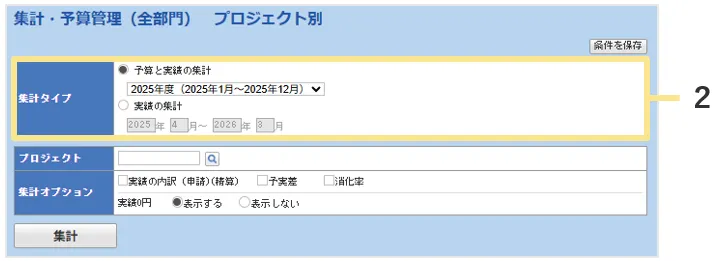
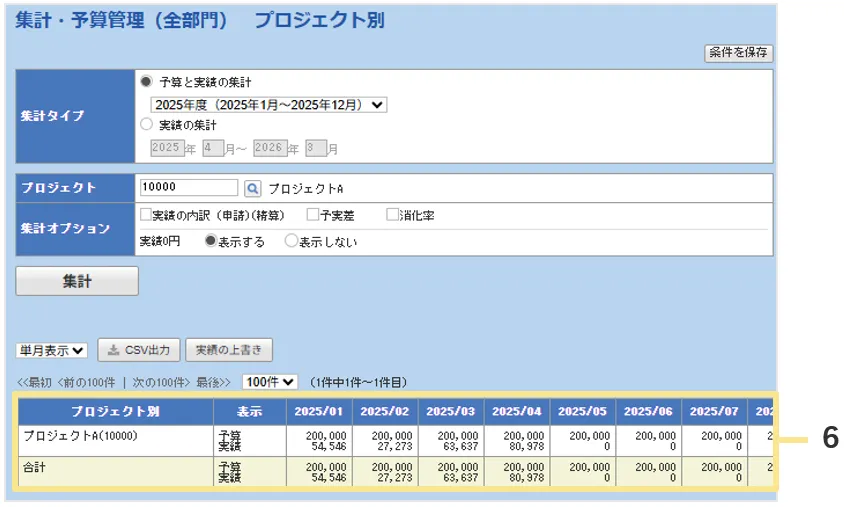
2.「予算と実績の集計」のプルダウンから集計したい期間(予算を設定した期間)を選択します。
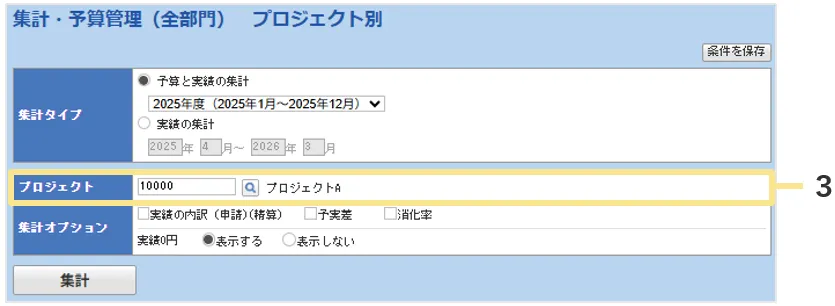
3.絞り込みたい「プロジェクト」を選択します。
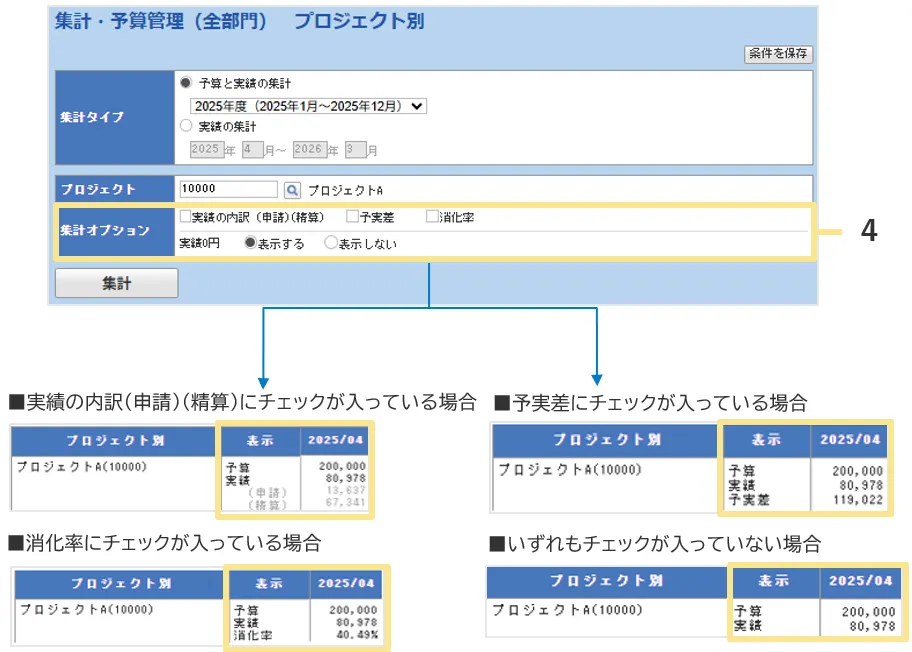
4.「集計オプション」で集計結果に表示したい内容を選択します。(複数選択可)
「実績の内訳(申請)(精算)」「予実差」「消化率」のチェックの有無に応じて
以下のように集計結果が表示されます。
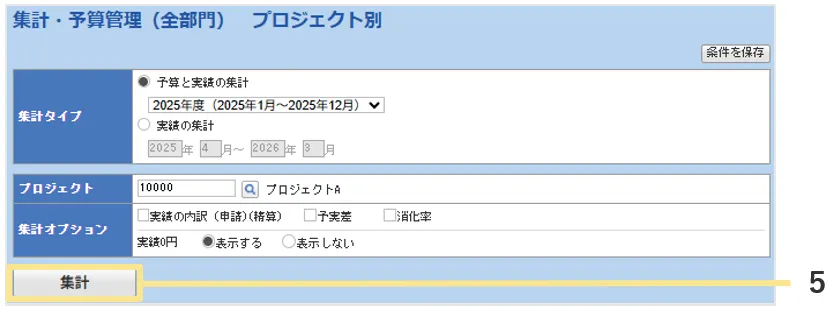
5.絞り込み条件の設定後、「集計」をクリックします。
※必要に応じて、「条件を保存」から設定した集計条件を最大20件まで保存できます。
6.集計内容が確認できます。
≪完了≫
実績の集計(予算設定未設定の場合)
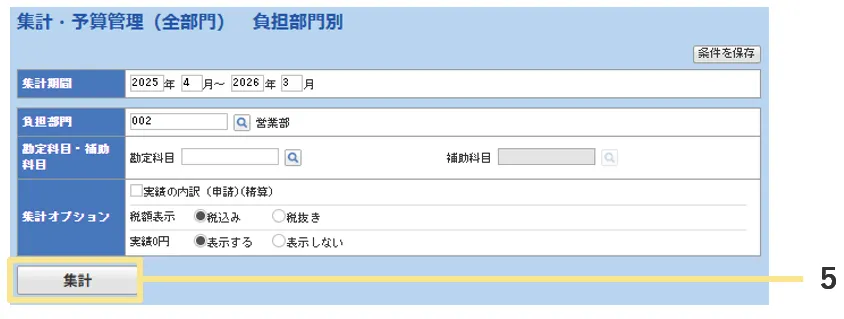
▶負担部門別
■設定手順
1.「集計・予算」タブ>「集計・予算(全部門)」または
「集計・予算(自部門)」の「負担部門別」をクリックします。(自部門、全部門の違いはこちら)
2.実績を集計したい期間を入力します。設定最大期間は23か月です。
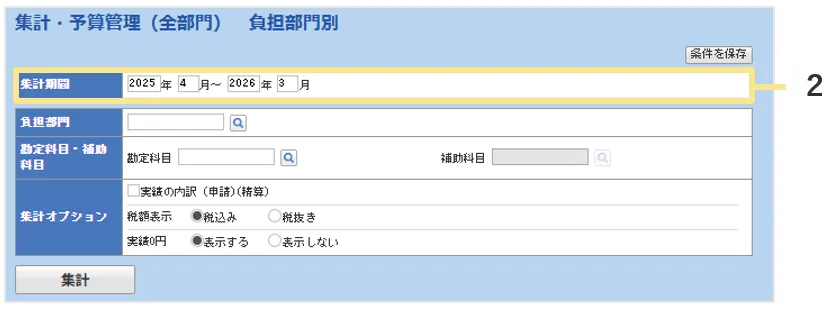
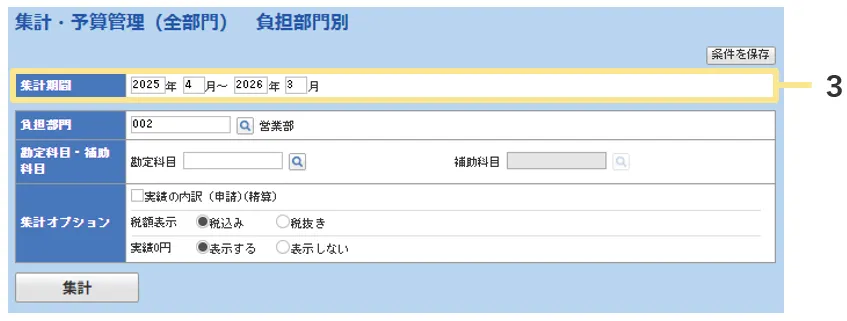
3.負担部門、勘定科目、補助科目の設定をします。
負担部門 :集計対象とする負担部門を選択します。
勘定科目・補助科目:指定した勘定科目や補助科目に絞って集計することができます。
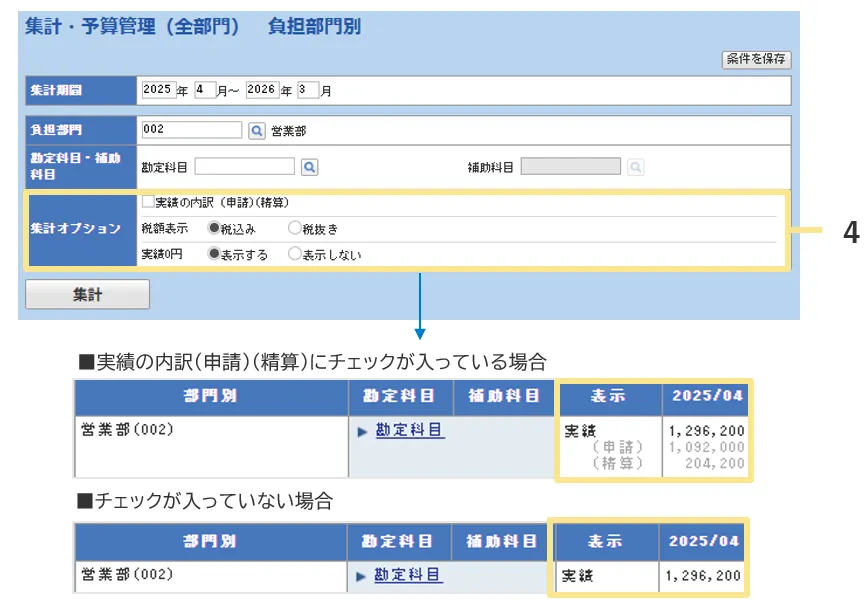
4.「集計オプション」では、集計結果に表示する内容を選択できます。(複数選択可)
「実績の内訳(申請)(精算)」のチェックの有無に応じて
以下のように集計結果が表示されます。
5.絞り込み条件の設定後、「集計」をクリックします。
※必要に応じて、「条件を保存」から設定した集計条件を最大20件まで保存できます。
6.集計内容が確認できます。
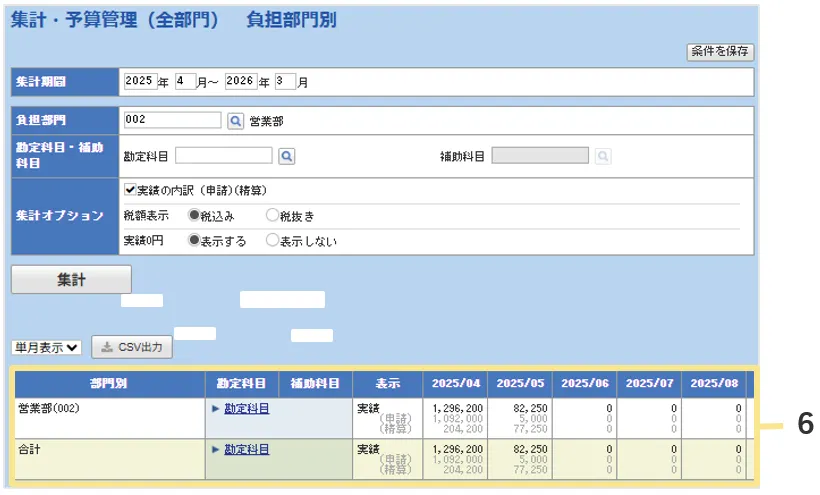
≪完了≫
▶プロジェクト別
■設定手順
1.「集計・予算」タブ>「集計・予算(全部門)」の「プロジェクト別」をクリックします。
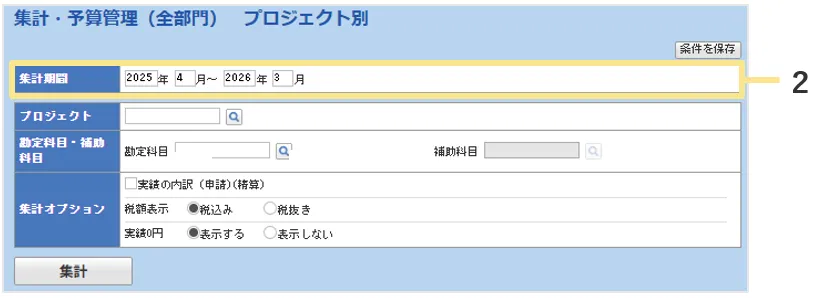
2.実績を集計したい期間を入力します。設定最大期間は23か月です。
3.プロジェクト、勘定科目、補助科目の設定をします。
プロジェクト :集計対象とするプロジェクトを選択します。
勘定科目・補助科目:指定した勘定科目や補助科目に絞って集計することができます。
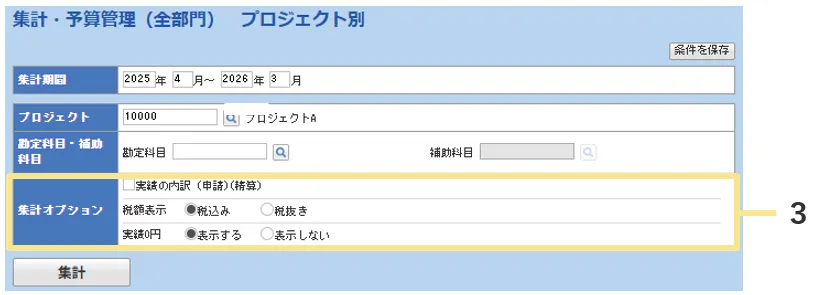
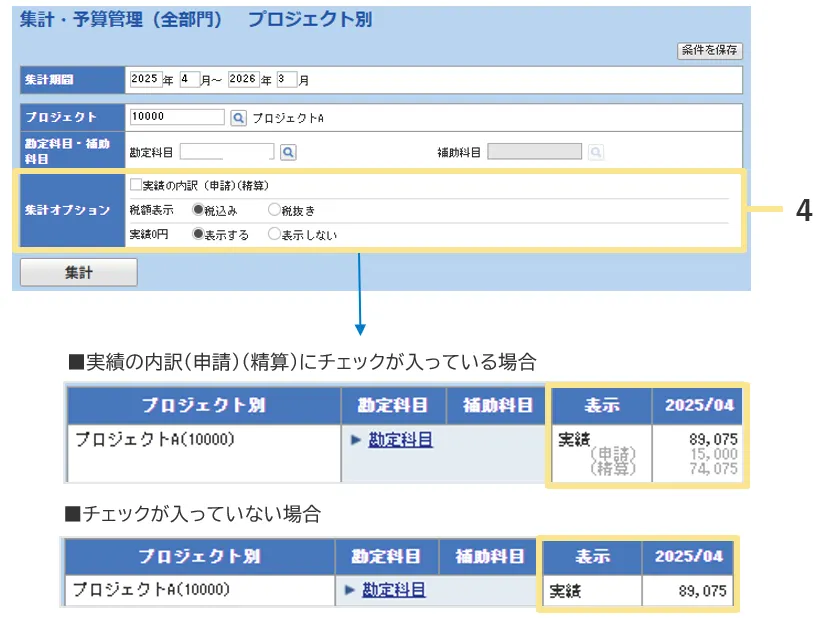
4.「集計オプション」では、集計結果に表示する内容を選択できます。(複数選択可)
「実績の内訳(申請)(精算)」のチェックの有無に応じて
以下のように集計結果が表示されます。
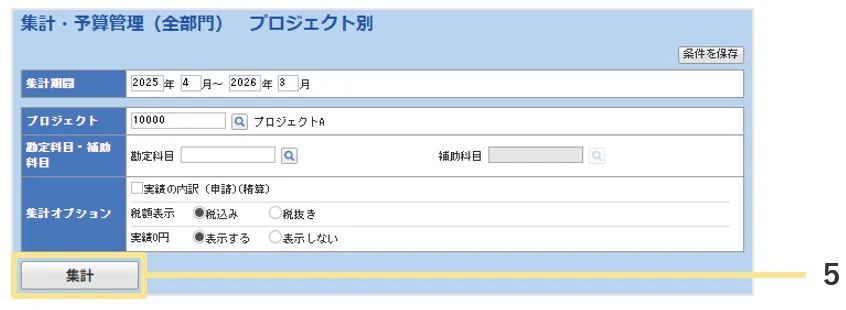
5.絞り込み条件の設定後、「集計」をクリックします。
※必要に応じて、「条件を保存」から設定した集計条件を最大20件まで保存できます。
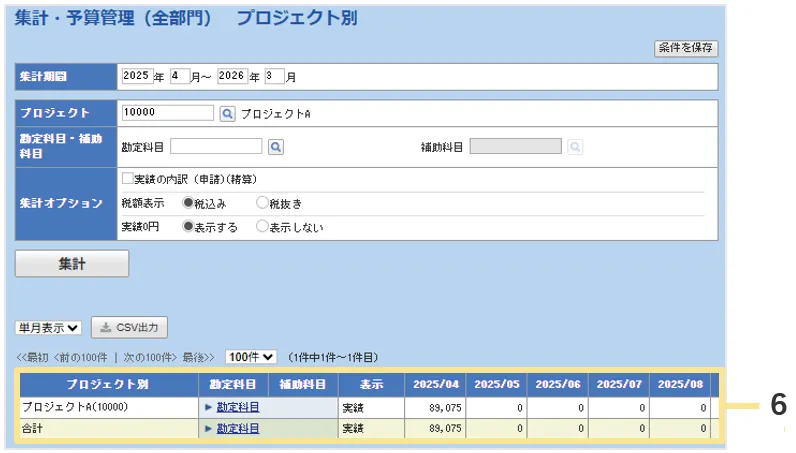
6.集計内容が確認できます。
≪完了≫
▶社員別
■設定手順
1.「集計・予算」タブ>「集計・予算(全部門)」または
「集計・予算(自部門)」の「社員別」をクリックします。
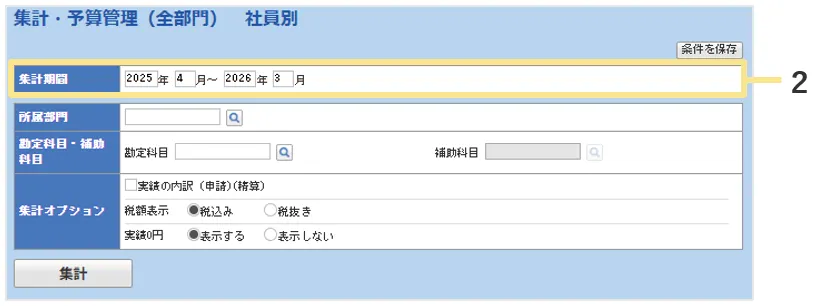
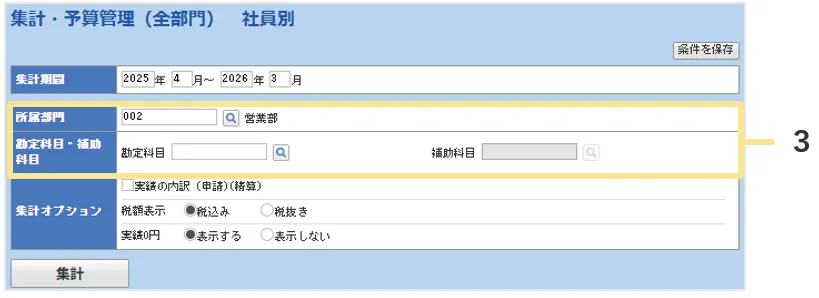
2.集計期間を設定します。設定最大期間は23か月です。
3.所属部門、勘定科目、補助科目の設定をします。
所属部門 :絞り込み対象の社員が所属する部門を選択します。
勘定科目・補助科目:指定した勘定科目や補助科目に絞って集計することができます。
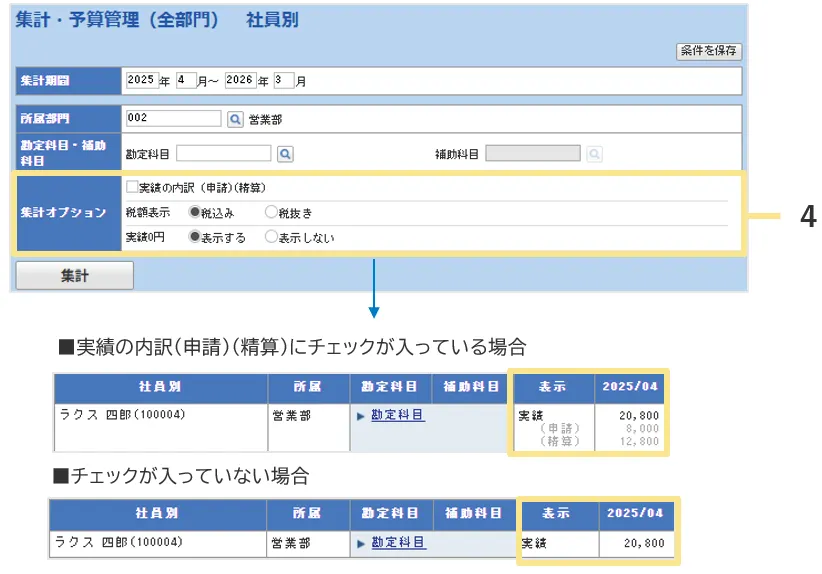
4.「集計オプション」で集計結果に表示したい内容を選択します。(複数選択可)
「実績の内訳(申請)(精算)」のチェックの有無に応じて
以下のように集計結果が表示されます。
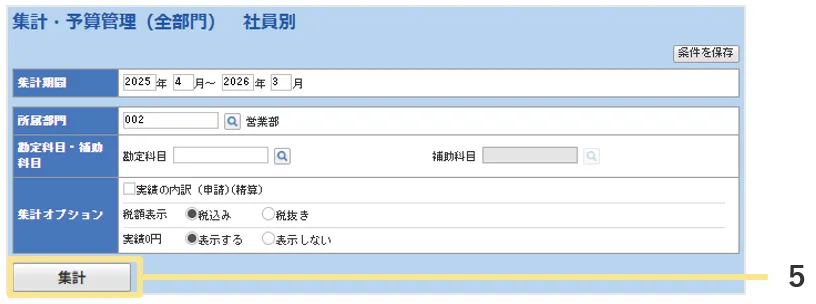
5.絞り込み条件の設定後、「集計」をクリックします。
※必要に応じて、「条件を保存」から設定した集計条件を最大20件まで保存できます。
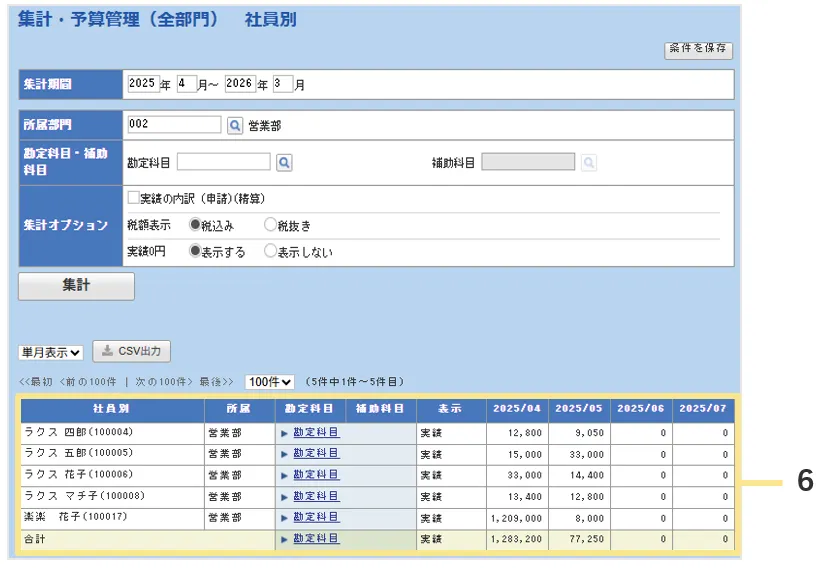
6.集計内容が確認できます。
≪完了≫

社員別の集計は実績値のみで、予算設定はできません。

集計結果を確認する
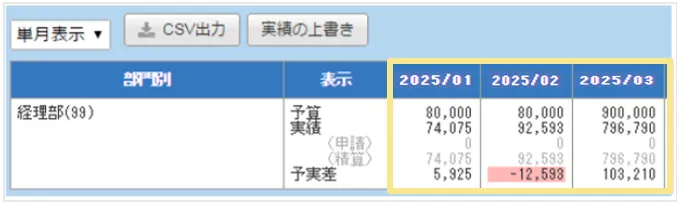
集計結果で表示できる内容は以下の6種です。
・予算 :「管理タブ」>「予算設定」で設定された予算
・実績 :承認済みの申請伝票と精算伝票の合計額(またはその上書きされた数字)
・申請 :承認済みの申請伝票の合計額
・精算 :承認済みの精算伝票の合計額
・予実 :予算 - 実績(予実差がマイナス値の場合、赤帯で表示されます。)
・消化率:実績 ÷ 予算
集計結果画面では、以下の操作が可能です。
- 表示切替
- CSV出力
- 実績の上書き
▶表示切替
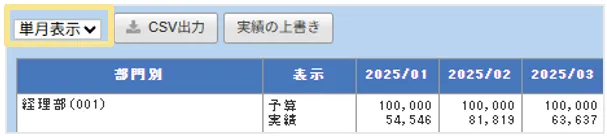
集計結果を「単月表示」と「累積表示」で切り替えることができます。
・単月表示
各月の予算と実績を表示します。
・累積表示
指定した期間の開始月から各月までの累計の予算と実績を表示します。
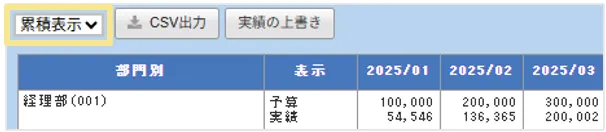

実績の集計のみを行った場合でも、「単月表示」「累積表示」で実績を確認できます。

▶CSV出力
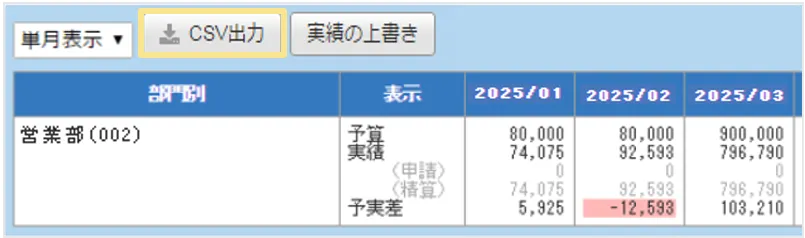
表示されている集計結果をCSVファイルとして出力できます。(CSVの出力内容は実績値のみです)
「CSV出力」をクリックすると集計データがダウンロードされます。
▶実績の上書き
会計ソフトの修正などにともなう誤差を調整するために、実績値をCSVファイルから上書きできます。
■設定手順
1.「実績の上書き」をクリックします。
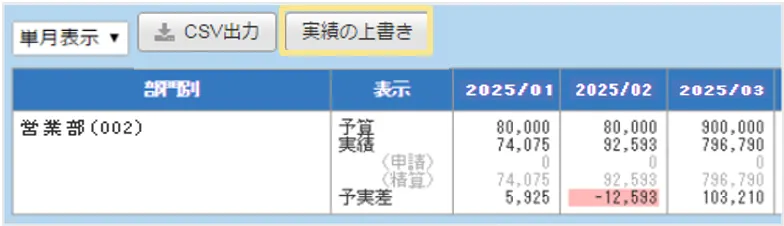
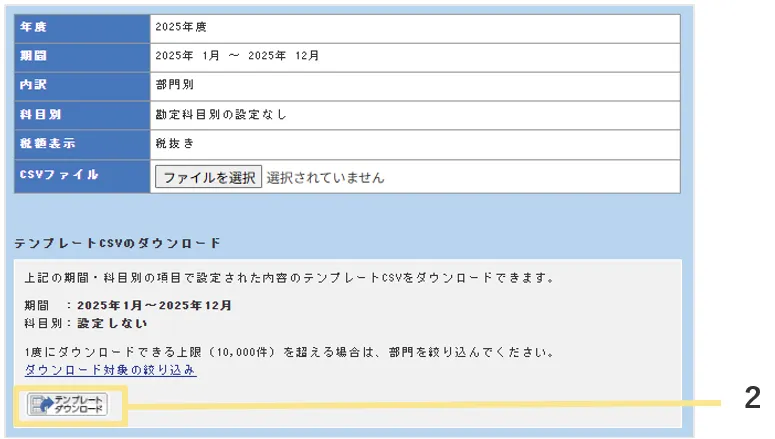
2.予算設定で行ったCSVファイルのインポートと同様、
CSVテンプレートをダウンロードし、修正を行ってください。
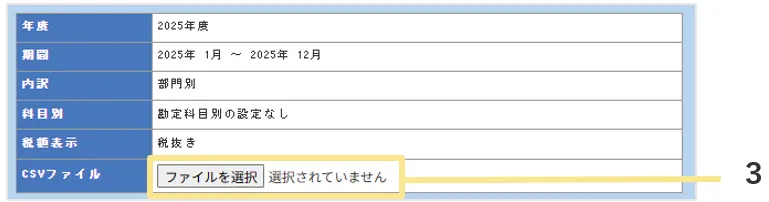
3.「ファイルを選択」から修正を行ったCSVファイルをアップロードします。
4.「次へ」をクリックします。
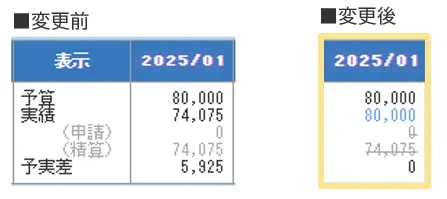
取り込みが完了すると、集計結果の該当行は下記のように変更されます。
実績行が青字に変わり、元の申請・精算行は打ち消し表示になります。
≪完了≫

- 「実績の上書き」は、実績のみを集計対象とする場合は利用できません。
また、当月以降の実績は上書きできません。
誤ったデータを取り込んでしまった場合は、正しいデータで再度取り込みを行ってください。 - 「管理」タブ >「予算設定」から予算設定のクリア(削除)を行うと、その年度分の
実績の上書きもリセットされます。
一度リセットされた実績の上書きデータは再度予算を設定しても復活することはなく、
「集計・予算」タブから実績を閲覧しても上書き前の数字が黒字で表示されます。 - 上書きした値をキャンセル(取り消し)したい場合は、「実績の上書き」でダウンロードした
修正前の「CSVテンプレート」を取り込んでいただくことで、元の値に戻すことができます。
ファイルの文字コードはMS932を指定してください。
※同様に「実績の上書き」後に「空白」のCSVを取り込んだ場合も上書きがキャンセルされ、
元の値に戻ります。

(記事ID:1098)
 共有する
共有する

