


目次
概要
- 「ICカードオプション」「ICカードAI補助オプション」をご契約のお客様が対象です。
- 以下2点の条件の両方に当てはまる場合に「WebUSB」の利用が必要です。
1. 「ICカード」又は「ICカード AI補助」オプションをご利用中
2. 「ICカード」の利用履歴を「楽楽精算」へ取り込むにあたり、
「 ICカードリーダーPaSoRi(RC-S300/S1・RC-S300/S・RC-S380/S )」を
ご利用されているお客様
本マニュアルでは「WebUSB(ウェブユーエスビー)」のインストール手順をご案内します。

iPhone版/Android版「楽楽精算ICリーダー」アプリをご利用の場合は「WebUSB」は不要です。

WebUSBインストーラー
▶推奨環境
- 動作保証ICカードリーダー:PaSoRi(RC-S300/S1・RC-S300/S・RC-S380/S )
- 動作保証OS :Windows11
- 動作保証ブラウザ :Google Chrome・Microsoft Edge
※ブラウザは最新のバージョンをご利用ください。
※PaSoRi(RC-S380/S)は代理店経由で購入する法人向けPaSoRiのため、
以下の代理店等から購入をお願いします。
◆ダイトロン株式会社 製品購入サイト
※「PaSoRi(RC-S380/S)」ならびに「PaSoRi(RC-S300/S)」は生産終了予定です。
詳細は、ICカードリーダー PaSoRi(RC-S380/S)生産終了に伴う動作保証のお知らせ(6/30更新)
をご確認ください。
▶インストーラー
以下からインストーラーをダウンロードしてください。
社内に配布する時は、インストーラーとインストールマニュアルをセットで配布してください。
【インストーラーの概要】
- ファイル名:WebUSBインストーラー
- サイズ :約47MB
※インストールを開始すると「NFC Port Softwareのインストールを開始します」と表示されますが、
本インストーラーはSONY社で配布しているNFC Port Softwareとは異なるものです。
必ず上記の「ダウンロード」ボタンからNFC Port Softwareをインストールしてご利用ください。

SONY社が配布する「NFC Port Software」と、
ラクスが配布する「WebUSB」は同時に利用することができません。
すでに「NFC Port Software」がインストールされている場合は、
アンインストールした後に「WebUSB」をインストールしてください。

画面別エラーマニュアル
▶インストール時のエラー
①「WindowsによってPCが保護されました」と表示された
ご利用の環境によってはインストール時に表示される可能性がございます。
「詳細情報」の「実行する」をクリックして、インストールを進めてください。
②【PaSoRi(RC-S380/S)】の場合
インストールしたのに、「NFCポート/パソリ 自己診断内容の設定」に「WinUSB」が表示されない
以下のご確認をお願いします。
- PaSoRi(RC-S380/S)がパソコンに接続されているか
※接続していない場合は、
接続して再度「NFCポート/パソリ 自己診断内容の設定」を開きなおしてください。
※接続されている場合、一回PaSoRiを抜いて再度パソコンに接続後、
「NFCポート自己診断(ドライバ切り換え)」を再度起動して表示されるかご確認ください。 - パソコンを再起動して事象が解消されるか
- 再度インストールして事象が解消されるか
③【PaSoRi RC-S300/S】または【PaSoRi RC-S300/S1】の場合
インストールしたのに、「NFCポート/パソリ 自己診断内容の設定」に「NFC Port」が表示されない
以下のご確認をお願いします。
- PaSoRi(RC-S300/S)または(RC-S300/S1)がパソコンに接続されているか
※接続していない場合は、
接続して再度「NFCポート/パソリ 自己診断内容の設定」を開きなおしてください。
※接続されている場合、一回PaSoRiを抜いて再度パソコンに接続後、
「NFCポート自己診断(ドライバ切り換え)」を再度起動して表示されるかご確認ください。 - パソコンを再起動して事象が解消されるか
- 再度インストールして事象が解消されるか
事象が解消されない場合、本サイト上部の「お問い合わせ」メニューよりお問い合わせください。
お問い合わせの際には、以下の事項をお教えください。
・ご利用のPaSoRiの機種とバージョン
・ご利用のブラウザ
▶ICカードの履歴データ取込時のエラー
①毎回「デバイス選択ダイアログ」が表示される
「RC-S380/S」または「RC-S380/P」をご利用のお客様は、
USBを接続する度にデバイス選択ダイアログが表示されます。
大変お手数ではございますが、「RC-S380/S」または「RC-S380/P」を選択して「接続」を
クリックしてください。
②ICカード取り込み画面で「取り込み開始」がグレーになっている
「WebUSB」が正しくインストールされているかご確認をお願いします。
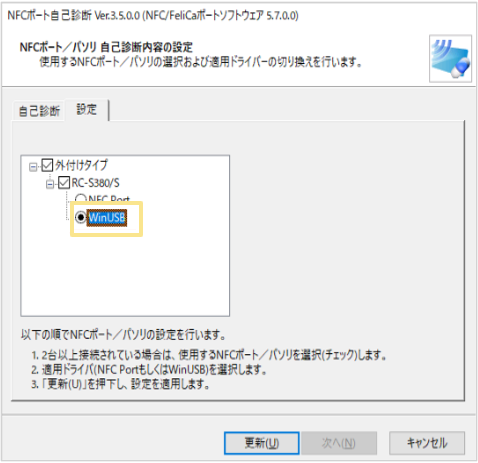
- Windowsのスタートメニューより[NFCポート]⇒[NFCポート自己診断(ドライバ切り換え)]を起動
- 「RC-S380/S」の場合
→設定されているドライバーが「WinUSB」にチェックが入っているか確認
「RC-S300/S」または「RC-S300/S1」の場合
→設定されているドライバーが「NFC Port」にチェックが入っているか確認
※もしチェックが入っていない場合は、チェックして「更新」をクリックしてください。
③ICカード取り込み画面で「ICカードリーダーが接続されていない」
「ドライバがインストールされていない」「他のUSBデバイスが有効になっている」と表示される
「WebUSB」が正しくインストールされているかご確認をお願いします。
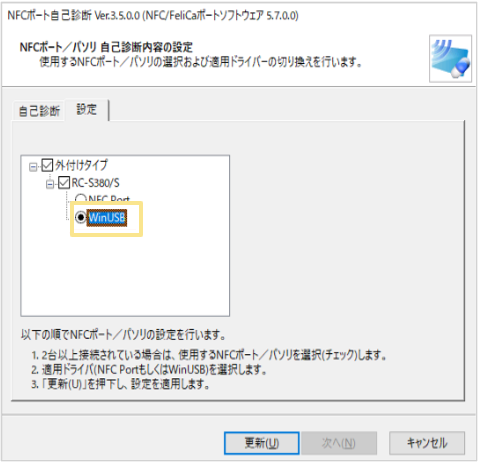
- Windowsのスタートメニューより[NFCポート]⇒[NFCポート自己診断(ドライバ切り換え)]を起動
- 「RC-S380/S」の場合
→設定されているドライバーが「WinUSB」にチェックが入っているか確認
「RC-S300/S」または「RC-S300/S1」の場合
→設定されているドライバーが「NFC Port」にチェックが入っているか確認
※もしチェックが入っていない場合は、チェックして「更新」をクリックしてください。
(記事ID:1062)
 共有する
共有する

