


目次
|
概要 利用時の注意事項 対応しているICカード 取込方法 ▶運用例 精算方法 ICカード履歴データのステータス ▶履歴データのステータス確認 ▶伝票作成の流れと対応するICカード履歴データのステータス一覧 ▶申請者によるステータス変更 よくあるお問い合わせ 関連マニュアル |
概要
- 「ICカードオプション」(有料)のお申込みが必要です。
また、無料のお試し環境をご用意することも可能です。
ご希望のお客様は画面上部の「お問い合わせ」よりお問い合わせください。 - ICカードの履歴データを取り込み、伝票の作成ができます。

利用時の注意事項
-
モバイルSuica/モバイルPASMO/モバイルICOCAの取り込みには対応しておりません。
- 交通機関系のICカードから、直近の19件分の履歴データを取り込むことができます。
(19件 : ICカード自体に保存される履歴の上限件数)
- 「楽楽精算」には、取り込んだ履歴データを最大300件保存できます。
(300件:取り込んだICカードの履歴データを「楽楽精算」内に保存できる上限件数)
-
取り込んだ履歴データの最新の利用日付から6カ月が経過した場合、
最新の利用日の6か月後の翌日(早朝)にそのユーザが取り込んだ全ての履歴データが削除されます。
※利用日付から6か月以上経過した履歴データを「楽楽精算」に新しく取り込んだ場合は、
取込日の翌日(早朝)にそのユーザが取り込んだ全ての履歴データが削除されます。
- 以下の履歴データは「楽楽精算」上には表示されません。
・「物販」の履歴(チャージは物販に含まれます)
・ ICカードの電子マネーと現金を併用して支払った場合の電子マネーの支払い履歴
【例】ICカードの電子マネー残額が足りず、現金で残りの電車賃を支払った場合など
※ICカード履歴の取り込み結果件数は、19件から上記の件数が引かれた状態で表示されます。
【例】19件のうち5件が物販履歴の場合、「楽楽精算」上には14件の表示となります。
- ICカードから取り込んだ履歴データには、
「定期区間マスタ」に登録されている定期区間控除は適用されません。
ICカード自体に定期区間が登録されている場合は、定期区間が控除された運賃で取り込まれます。
- 1枚のICカードは1人のユーザのみ紐づけができます。
他のユーザが同じICカードを利用する際は一度紐づけを解除する必要があります。
詳細は、ICカード ユーザ情報とICカードの紐づけを解除する方法を知りたいをご確認ください。

ICカードと「社員マスタ」の紐づけ解除をしない限り、
どのICカードリーダーアプリで読み取っても、ICカードを紐づけたユーザに連携されます。
【例】「ユーザA」のIDに紐づけられているICカードを、
「ユーザB」が所有するスマホのICリーダーアプリで読み取った場合、
「ユーザA」のIC履歴は「ユーザA」のIDに紐づけられます。

対応しているICカード
対応しているICカードはこちらをご確認ください。
なお、モバイルSuica/モバイルPASMO/モバイルICOCAの取り込みには対応しておりません。
取込方法
3つの取込方法があります。取込手順は各マニュアルをご覧ください。
- iPhone版 「楽楽精算ICリーダー」アプリで取り込む(こちら)
- Android版「楽楽精算ICリーダー」アプリで取り込む(こちら)
- ICカードリーダー「PaSoRi(RC-S380/S)」をUSB接続して取り込む(こちら)

- 動作保証しているのは、「PaSoRi(パソリ) RC-S380/S」です。
「PaSoRi(パソリ) RC-S380」は生産終了となっております。
法人向けの「PaSoRi(パソリ) RC-S380/S」をご利用ください。(末尾にが「/S」の機種) - 「PaSoRi(パソリ) RC-300」・「PaSoRi(パソリ) RC-300/S」は動作保証対象外です。

▶運用例
実現したい運用にあわせて、取込方法をご検討ください。下記は一例です。
【例1】社内共用の備品として「楽楽精算ICリーダー」アプリをインストール済みの
スマートフォンを用意してオフィスに設置する。
⇒出社時や帰社時にICカードをかざせば、
紐づけた社員の「楽楽精算」に自動で履歴データが送信されます。
【例2】個人または社用スマートフォンに「楽楽精算ICリーダー」アプリをインストールしておく。
⇒自分のスマートフォンさえあれば、いつでもどこでもICカードの取込が可能です。
精算方法
ICカードの取込手順については、上記取込方法からそれぞれのマニュアルをご覧ください。
ここでは履歴データを取り込んだ後の精算手順について解説いたします。
- 「楽楽精算」で申請画面を開く
- 「ICカード」ボタンをクリック
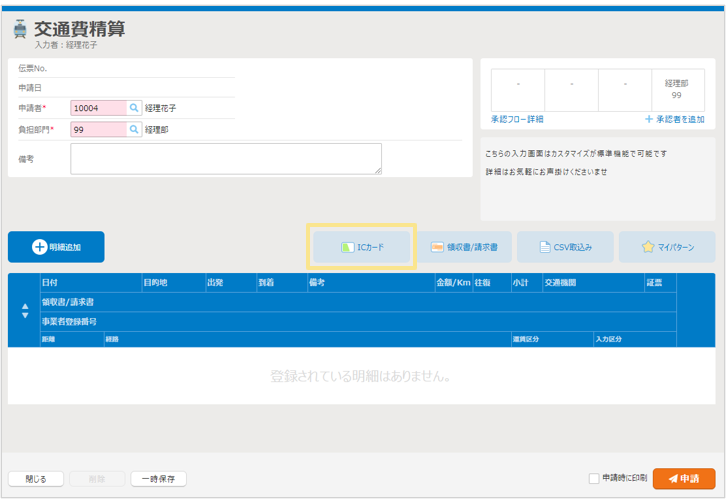
3.未精算のICカード履歴データが表示されます。
※ICカードから新しくデータを取り込む場合は、
ICカードをカードリーダーにかざして取り込み開始ボタンを押してください。
4.明細を作成する対象のデータにチェック
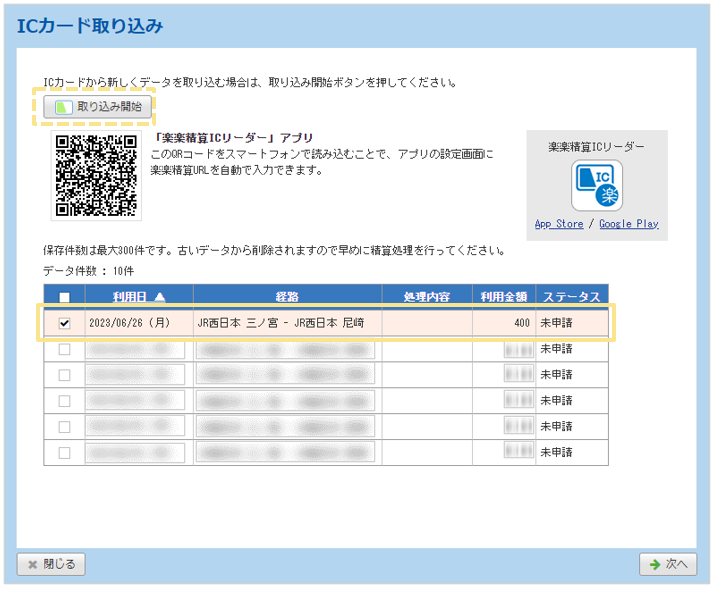
5.「次へ」をクリック
6.「日付」「出発駅」「到着駅」「金額」「往復」が明細に反映されます。
明細の「日付」「出発駅」「到着駅」「金額」「往復」以外の項目を入力(任意)
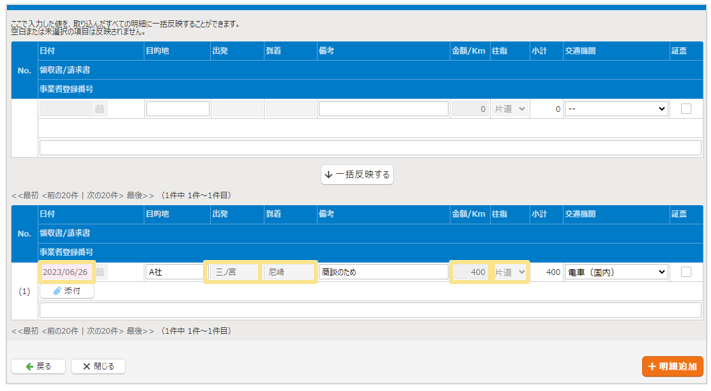
7.「明細追加」をクリック
8.伝票を申請する
≪完了≫

- ICカードの履歴データを紐づけた明細の「日付」「出発」「到着」「金額」「往復」を修正すると、 ICカード履歴データとの紐づきが解除され、履歴データは「未申請」の状態に戻ります。
※明細上の入力区分も「手入力」に変わります。 - 「ICカード履歴データ」の「日付」「出発」「到着」「金額」「往復」は修正できません。

ICカード履歴データのステータス
ICカード履歴データのステータスは、伝票作成の流れに従って変化します。
※紐づく伝票のステータスについては、別途Q&Aをご用意しております。(詳細はこちら)
▶履歴データのステータス確認
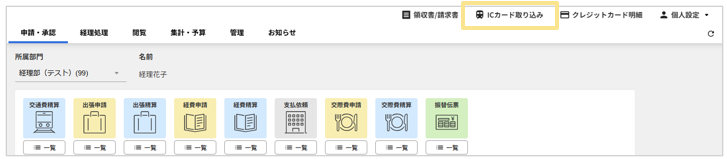
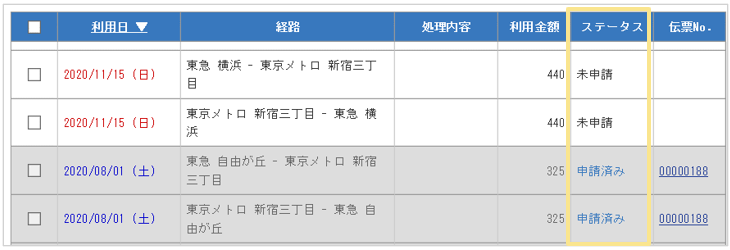
「ICカード取り込み」の「ステータス」項目にて、
「楽楽精算」に保存されているICカードの履歴データのステータス(状態)を確認できます。
▶伝票作成の流れと対応するICカード履歴データのステータス一覧
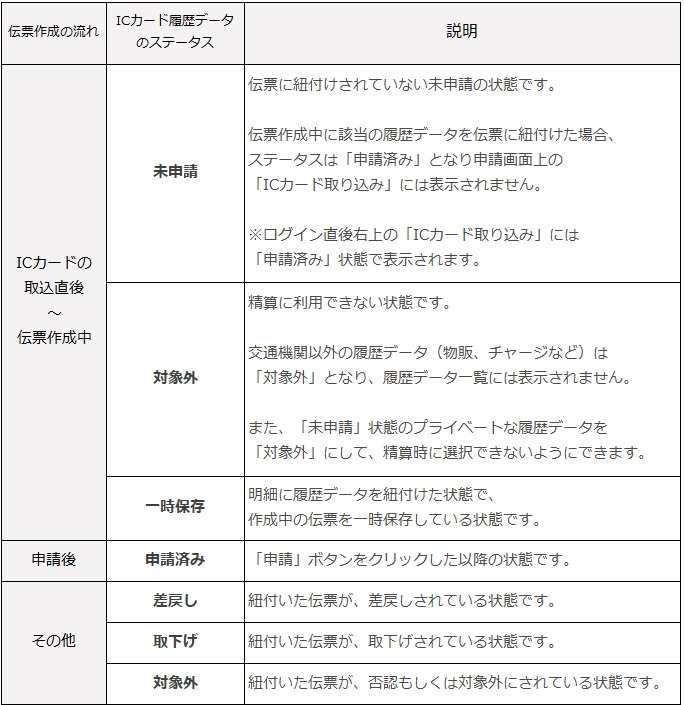

- 「楽楽精算」内に保存されるICカード履歴データは、1ユーザにつき300件までです。
上記件数はすべてのステータスの履歴データを合算して求められ、
上限を超えた場合は利用日の古いデータから順に自動的に削除されます。
- ICカードの履歴データを紐づけた明細を、承認時に承認者が「日付」「出発」「到着」「金額」「往復」の修正を行った場合、紐づいていたICカード履歴データが「未申請」の状態に戻り、申請者のアカウント上に履歴データが残り続けることになります。
※申請者の二重申請が可能な状態になります。
そのため、ICカードの履歴データを紐づけた明細は、承認時に修正しないようお願いします。
もし修正が必要な場合は、申請者に履歴データを「対象外にする」処理を依頼してください。

▶申請者によるステータス変更
「楽楽精算」で精算を行わないプライベートな履歴データがある場合、
ステータスを「対象外」にすることにより、精算時に選択できないようにする処理が可能です。
- 「ログイン直後右上」 > 「ICカード取り込み」をクリック
※ログインしているIDに紐づくICカードの履歴データが表示されます。 - ステータスを変更したい履歴データにチェック
- 「対象外にする」をクリック
※同様の方法で対象外の履歴データを「未申請に戻す」ことも可能です。
なお、未申請に戻せるのは「ユーザ自身が対象外に変更した履歴データのみ」です。
「申請済みの履歴データ」を未申請に戻すことはできません。
≪完了≫
※詳細はICカード取り込み(ログイン直後右上)をご確認ください。

管理者側で、ユーザが取り込んだ履歴データの閲覧やステータス変更を行うことはできません。
取り込みを行ったユーザ自身のみが、閲覧・変更を行うことができます。

よくあるお問い合わせ
ICカード/ICカードAI補助オプションに関してよくあるQ&Aはこちらをご参照ください。
関連マニュアル
- ICカード/ICカードAI補助オプション ご利用検討中の方へ
- ICカード/ICカードAI補助オプション ご設定中の方へ【全体概要・精算方法】
- ICカード/ICカードAI補助オプション iPhone版「楽楽精算ICリーダー」の初期設定
- ICカード/ICカードAI補助オプション Android版「楽楽精算ICリーダー」の初期設定
- ICカード/ICカードAI補助オプション PaSoRi(ICカードリーダー)の初期設定
- ICカード取り込み(ログイン直後右上)
- ICカード/ICカードAI補助オプション すでに運用中の方へ
(記事ID:1025)
 共有する
共有する

