


目次
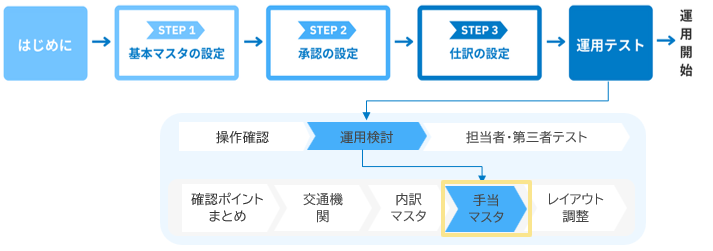
手当マスタとは
- 出張時の日当や宿泊手当などを登録するマスタです。
- 固定の金額を登録しておく方法と、条件によって計算式を組み、金額を自動算出する方法の
2つの設定方法があります。
▶動画マニュアル
手当マスタの概要と設定について案内した動画もございます。ぜひご覧ください。
 |
 |
手当マスタの概要 |
手当マスタの設定 |

✅インボイス制度と手当マスタ
社員に支給する出張旅費、宿泊費、日当等のうち、その旅行に通常必要であると認められる
部分の金額については、課税仕入れに係る支払対価の額に該当するものとして取り扱われます
(基通11-2-1)。
この金額については、一定の事項を記載した帳簿のみの保存で仕入税額控除が認められます
(新消法30⑦、新消令49①一ニ、新消規15の4二、インボイス通達4-9)。
そのため、「手当マスタ」に登録される日当や宿泊手当の選択肢については、適格請求書発行
事業者との取引かどうかを気にする必要はありません。
※詳細は一問一答 問95 出張旅費、宿泊費、日当等 をご確認ください。

設定方法
「手当マスタ」の設定方法は以下の2通りです。
- 設定方法1: 「楽楽精算」画面からの直接入力
(固定の金額で登録する件数が少ない場合、計算式を作成する場合) - 設定方法2: CSV取込(固定の金額で登録する件数が多い場合)
ご状況に応じて設定してください。
計算式を組む場合は、CSV取込はできません。
画面入力の方がわかりやすい面もあるため、画面上からの設定をおすすめします。
設定方法1:画面からの直接入力
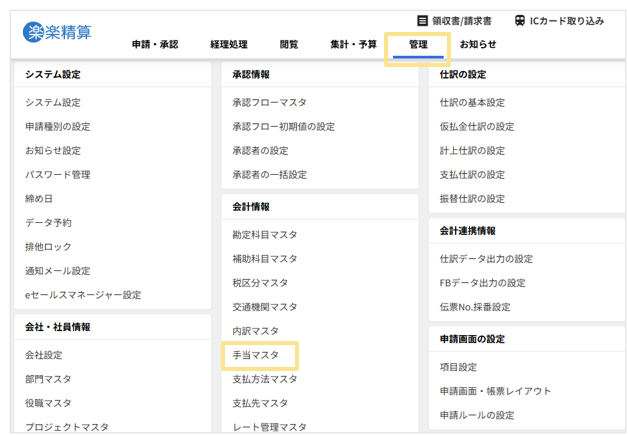
1. 「楽楽精算」にログインして「管理タブ」をクリックし、「会計情報」の「手当マスタ」を
クリック
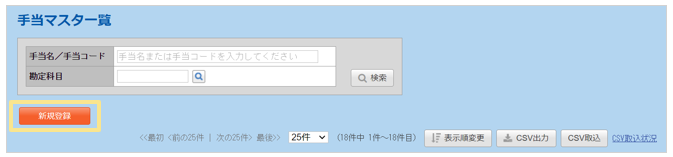
2. 「手当マスタ」画面左上の「新規登録」をクリック
3. *がついている必須項目と手当金額を入力し、「登録」をクリック
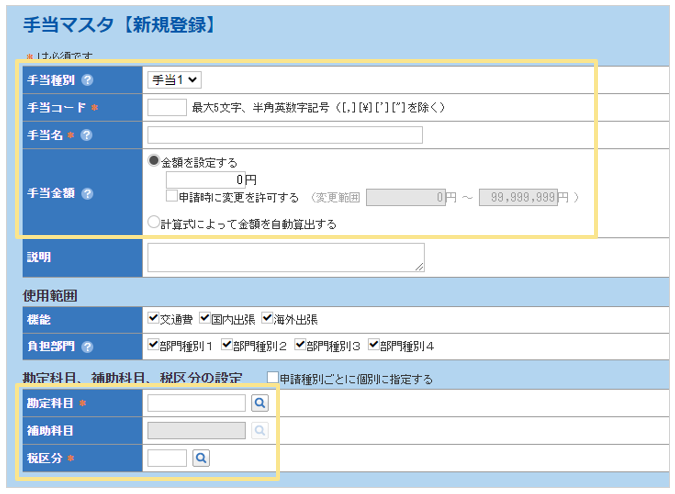
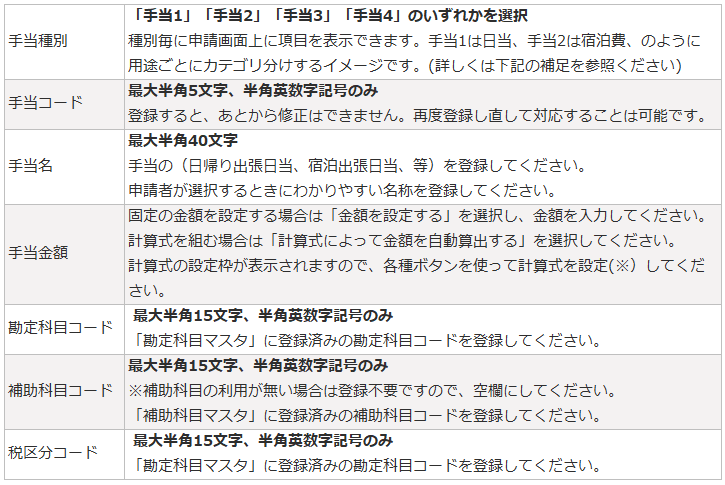
<登録内容>基本的な項目のみ説明しています。

■手当種別の利用イメージ
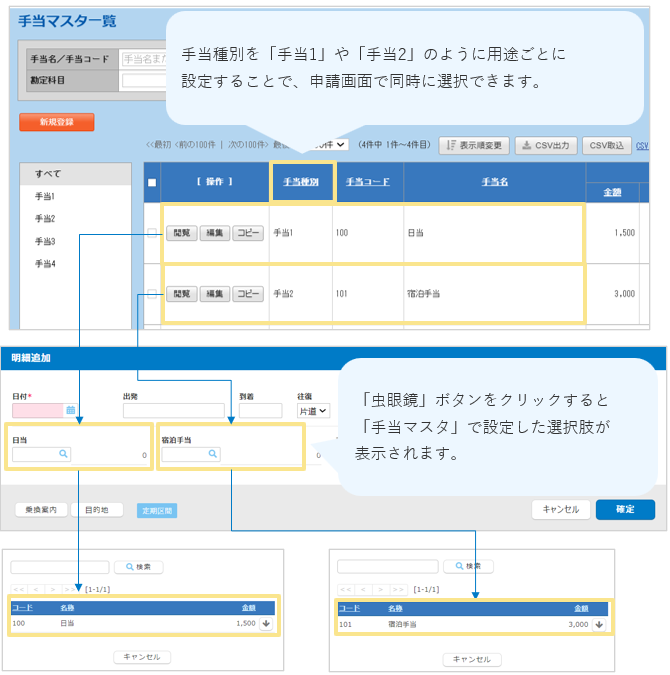
※上記の例では手当種別1を「日当」、手当種別2を「宿泊手当」としています。
手当をヘッダに設置することもできます。
詳細は「手当マスタ」の「手当1~4」の用途を知りたいをご確認ください。

「手当マスタ」の設定は以上です。
必要な場合は「レイアウト調整」の設定を行ってください。

設定方法2:CSV取込
1. 手当マスタのテンプレートより、取込用テンプレートをダウンロード
▶手当マスタのテンプレートはこちら
2. テンプレートファイルを開く(テンプレートはExcelファイルです)
3. テンプレートに利用したい手当をすべて入力
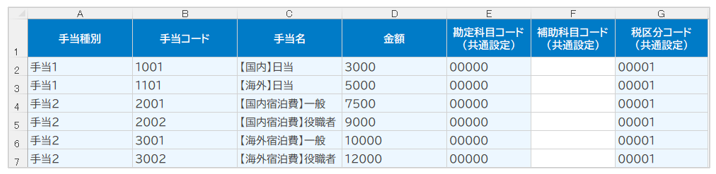
<必須の登録内容>


CSVファイルに「0(ゼロ)」から始まる数値がある場合、頭の「0(ゼロ)」が消えてしまう
ことがあります。
【例】コードに「0001」と入力したのに、保存して再度開くと「1」になってしまい、
「1」で取り込んでしまった。
頭に「0(ゼロ)」を付けたまま取り込みたい場合は、こちらのQ&Aをご確認ください。

4. 入力が完了したら、Excelの左上「ファイル」をクリックし、「名前を付けて保存」をクリック
5. デスクトップなどわかりやすい場所を保存場所として選択し、「ファイルの種類」にて
「CSV」を選択して保存
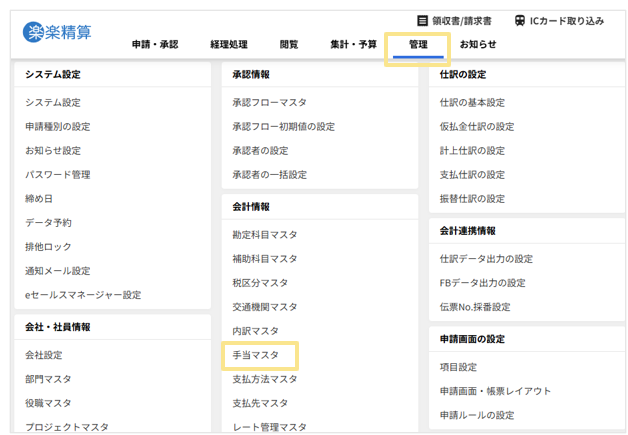
6.「楽楽精算」にログインして「管理タブ」をクリックし、「会計情報」の「手当マスタ」を
クリック
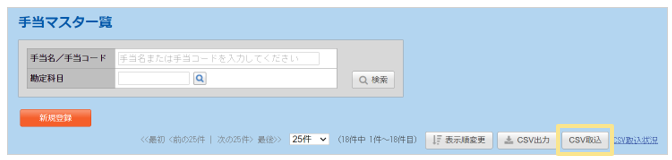
7. 「CSV取込」をクリック
8. ファイルの選択画面となるので、1~5で作成したCSVファイルを選択し、「次へ」をクリック
9. 取込設定画面となるので、テンプレートを利用している場合は以下の設定とし、
「次へ」をクリック
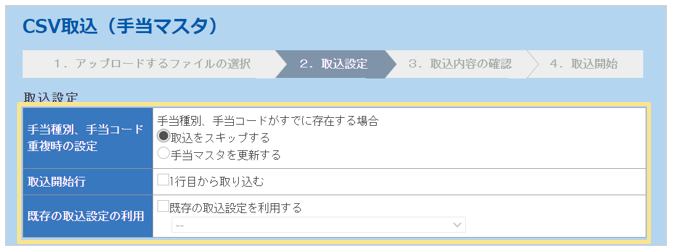

「手当マスタを更新する場合は、一番上の「手当種別、手当コード重複時の設定」を
「手当マスタを更新する」にしてください。

10. 取込確認の画面となるので、エラーが表示されていなければ「取り込み開始」をクリック
「手当マスタ」の設定は以上です。
必要な場合、「レイアウト調整」の設定を行ってください。



目次に戻る
(記事ID:1528)
 共有する
共有する

