


目次
概要
このページでは「管理」タブ >「通知メール設定」メニューの画面と機能を説明します。
- 承認依頼メールや承認通知メールなど、ユーザーに通知を行うメールの件名および
本文の内容を設定できます。 - 各種申請、振替伝票、ワークフローごとにメールの内容を設定できます。
※ワークフローのご利用には「ワークフローオプション」(有料)のお申込みが必要です。 - 通知メールを受信するためには、別途設定が必要です。
詳細は、通知メールの設定手順 をご確認ください。 - 通知メールの送信元(差出人)はシステム設定にて設定します。
関連する設定マニュアル
本マニュアルでは画面・機能説明を主な目的としています。
設定について知りたい場合は、以下マニュアルをご参照ください。
設定マニュアル
▶通知メール設定一覧
「通知メール設定」で編集可能なメールは以下の通りです。
※編集不可のメールは、既定の内容で送信されます。
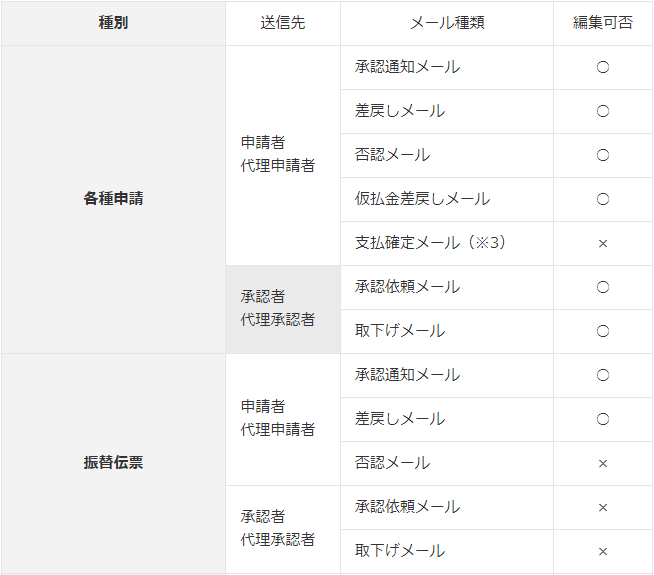
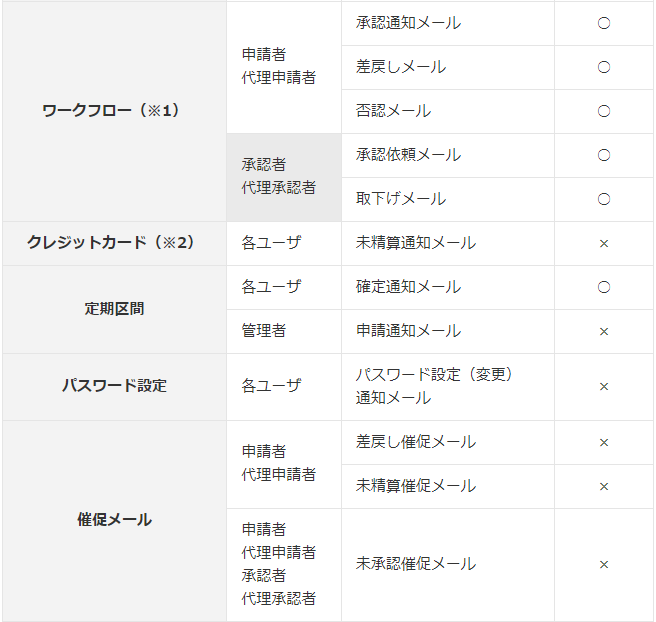
※1「ワークフローオプション」をご契約の場合のみ、設定できます。
※2 「クレジットカード連携オプション」をご契約の場合のみ、通知されます。
※3 「支払確定メール」を「受信する」設定にすると、
「支払確定の取り消し」がされた際にも取消通知メールを受信します。
設定方法
「管理」タブ >「通知メール設定」画面より、各メールの編集画面を開いて入力します。
※CSVでの取り込みはできません。
設定画面の説明
▶通知メールの設定一覧画面
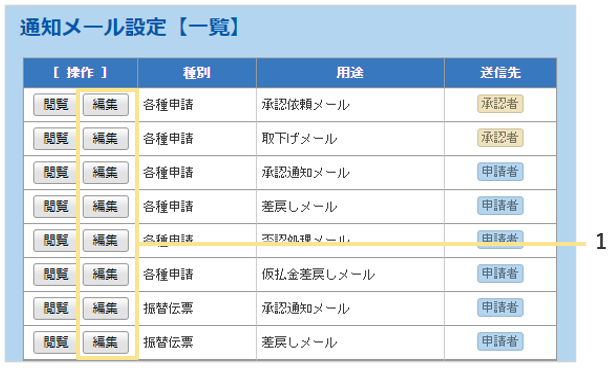
1.編集
クリックすると、通知メール設定の編集画面が表示されます。
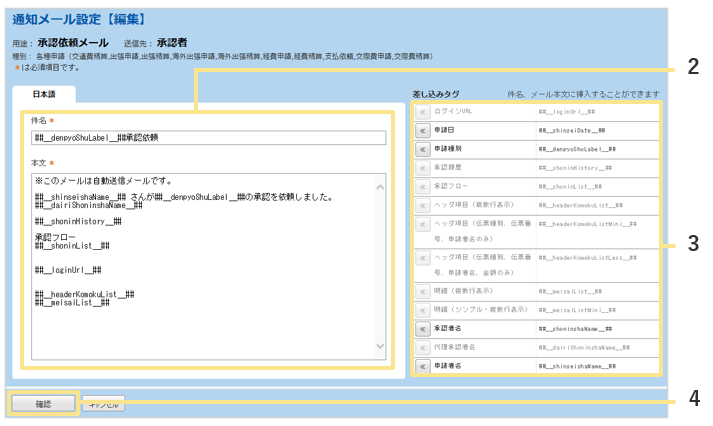
2.件名/本文
メールの件名、本文の内容を編集します。
※手入力による修正や任意の言葉の追加もできます。
3.差し込みタグ
差し込みタグを挿入すると、申請された情報をメール本文に反映できます。
「件名」「本文」に、追加する差し込みタグの「≪」をクリックして挿入します。
挿入できない場合、差し込みタグにカーソルを合わせると理由が表示されます。
4.確認
クリックすると、編集した通知メールの確認画面が表示されます。
確認画面の「確定」ボタンをクリックすると、通知メールの内容が確定します。
▶差し込みタグの内容
以下に差し込みタグの内容サンプルを記載致します。
なお、通知メールの件名/本文をカスタマイズする前の文面は、
通知メールの初期値文面をご確認ください。
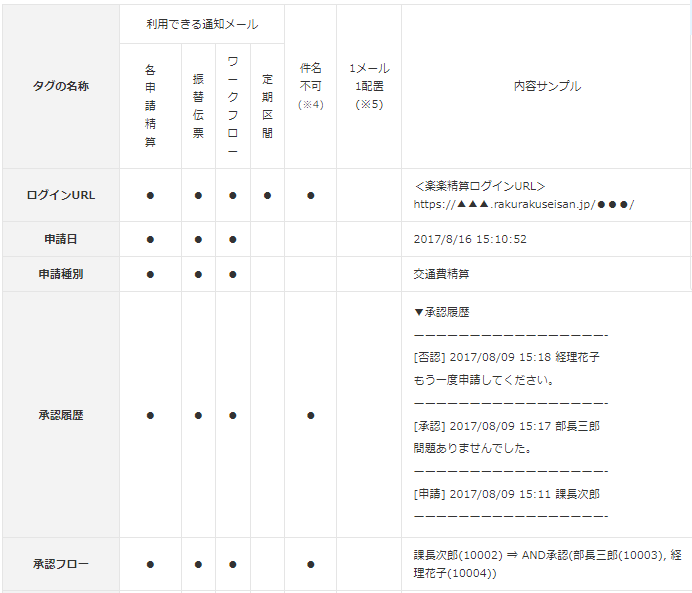
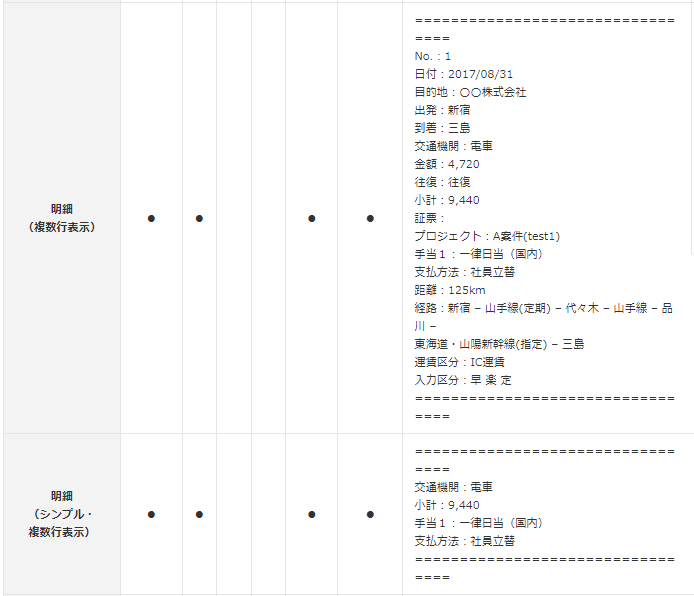
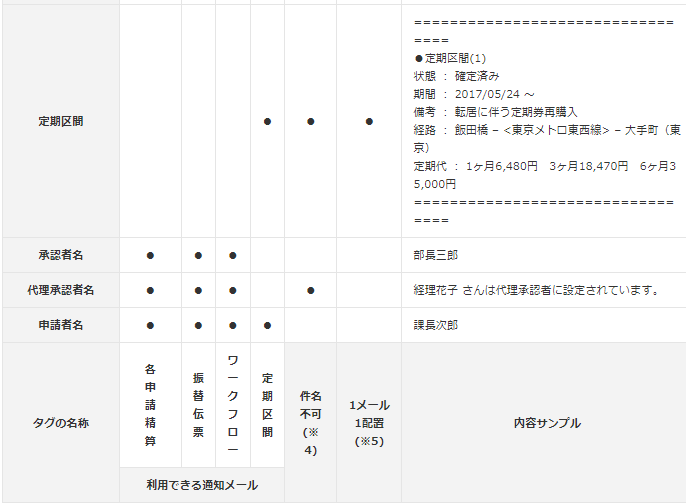
※4 通知メールの件名として設定ができない項目です。
※5 1メールにつき、1つしか設定配置できない項目です。
▶通知メール本文の表示順
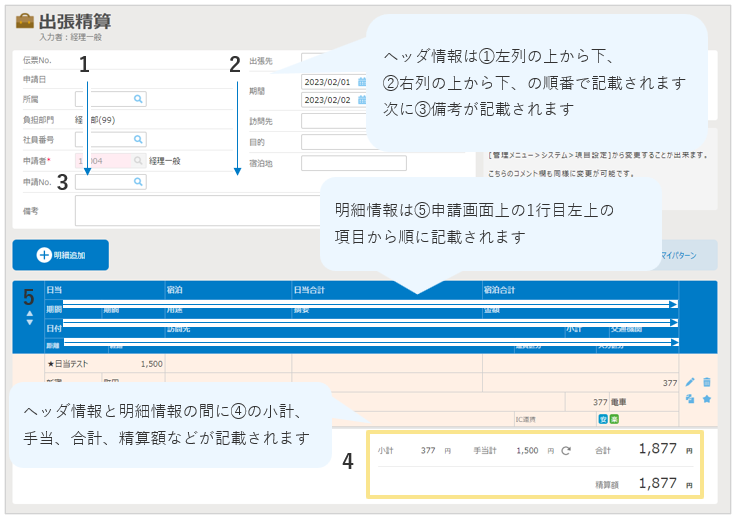
通知メールの本文に表示されるヘッダ情報および明細情報は以下の順番で表示されます。
【例】「出張精算」伝票
(記事ID:2098)
 共有する
共有する

