


目次
|
概要 共通設定 ▶「楽楽精算」の共通設定 ▶「Qanat Universe Agent(エージェント)」の設定 連携のフォルダ作成 仕訳データの自動連携 ▶「楽楽精算」仕訳データ出力の設定 ▶「楽楽精算」自動ファイル出力の設定 ▶「楽楽コネクタ」連携設定 ▶「仕訳連携」手動実行の手順 連携エラー |
概要
- 「API連携オプション」(有料)と「楽楽コネクタオプション」(有料)のお申込が必要です。
- 「楽楽コネクタ」を通じて、ご利用の会計システムと「楽楽精算」とのデータ連携ができます。
-
仕訳データの自動連携
「楽楽精算」から自動出力されたファイル(仕訳データ)を取得できます。



- 「楽楽コネクタ」は「楽楽精算」から仕訳データを特定のフォルダに格納する機能です。
そのため、格納された仕訳データを会計システムに取り込む場合は、手作業や別途
API連携などをご用意いただく必要がございます。
- 以下のオプションをご利用のお客様は、「楽楽コネクタ」を利用することができません。
・「IPアドレス制限オプション」
・「SSLクライアント認証オプション」
- 本オプションは「指定フォルダに格納されたファイルを自動で取り込む機能を持つ会計ソフト」を
ご利用のお客様の利用を想定しております。
※ご利用の会計ソフトが上記に対応しているかは、会計ソフトの提供会社様へ
お問い合わせください。

共通設定
▶「楽楽精算」の共通設定
■APIトークンの発行
「楽楽精算の」APIの利用時に認証用キーとして使用する文字列です。
APIトークンは、「楽楽精算」の管理者ユーザ(ログインID:admin)のみ発行できます。
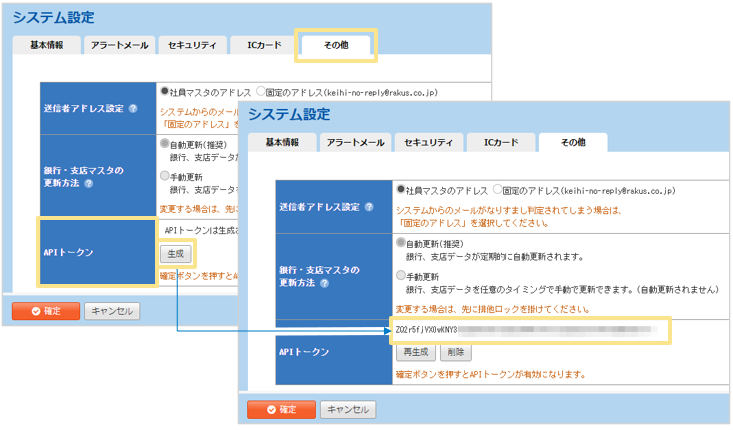
「管理」タブ > 「システム設定」 > 「その他」タブから
APIトークン欄の「生成」ボタンをクリックし、APIトークンを生成します。
APIトークン生成後、「確定」をクリックするとAPIトークンが「楽楽精算」に登録され、
APIが使用できる状態になります。
■APIトークンの再発行
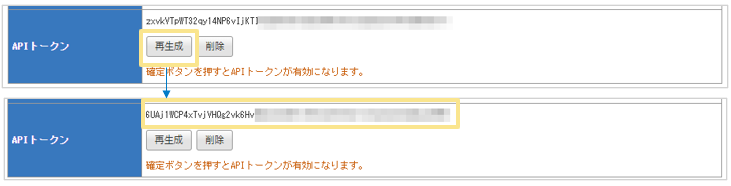
「再生成」ボタンをクリックします。
「確定」をクリックすると、再生成後のAPIトークンが「楽楽精算」に登録されます。
■APIトークンの削除
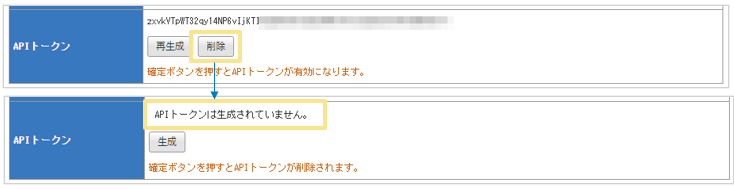
「削除」ボタンをクリックします。
「確定」をクリックすると、APIトークンが「楽楽精算」から削除され、
APIが使用できない状態になります。
▶「Qanat Universe Agent(エージェント)」の設定
「楽楽コネクタ」を利用するパソコンに
「Qanat Universe Agent(エージェント) 」をインストールしてください。
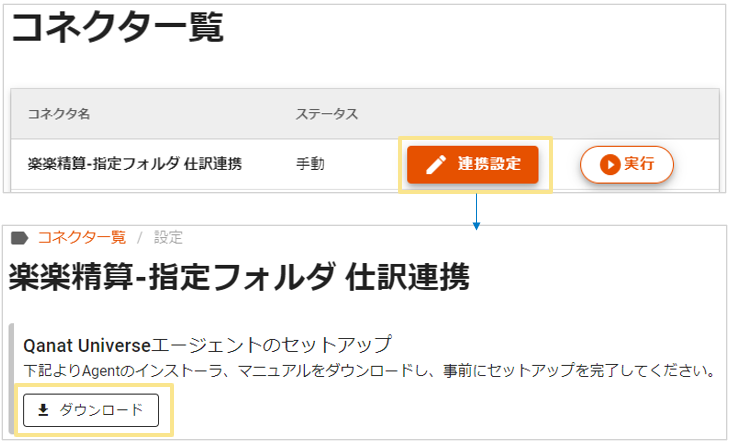
インストーラ―とマニュアルは「楽楽コネクタ」にログイン後、
「コネクタ一覧」の「連携設定」からダウンロードできます。
連携のフォルダ作成
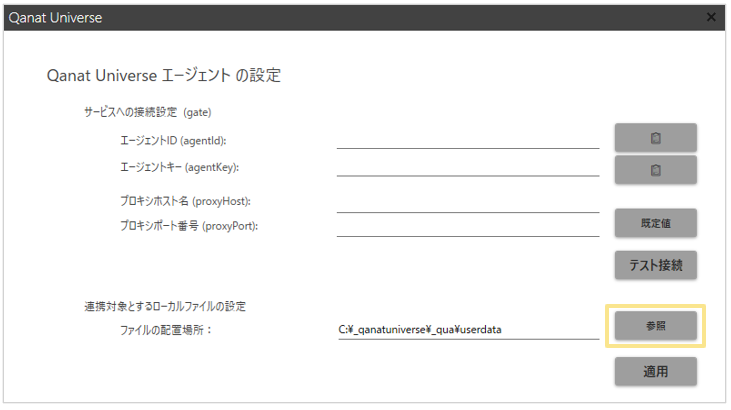
「C:\_qanatuniverse\_qua\userdata\」の直下に、
「楽楽精算」から出力する仕訳データのファイルを設置するフォルダを作成します。
※どのフォルダの直下にフォルダを作成するかは、
「Qanat Universe Agent(エージェント)」の「ファイルの配置場所」をご確認ください。
【例】
・「仕訳データ」ファイルを出力するフォルダ・・・「仕訳データ」
仕訳データの自動連携
「楽楽精算」で確定した仕訳データを自動出力するための設定をします。

1つの「楽楽精算-指定フォルダ 仕訳連携」に対して
設定できる「自動ファイル出力ID」は1つのみです。
例えば以下のような場合は、2つある「楽楽精算-指定フォルダ 仕訳連携」のそれぞれに、
異なる「自動ファイル出力ID」を設定してください。
|
【例1】計上仕訳と支払仕訳でフォーマットが異なり、 「仕訳データ出力の設定」でそれぞれ個別設定をしている場合 異なる個別設定の仕訳区分を、1つの「自動ファイル出力ID」に設定することができないため、 2つの「自動ファイル出力ID」を登録し、それぞれ異なる「楽楽精算-指定フォルダ 仕訳連携」に 設定する |
|
【例2】「計上仕訳の実行タイミングは毎日、支払仕訳の実行タイミングは毎」のように 仕訳区分によって実行タイミングを変えたい場合 異なる実行タイミングを、1つの「自動ファイル出力ID」に設定することができないため、 2つの「自動ファイル出力ID」を登録し、それぞれ異なる「楽楽精算-指定フォルダ 仕訳連携」に 設定する |
なお、「自動ファイル出力ID」を3つ以上設定する必要がある場合は、
追加のお手続きをいただくことで、4つまで設定ができます。


「楽楽コネクタオプション」は1連携のご契約で自動ファイル出力 2 IDまで、
2連携のご契約で自動ファイル出力 4 IDまで連携が可能です。
連携システムごとの必要な連携数は以下となります。
FX5:仕訳連携(自動ファイル出力 2 IDまで)…1連携必要
FX5:支払先マスタ連携…1連携必要
指定フォルダ:仕訳連携(自動ファイル出力 2 IDまで)…1連携必要
どっと原価NEO:プロジェクトマスタ連携…1連携必要
【例】
| 連携の種類 | 必要な連携数 |
| 指定フォルダ連携 1 ID分 FX5 支払先マスタ連携 |
2連携 |
| 指定フォルダ連携 3 ID分 FX5 支払先マスタ連携 |
3連携 |
| 指定フォルダ連携 3 ID分 どっと原価NEOプロジェクトマスタ連携 |
3連携 |
| 指定フォルダ連携 3 ID分 | 2連携 |
| 指定フォルダ連携 1 ID分 | 1連携 |

▶「楽楽精算」仕訳データ出力の設定
ご利用の会計システムの仕様に合わせて、
「楽楽精算」で作成した仕訳データをどのようなレイアウトで出力するか
「楽楽精算」の「管理」タブ > 「仕訳データ出力の設定」から設定をしてください。
zipファイルでの連携には対応していないため、
「仕訳データ出力の設定」で複数ファイルを出力する設定を行っている場合は設定変更が必要です。
▶「楽楽精算」自動ファイル出力の設定
- 「管理」タブ >「自動ファイル出力の設定」をクリック
- 「新規登録」をクリック
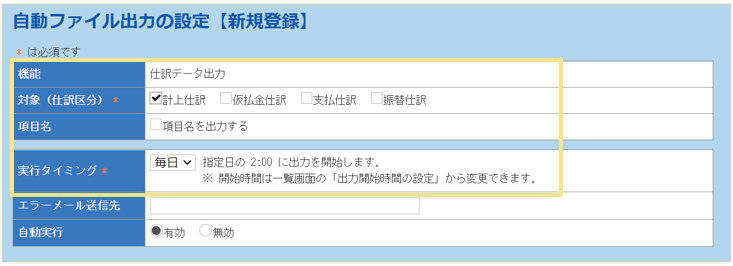
3.対象の仕訳区分や実行タイミングを選択
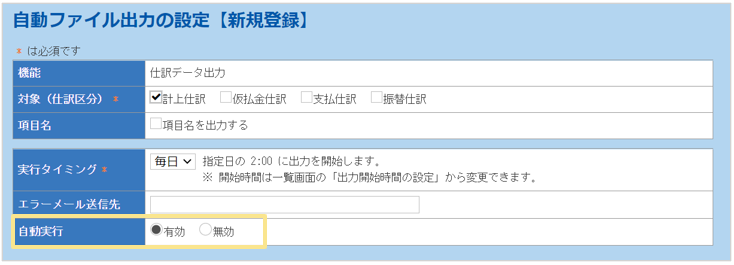
4.「自動実行」を「有効」にチェック
5.「確定」をクリック
※計上仕訳と支払仕訳で出力フォーマットが異なる場合など、
「自動ファイル出力設定ID」を複数登録する必要がある際には、
必要なID分、2.~5.の手順を繰り返してください。
※出力時間を変更したい場合は、「出力開始時間の設定」からご設定ください。
変更前に自動ファイル出力の設定 > 出力開始時間の設定 注意をご確認ください。
(出力設定(ID)ごとに異なる出力開始時間は設定できません。)
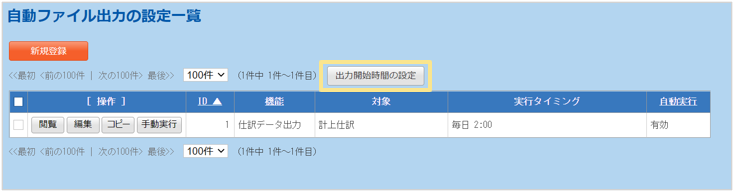
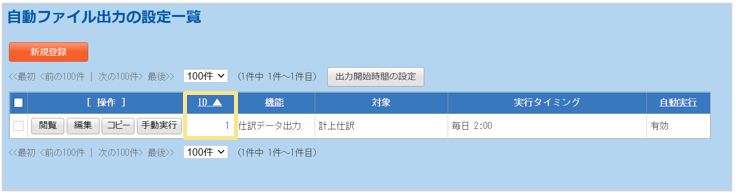
6.設定後、表示される「ID」を確認
≪完了≫
以上で、「楽楽精算」の「自動ファイル出力の設定」は完了です。
▶「楽楽コネクタ」連携設定
- 「楽楽コネクタ」にログイン
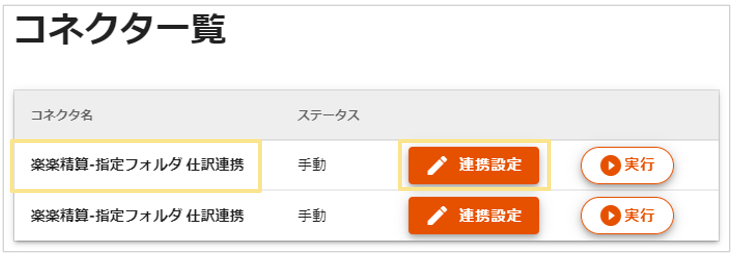
- 「コネクタ一覧」で「楽楽精算‐指定フォルダ 仕訳連携」の「連携設定」をクリック
3.「Step1. 楽楽精算API 接続設定」をそれぞれ以下の内容を記載
・楽楽精算URL →URL「https://●●●●●●.rakurakuseisan.jp/●●●●●●a/」
・APIトークン →楽楽精算「APIトークンの発行」で発行した情報
・自動ファイル出力ID →楽楽精算「自動ファイル出力の設定」の該当のID
4.「Step2. Qanat Universe Agent 接続設定」をそれぞれ以下の内容を記載
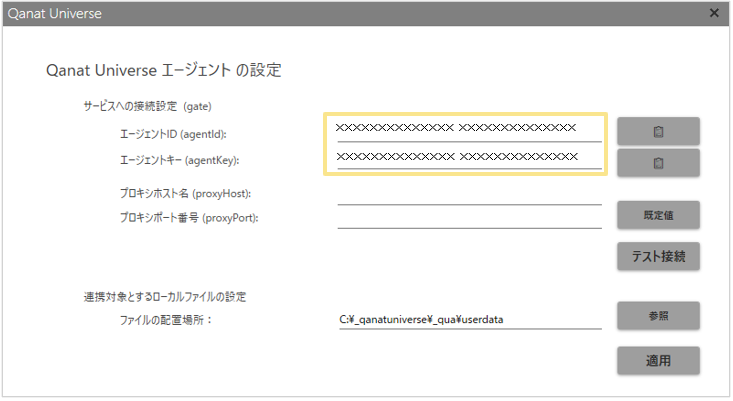
・AgentID →「Qanat Universe Agent」に表示される「エージェントID」を入力
・AgentKey →「Qanat Universe Agent」に表示される「エージェントキー」を入力
・フォルダ名 →「連携のフォルダ作成」で作成したフォルダ名を指定
【例】「仕訳データ」というフォルダを作成した場合、「仕訳データ」と指定
・ファイル名 →連携する仕訳データファイルのファイル名の頭を指定
【例】「仕訳データ」と指定した場合、出力ファイル名は、
「仕訳データ_202006190503.csv」のようになります。

■「AgentID」「AgentKey」の確認方法
タスクバーの「Qanat Universe Agent」の「設定」 > 「エージェント」をクリック
詳細は「Qanat Unverse Agent_ユーザーズマニュアル」>「4.1 設定画面を開く」をご確認ください。

4.「Step3. 連携タイミング」を選択
※「楽楽精算」で自動出力される仕訳データファイルを取得するタイミングを設定します。
「スケジュール実行」の場合、以下から選択します。
・「毎日」の場合、実行する時間を選択
・「毎週」の場合、実行する曜日、時間を選択
・「毎月」の場合、実行する日付、時間を選択
「楽楽コネクタ」では「楽楽精算」から自動出力された最新のデータを指定フォルダに出力します。
そのため、連携タイミングは、「楽楽精算」から仕訳データが自動出力されるタイミングと
合わせてご設定ください。
【例】「毎週」の頻度でファイルを出力をしたい場合
「楽楽精算」の「自動ファイル出力の設定」の実行タイミングと
「楽楽コネクタ」の「スケジュール実行」を両方「毎週」に設定してください。
※「楽楽精算」の自動出力頻度を「毎日」に設定して、「楽楽コネクタ」の連携タイミングを
「毎週」にした場合、最新の1日分しか取得(指定フォルダに出力)できません。
※「楽楽精算」から仕訳データファイルが自動出力されるタイミングは、
「自動ファイル出力の設定」で設定された頻度(毎日、毎週、毎月)および
出力開始時間に出力されます。

出力開始時間に「楽楽精算」のメンテナンスが実施された場合は、
サービス停止の有無に関わらず、メンテナンス中には自動ファイル出力処理が実行されません。
メンテナンスが終了したタイミングで自動で実行されます。
※メンテナンス後の自動出力タイミングは、
サービス稼働状況 に事前掲載しているメンテナンス完了時刻が目安となります。
ファイル出力が完了するまでにかかる時間は、お客様の環境に依存して前後しますので
ご了承ください。
なおサービス停止なしのメンテナンスの場合は、メンテナンス中でも
「自動ファイル出力の設定」 > 「手動実行」ボタンから手動でファイル出力の実行ができます。
「手動実行」で出力されたファイルもAPIで取得することができます。
※サービス停止ありのメンテナンス完了時刻は、実績として午前7時終了が多くなっております。
「Step3. 連携タイミング」で設定するファイル取得の時間は、こちらを考慮の上ご設定ください。

5.「保存」をクリック
≪完了≫
以上で、「楽楽コネクタ」の設定は完了です。
▶「仕訳連携」手動実行の手順
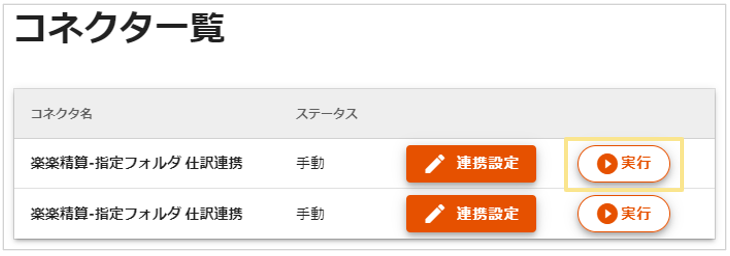
- 「コネクタ一覧」で「楽楽精算-指定フォルダ 仕訳連携」の「実行」ボタンをクリック
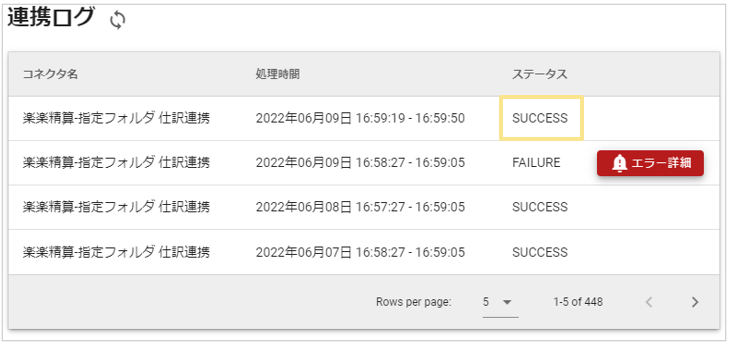
2.ステータスが成功(SUCCESS)になると、指定したフォルダに仕訳データファイルが出力されるので、
出力された仕訳データファイルをご利用の会計システムにて取込
≪完了≫
連携エラー
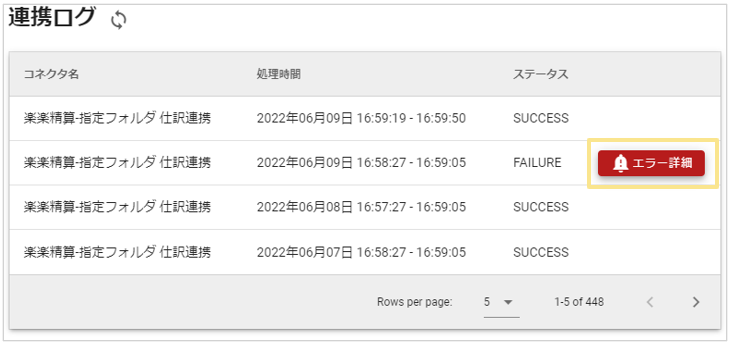
連携エラーがある場合は「コネクタ一覧」の「連携ログ」に「エラー詳細」ボタンが表示されます。
※「楽楽コネクタ」で確認できるレスポンスコードやエラーコードは、別途マニュアルがございます。
(記事ID:1076)
 共有する
共有する

