


目次
概要
- 「API連携オプション」(有料)のお申込みが必要です。
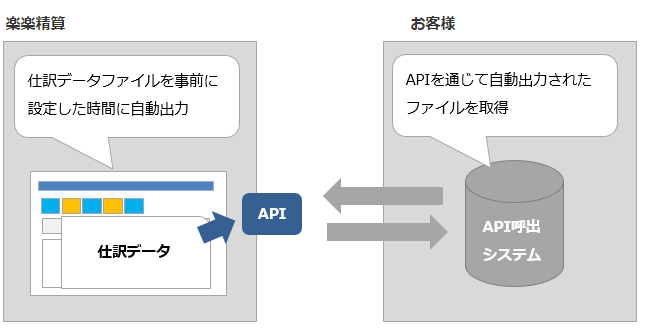
ご希望のお客様は本サイト上部の「お問い合わせ」メニューよりお問い合わせください。 - API連携で使用する仕訳データを自動出力するための設定を行います。
- 出力の頻度、開始時間はお客様にて設定ができます。
- 出力の対象は、過去に一度も出力されていない仕訳データです。
- 自動出力時にエラーがあった場合は、設定したメールアドレスに対して通知メールを
送信できます。

イメージ図
設定画面の説明
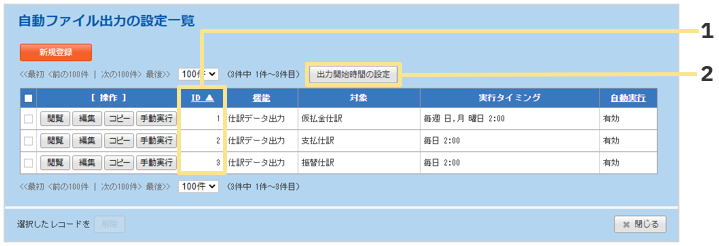
1.ID
出力設定ごとのIDです。
APIのパラメータには、こちらのIDを指定します。
2. 出力開始時間の設定
仕訳データの自動ファイル出力の開始時間を設定できます。
出力開始時間は2:00~20:00の間(1時間区切り)から設定できます。
※出力設定(ID)ごとに異なる出力開始時間を設定することはできません。
※自動ファイル出力が行われている間は開始時間の変更はできません。

出力開始時間の変更後、初めて自動出力されるタイミング
出力開始時間を変更する場合、設定を変更したタイミングにより、
変更後に初めて自動出力が実行されるタイミングが異なります。
出力開始時間の変更をご検討の際は、事前に以下の表をご確認ください。
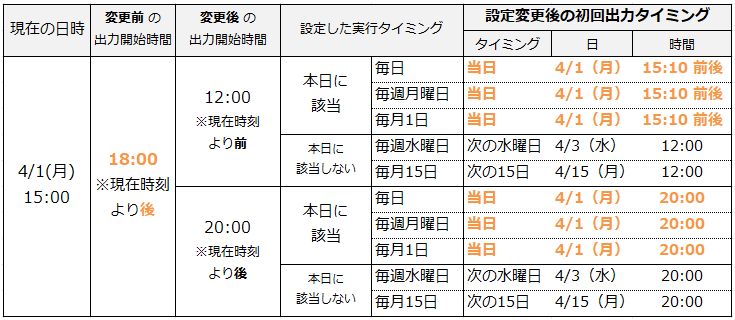
【出力開始時間の変更タイミングによる、設定変更後の初回出力のタイミング】
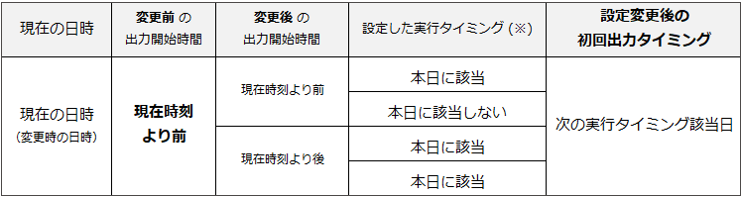

※設定した実行タイミングの曜日や日付が、本日に該当するかどうか
【例1】変更前の出力開始時間が、現在時刻より 前 の時間の場合
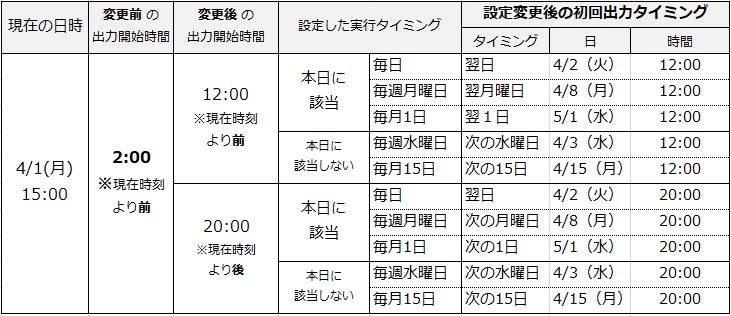
現在4/1(月)15:00時点では、4/1(月)までに出力するファイルは既に出力済みです。
15:00に出力開始時間を変更した場合、変更した出力開始時間に関わらず、
設定変更後の初回ファイル出力は翌日以降になります。
【例2】変更前の出力開始時間が、現在時刻より 後 の時間の場合
-
設定した実行タイミングが、本日に該当する場合
現在4/1(月)15:00時点では、3時間後の18:00にファイルを出力する予定です。
15:00に、出力開始時間を12:00に変更した場合、
3時間後の18:00に出力予定だったファイルは、出力されていない状態となるため、
出力開始時間を変更したタイミングで即時出力(15:10前後)されます。
15:00に、出力開始時間を20:00に変更した場合、
3時間後の18:00に出力予定だったファイルは、当日の20:00に出力されます。
-
設定した実行タイミングが、本日に該当しない場合
現在4/1(月)15:00時点では、4/1(月)までに出力するファイルは、既に出力済みです。
15:00に出力開始時間を変更した場合、変更した出力開始時間に関わらず、
設定変更後の初回ファイル出力は翌日以降になります。

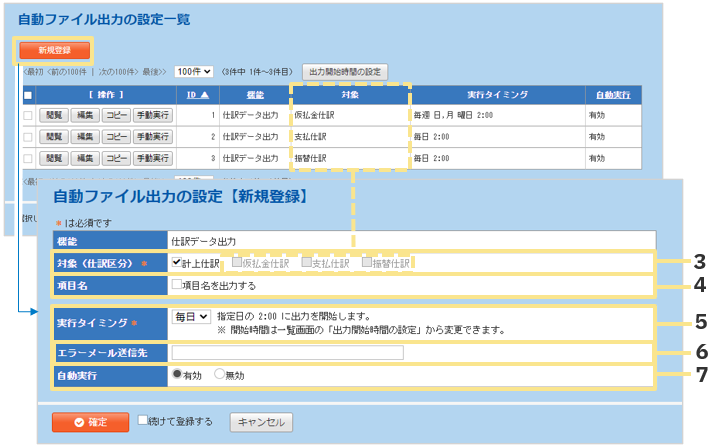
3.対象(仕訳区分)
自動出力の対象とする仕訳区分を選択する項目です。
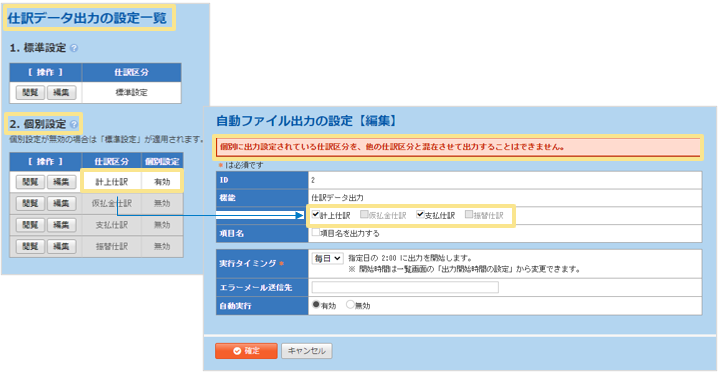
既に自動出力設定済みの仕訳区分はチェックできません。(グレーアウトで表示されます。)

「仕訳データ出力の設定」にて「個別設定」で出力設定している仕訳区分と、
その他の仕訳区分を、「自動ファイル出力の設定」の1つの出力設定(ID)内で同時に
選択することはできません。 別途、出力設定(ID)を分けて作成してください。
【例】計上仕訳は「仕訳データ出力の設定」の個別設定が「有効」になっているため、
その他の仕訳区分と混在させて出力することはできません。

4.項目名
出力する仕訳データ内で、列ごとに項目名を出力したい場合はチェックを入れます。
5.実行タイミング
自動出力の実行のタイミングを毎日、毎週、毎月の3パターンから選択します。
出力を開始する時間は、出力開始時間の設定から指定できます。
(指定をしていない場合、デフォルトの出力開始時間は2:00です。)
ファイル出力が完了するまでにかかる時間はお客様の環境に依存して前後します。
ご了承ください。
出力開始時間に「楽楽精算」のメンテナンスが行われている場合
「自動ファイル出力の設定」で設定している出力開始時間に以下の条件に該当する
「楽楽精算」のメンテナンスが行われている場合、サービス停止の有無に関わらず、
メンテナンス中は自動ファイル出力処理が実行されません。
【条件】
「影響範囲」に「■「API連携オプション」にて仕訳データの自動出力をご利用中のお客様へ」の
記載があるもの
なお、メンテナンス時間内で予定されていた自動出力はメンテナンス終了後に
自動で実行されます。
サービス停止なしのメンテナンスの場合であれば、メンテナンス中でも
「自動ファイル出力の設定」 > 「手動実行」ボタンから手動で出力が可能です。
手動実行で出力されたファイルもAPIで取得することができます。
なお、メンテナンスの実施予定はサービス稼動状況から確認できます。
サービスメンテナンス時の注意点について、詳細はこちらをご確認ください。
6.エラーメール送信先
自動出力時にエラーが発生した場合、こちらに登録したメールアドレス宛にメールを送信します。
7. 自動実行
自動出力の有効、無効を選択できます。
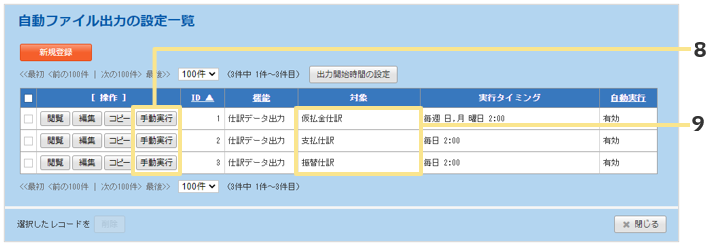
8.手動実行
自動出力の設定を行っている仕訳区分のデータ出力を手動で実行することができます。
9.対象
自動出力を行う対象の仕訳区分です。

- 自動出力の設定を行っている仕訳区分は、「経理処理」タブ > 「仕訳データ出力」から、
未出力のデータを手動出力することはできません。
※既に出力済みの仕訳データは「出力済みの仕訳データを再出力する」にチェックをすることで
手動で再出力できます。
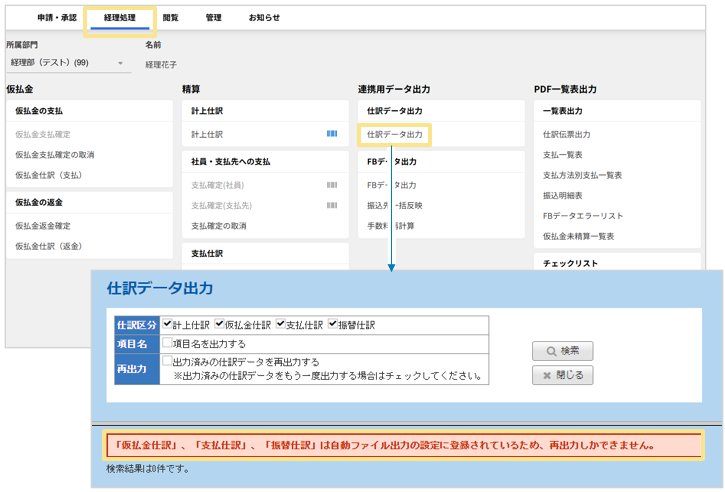
- 自動出力の設定後に手動での連携を行う必要がでてきた場合は、
API連携 手動実行する場合の手順を知りたいをご確認ください。

(記事ID:2009)
 共有する
共有する

