


目次
概要
- 「SSLクライアント認証オプション」(有料)のお申込が必要です。
- 「楽楽精算」へのログインを端末単位で制限できる、セキュリティ強化のオプションです。
- SSLクライアント認証専用の「楽楽精算」URLを発行し、
通常の「楽楽精算」URLは閉鎖することで、セキュリティを高めることができます。
※現在利用中の「楽楽精算」URLから、
新たなSSLクライアント認証専用の「楽楽精算」URLへ変更となります。 - 「SSLクライアント認証用のCD(暗号キー=証明書)」をインストールした端末からのみ、
「楽楽精算」へのアクセスが可能となるため、私用端末からのアクセスを制限できます。 - 「楽楽精算」の各種アプリもSSLクライアント認証の対象です。
- 「楽楽コネクタオプション」との併用はできません。

・証明書は、「楽楽精算」ASPサーバーによる自己署名証明書です。
・証明書の有効期限やパスワードなどは、ラクスが指定します。
※SSLクライアント証明書の有効期限は発行から100年です。
・証明書変更のご依頼は、年間1回までです。
・証明書の送付は、ご契約担当者様にCD-Rを郵送します。
・メニュー名や画面イメージは、ご利用の端末やOSのバージョンによって異なる場合があります。

▶SSLクライアント証明書の種類
証明書はiPhoneアプリのみ『iPhoneアプリ専用の証明書』があります。
例えばパソコン版とiPhoneアプリを併用する場合は、2種類の証明書をご利用いただく必要が
あります。
■『証明書』の対象
・パソコン版
・スマートフォンブラウザ版(iPhone/Android)※
・Android版「楽楽精算」アプリ
・Android版「楽楽精算ICリーダー」アプリ
■『iPhoneアプリ専用の証明書』の対象
・iPhone版「楽楽精算」アプリ
・iPhone版「楽楽精算ICリーダー」アプリ
※iPhoneにてスマートフォンアプリでなく、スマートフォンブラウザ版を利用する場合は
『証明書』の利用で問題ありません。

それぞれ以下のファイル名でお送りしております。
■『証明書』・・・「*.p12」例)AAA.p12
■『iPhoneアプリ専用の証明書』・・・「*.itb」例)BBB.itb
※iPhone版「楽楽精算」アプリ設定手順はこちら
※iPhone版「楽楽精算ICリーダー」アプリ設定手順はこちら
ファイル名は、ファイルをクリックして「プロパティ」 > 「全般」の「ファイルの種類」から
確認できます。


証明書のファイル名変更は、拡張子を変更しない限りは可能です。
【例】『iPhoneアプリ専用の証明書』・・・「iPhoneアプリ用証明書.itb」

パソコン版(Windows)の設定手順
証明書のインストールを含め、設定は貴社システム担当者様へ事前確認の上で
行っていただきますようお願いします。
▶設定手順
- 弊社から送付したSSLクライアント認証用のCD内の証明書をパソコンに保存
- CD内に表示される証明書をダブルクリック
- 「証明書のインポート ウィザードの開始」画面が表示されるので、「保存場所」を選んで
「次へ」をクリック
証明書の保存場所について、特に制限はございません。
ただし、保存場所に「ローカルコンピューター」を指定した場合は、
貴社セキュリティや権限の設定などにより「楽楽精算」にログインできない可能性がございます。
その場合、弊社での原因調査はできかねますのでご了承ください。
4.「インポートする証明書ファイル」画面が表示されるので、「次へ」をクリック
5.「パスワード」画面が表示されるので、
送付したCD内のPDFファイルに記載されたパスワードを入力し、「次へ」をクリック
6.「証明書ストア」画面が表示されるので、そのまま「次へ」をクリック
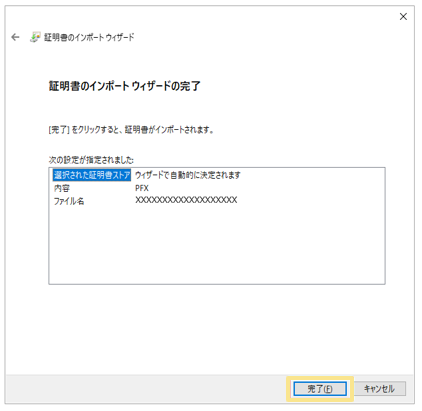
7.「証明書のインポート ウィザードの「完了」画面が表示されるので、「完了」をクリック
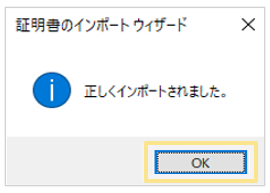
8.最後に「OK」をクリック
≪完了≫
▶証明書の確認方法(Google Chrome)
Google Chromeからインストールした証明書を確認する手順をご案内いたします。
- Google Chromeを起動
- 画面右上の「︙」から「設定」をクリック
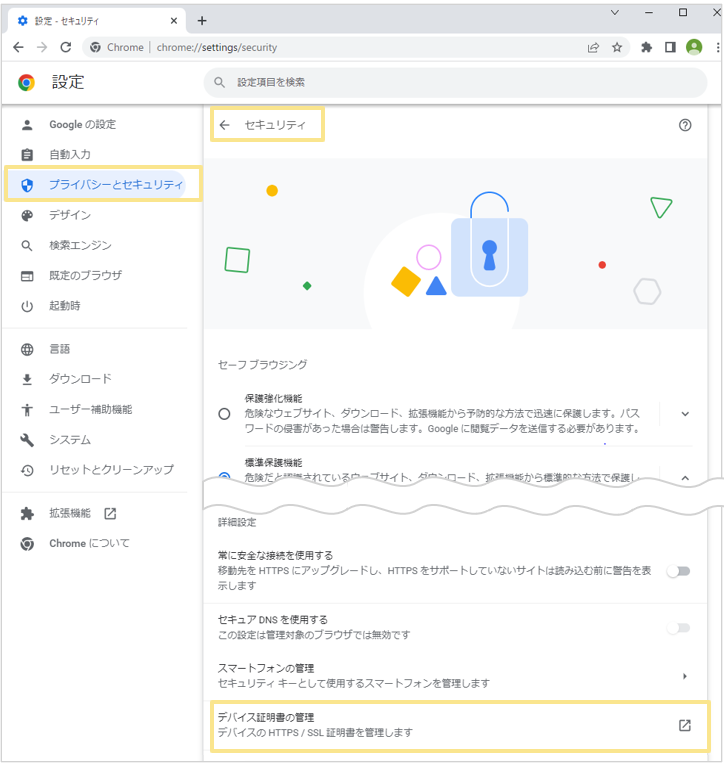
- 「プライバシーとセキュリティ」>「セキュリティ」>「証明書の管理」をクリック
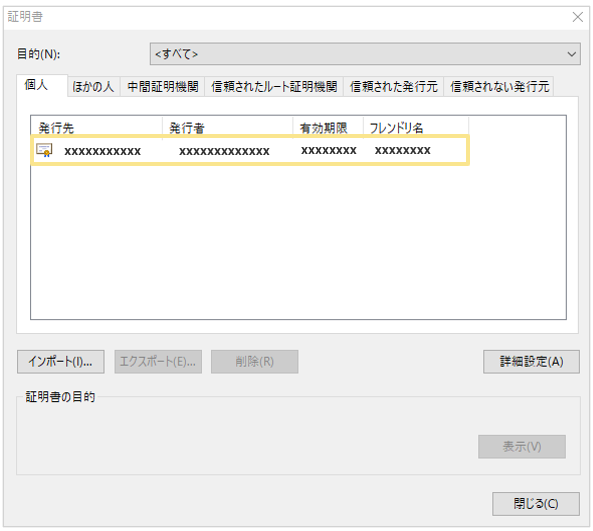
4.表示された「証明書」のダイアログの「個人」タブ内に
設定した証明書が表示されているかを確認
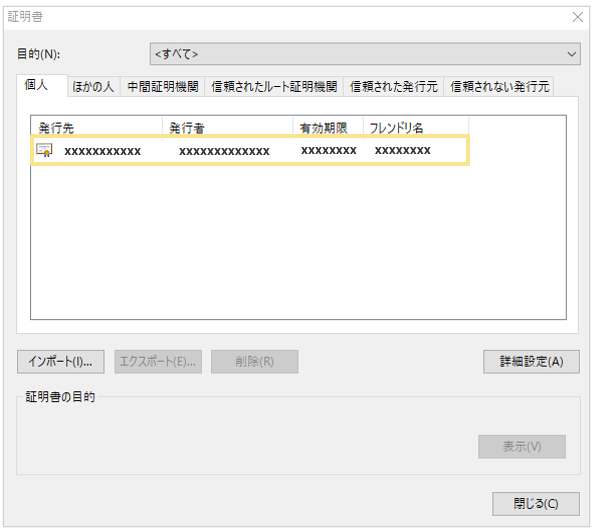
5.表示されていれば「閉じる」をクリック
※表示されていない場合は、再度、証明書をインストールしてください。
≪完了≫
▶証明書の確認方法(Microsoft Edge)
Microsoft Edgeからインストールした証明書を確認する手順をご案内いたします。
- Microsoft Edge を起動
- 画面右上の「…」から「設定」をクリック
- 「プライバシー、検索、サービス」>「セキュリティ」の「証明書の管理」をクリック
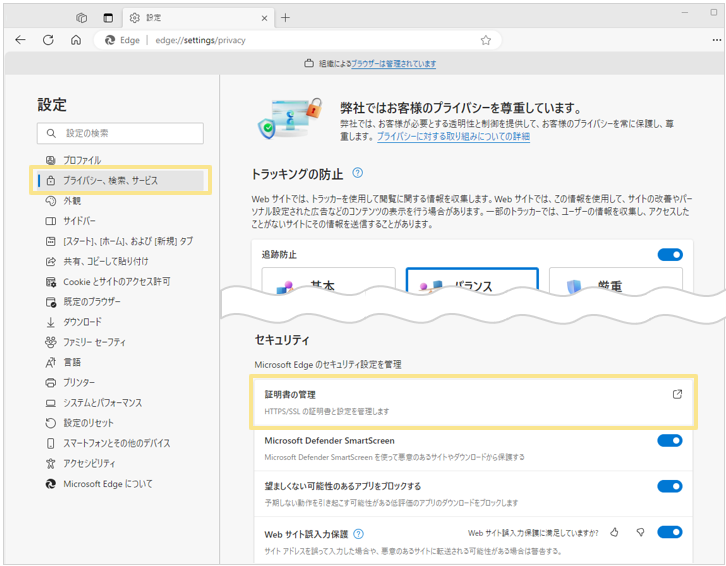
4.表示された「証明書」のダイアログの「個人」タブ内に
設定した証明書が表示されているかを確認
5.表示されていれば「閉じる」をクリック
※表示されていない場合は、再度、証明書をインストールしてください。
≪完了≫
パソコン版(macOS)の設定手順
証明書のインストールを含め、設定は貴社システム担当者様へ事前確認の上で
行っていただきますようお願いします。
▶設定手順
- 弊社から送付したSSLクライアント認証用のCD内の証明書をパソコンに保存
- パソコンに保存した証明書をダブルクリック
- 証明書のパスワードを入力し、[OK]をクリック
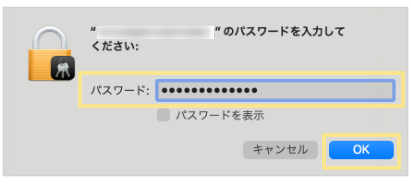
4.証明書がインストールされ、自動的に「キーチェーンアクセス」が開きます。
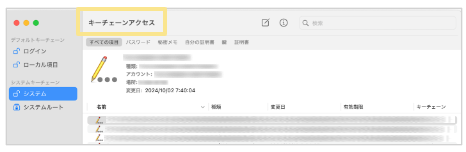
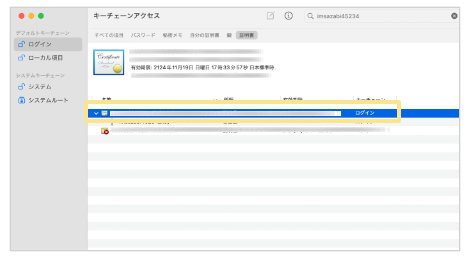
5.左側メニューの「ログイン」をクリックし、一覧から4.でインストールされた証明書を選択後、
ダブルクリック
※証明書のファイル名(「.p12」より前の部分)が「名前」に含まれています。
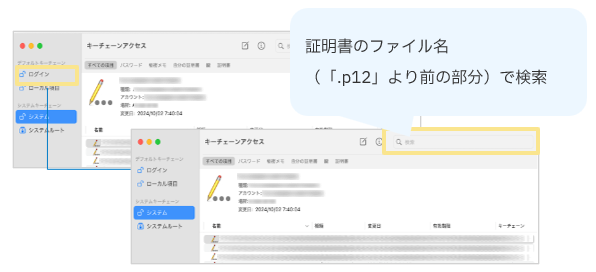
6.証明書をダブルクリック
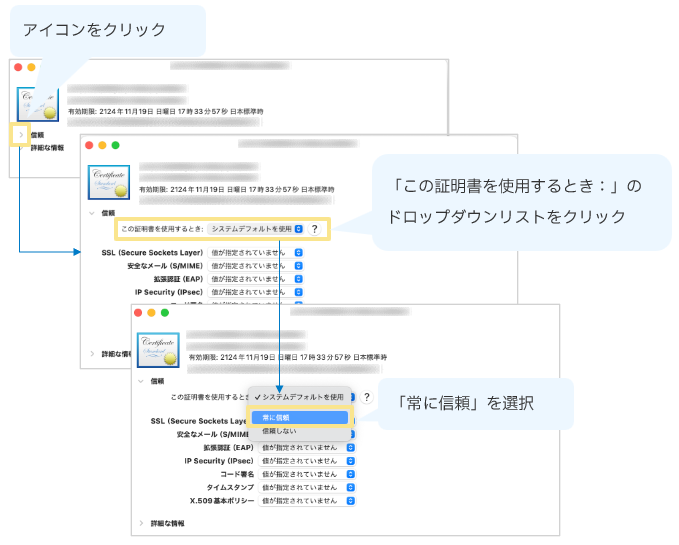
7.表示された画面で「信頼」の左横のアイコンをクリック後、
「この証明書を使用するとき:」のドロップダウンリストから「常に信頼」を選択し、
画面を閉じる
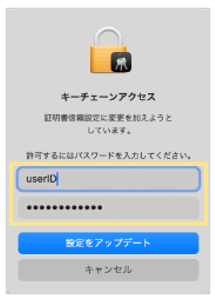
8.指紋認証またはパスワードが求められるためどちらかで認証
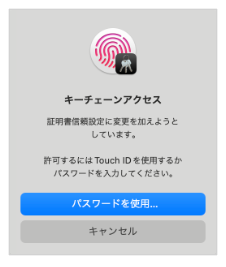
「パスワードを使用」をクリックした場合は、パソコンのユーザーIDとパスワードを入力し、
「設定をアップデート」をクリックしてください。
9.キーチェーンアクセスの画面を閉じる
≪完了≫
▶証明書の確認方法(Google Chrome)
Google Chromeからインストールした証明書を確認する手順をご案内いたします。
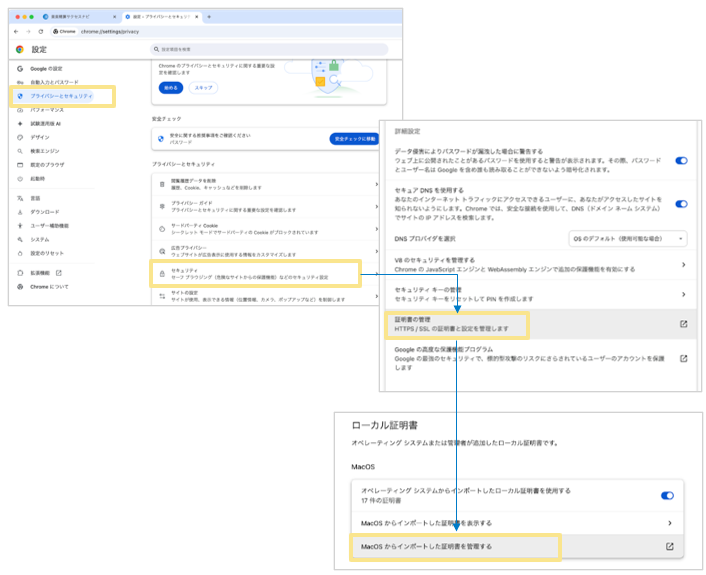
- Google Chromeを起動
- 画面右上の「︙」から「設定」をクリック
- 「プライバシーとセキュリティ」>「セキュリティ」>「証明書の管理」>「MacOSから
インポートした証明書を管理する」をクリック
4.表示された「キーチェーンアクセス」の「自分の証明書」タブ内に設定した証明書が
表示されているかを確認
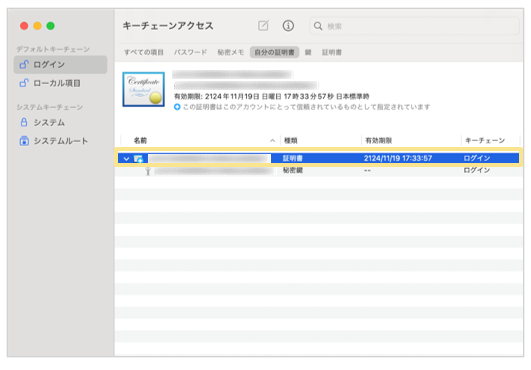
5.表示されていれば「キーチェーンアクセス」を閉じる
※表示されていない場合は、再度、証明書をインストールしてください。
≪完了≫
Androidの設定手順
※メニュー名や画面イメージは端末や OS のバージョンによって異なる場合があります。
▶スマートフォンブラウザ版(Android)
以下いずれかの方法で、証明書のダウンロードおよびインストールを行ってください。
■USBケーブルを利用する方法
- 証明書をパソコンに保存
- USB ケーブルでパソコンとスマートフォンを接続
※スマートフォン側の設定で「ファイル転送」の許可が必要になることもあります。 - 証明書をスマートフォンに転送
- スマートフォンで 「設定」 > 「セキュリティ」 タブをタップ
- 「認証ストレージ」 にある 「ストレージからのインストール」 をタップ
- 3.で転送した証明書を選択する
- 証明書をインポートするためのパスワードを入力
※送付したCD内のPDFファイルに記載されたパスワードです。 - 証明書に任意の名前を設定
- 「楽楽精算」にアクセス
※証明書へのアクセスを求められた場合は許可します。
≪完了≫
■オンラインストレージを利用する方法
- 証明書をパソコンに保存
- 証明書をオンラインストレージに保存
- スマートフォンでオンラインストレージにアクセスして証明書を開く
- 証明書をインポートするためのパスワードを入力
※送付したCD内のPDFファイルに記載されたパスワードです。 - 証明書に任意の名前を設定
- 「楽楽精算」にアクセス
※証明書へのアクセスを求められた場合は許可します。
≪完了≫
■メールを利用する方法
- クライアント証明書をパソコンに保存
- 証明書をメールに添付してスマートフォンに送信
- スマートフォンにてメールに添付されている証明書を開く
- 証明書をインポートするためのパスワードを入力
※送付したCD内のPDFファイルに記載されたパスワードです。 - 証明書に任意の名前を設定
- 「楽楽精算」にアクセス
※証明書へのアクセスを求められた場合は許可します。
≪完了≫
▶Android版「楽楽精算」アプリ
※スマートフォンブラウザ版の設定方法に記載のあるUSBケーブル/オンラインストレージ/メールの
いずれかの方法で、事前にスマートフォンに『証明書』をダウンロードしてください。

シングルサインオン機能を利用している場合、Android版「楽楽精算」アプリを利用する際に、
あらかじめ証明書のインストールを行っていただく必要があります。
インストールの手順は「▶スマートフォンブラウザ版(Android)」をご覧ください。

- Androidアプリの「楽楽精算」を開く
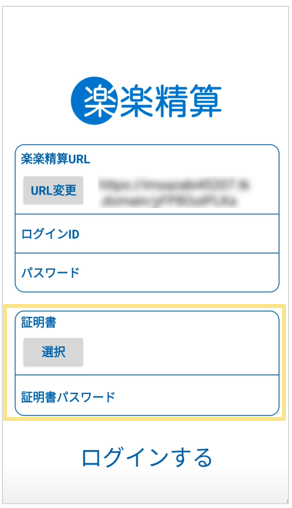
- 「楽楽精算」URLの入力画面が表示されるので、URLを入力後「確定」をタップ
- 証明書の設定が要求されるので、証明書を選択し、
証明書のパスワードを入力して「ログインする」をタップ
※あわせてログインID、パスワードも入力します
≪完了≫
▶Android版「楽楽精算ICリーダー」アプリ
※スマートフォンブラウザ版の設定方法に記載のあるUSBケーブル/オンラインストレージ/メールの
いずれかの方法で、事前にスマートフォンに『証明書』をダウンロードしてください。
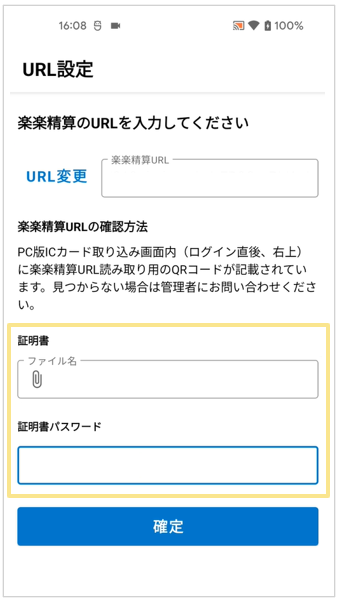
- Androidアプリの「楽楽精算ICリーダー」を開く
- 「URL設定」の画面が表示されるので、URLを入力後「確定」をタップ
- 証明書の設定が要求されるので、証明書を選択し、
証明書のパスワードを入力して「確定」をタップ
≪完了≫
iPhoneの設定手順
※メニュー名や画面イメージは端末や OS のバージョンによって異なる場合があります。
▶スマートフォンブラウザ版(iPhone)
以下いずれかの方法で、証明書(ファイル名は「*.p12」)のダウンロードおよび
インストールを行ってください。
■メールを利用する方法
- クライアント証明書をパソコンに保存
- 証明書をメールに添付してスマートフォンに送信
- スマートフォンにてメールに添付されている証明書を開く
- 「許可」をクリック
- プロファイルをダウンロードしたら、「閉じる」をクリック
- 端末のホーム画面で、「設定」をクリック
- 「一般」をクリック
- 「プロファイル」(または「プロファイルとデバイス管理」)をクリック
- 「ダウンロード済みプロファイル」にある対象のプロファイルをクリック
※「ID証明書」と表示されています。 - 「インストール」をクリック
- 端末に設定しているパスコードを入力
※端末にパスコードを設定していない場合は、この手順をスキップしてください。 - 警告画面で、「インストール」をクリック
- 確認画面で、「インストール」をクリック
- 証明書をインポートするためのパスワードを入力
※送付したCD内のPDFファイルに記載されたパスワードです。 - 「次へ」をクリック
- インストール完了画面が表示されるので「完了」をクリック
- 「楽楽精算」にアクセス
※証明書へのアクセスを求められた場合は許可します。
《完了》
■オンラインストレージを利用する方法
- 証明書をパソコンに保存
- 証明書をオンラインストレージに保存
- スマートフォンでオンラインストレージにアクセスして証明書を開く
- 証明書をインポートするためのパスワードを入力
※送付したCD内のPDFファイルに記載されたパスワードです。 - 証明書に任意の名前を設定
- 「楽楽精算」にアクセス
※証明書へのアクセスを求められた場合は許可します。
《完了》
▶iPhone版「楽楽精算」アプリ
※スマートフォンブラウザ版の設定方法に記載のあるUSBケーブル/オンラインストレージ/メールの
いずれかの方法で、事前にスマートフォンに『iPhone専用の証明書』(ファイル名は「*.itb」)を
ダウンロードしてください。
・『iPhone専用の証明書』(ファイル名は「*.itb」)は『証明書』(ファイル名は「*.p12」)と
異なり、本体に保存(ダウンロード)さえできていればインストールなどは不要です。
以下の手順に沿ってそのまま「楽楽精算」アプリを開いていただき、証明書をご選択ください。
・シングルサインオン機能を利用している場合、iPhone版「楽楽精算」アプリを利用する際に、
あらかじめスマートフォンブラウザ版(iPhone)を利用するための証明書(.p12ファイル)も
あわせてインストールいただく必要があります。
インストールの手順は「▶スマートフォンブラウザ版(iPhone)」をご覧ください。
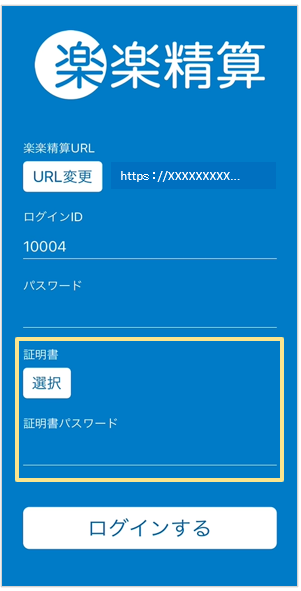
- iPhoneアプリの「楽楽精算」を開く
- 「楽楽精算」URLの入力画面が表示されるので、URLを入力後「確定」をタップ
- 証明書の設定が要求されるので、証明書を選択し、
パスワードを入力して「ログインする」をタップ
※あわせてログインID、パスワードも入力します
≪完了≫
▶iPhone版「楽楽精算ICリーダー」アプリ
※スマートフォンブラウザ版の設定方法に記載のあるUSBケーブル/オンラインストレージ/メールの
いずれかの方法で、事前にスマートフォンに『iPhone専用の証明書』をダウンロードしてください。
『iPhone専用の証明書』(ファイル名は「*.itb」)は『証明書』(ファイル名は「*.p12」)と
異なり、本体に保存(ダウンロード)さえできていればインストールなどは不要です。
以下の手順に沿ってそのまま「楽楽精算ICリーダー」アプリを開いていただき、証明書をご選択
ください。
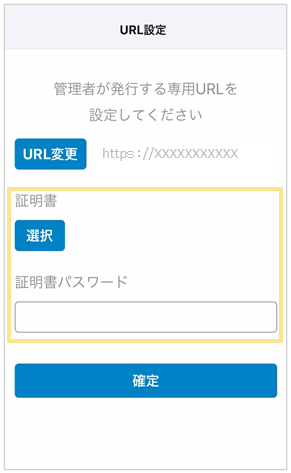
- iPhoneアプリの「楽楽精算ICリーダー」を開く
- 「URL設定」の画面が表示されるので、URLを入力後「確定」をタップ
- 証明書の設定が要求されるので、証明書を選択し、
証明書のパスワードを入力して「確定」をタップ
≪完了≫
(記事ID:1069)
 共有する
共有する

