


目次
概要
- 「IPアドレス制限オプション」のお申込(有料)が必要です。
ご希望のお客様は本サイト画面右上の「お問い合わせ」よりお問い合わせください。 - 「楽楽精算」にアクセスできるIPアドレスを制限することができます。
- 許可したIPアドレス以外からはアクセスができないため、
自宅や漫画喫茶、変動IPなどからのアクセスを制限できます。 - 「固定IPアドレス」をお持ちでないお客様はご利用になれません。
- 「楽楽コネクタオプション」との併用はできません。

以下はアクセス制限の対象外のため、許可していないIPアドレスでも利用できます。
・スマートフォンブラウザ版
・iPhone版「楽楽精算」アプリ/Android版「楽楽精算」アプリ
・iPhone版「楽楽精算ICリーダー」アプリ/Android版「楽楽精算ICリーダー」アプリ
詳細は、SSLクライアント認証、IPアドレス制限、シングルサインオンの対応表 をご覧ください。

設定が反映される画面

許可されたIPアドレス以外からアクセスをするとログイン画面が表示されず、
上記のようなエラー画面が表示されます。
設定画面の説明
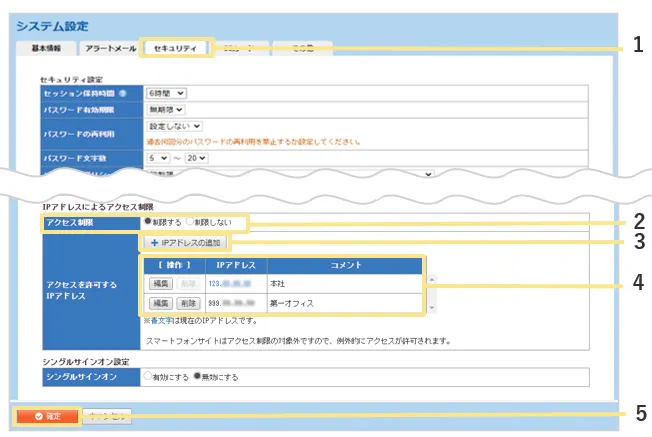
1.セキュリティタブ
「システム設定」 > 「セキュリティタブ」内に「IPアドレス制限」の設定画面があります。
2.アクセス制限
「制限する」にチェックを入れると、設定画面が開かれます。
3.IPアドレスの追加
クリックすると、「楽楽精算」へのアクセスを許可する「IPアドレス」と「コメント」を入力する
設定画面が開かれます。アクセスを許可するIPアドレスと、必要に応じコメントを入力し、
「追加」ボタンをクリックします。
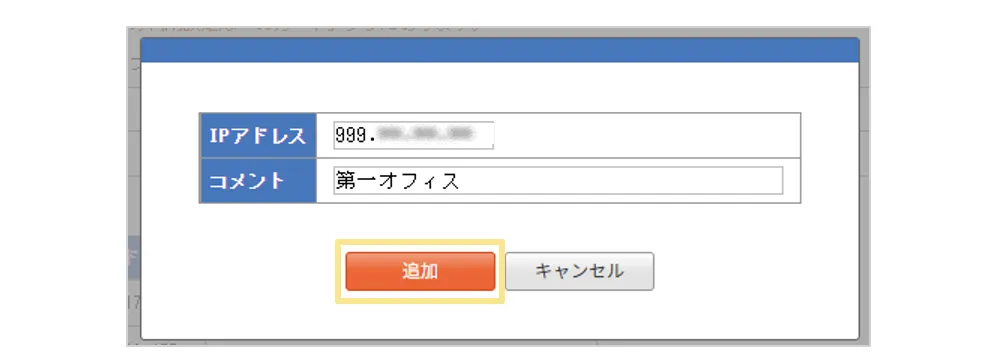
※ここで「追加」ボタンをクリックしても、アクセス制限はまだ適用されていません。

- 「XXX.XXX.X.X/XX」のような形式で範囲指定で登録することはできないため、
制限するIPアドレスを1つずつ登録してください。 - 登録できるIPアドレスの上限数はありません。

4.一覧画面
設定した「IPアドレス」と「コメント」が表示されます。
※ 誤ったIPアドレスを登録してしまった場合は、「削除」ボタンをクリックすると削除されます。

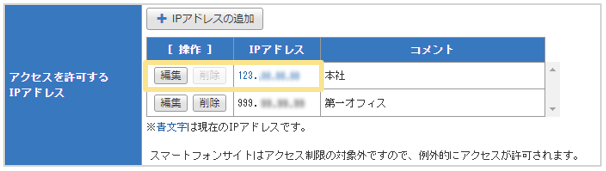
ログインユーザーが操作しているIPアドレスは「青」で表示されます。
誤操作防止のため、「削除」ボタンはクリックできません。

5.確定
「確定」ボタンをクリックしたタイミングで、設定されたアクセス制限が適用されます。
(記事ID:1053)
 共有する
共有する

