


目次
概要
- 「ワークフローオプション」は有料オプションです。
- 「管理」タブ >「ワークフロー設定」メニューの画面と機能を説明します。
- 新しいワークフローの作成や、申請画面・帳票のレイアウト編集が行えます。

本ページで説明する「ワークフロー」は「承認フロー」とは異なります。
詳しくはこちらをご覧ください。

設定画面の説明
▶ワークフロー設定一覧
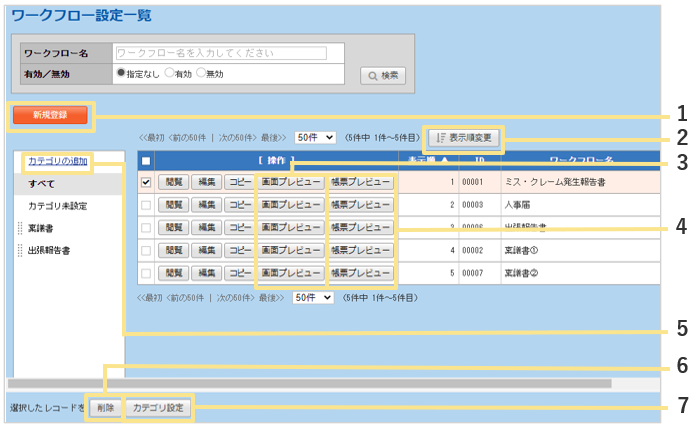
1.新規登録
新しいワークフローを設定できます。
2.表示順変更
申請・承認画面、マスタ画面に表示されるワークフローの表示順を設定できます。
ここで設定した内容が、申請・承認画面のワークフロー申請ボタンをクリックした際の
並び順に反映されます。
3.画面プレビュー
申請画面のプレビューを確認できます。
4.帳票プレビュー
帳票を印刷した際のプレビューを確認できます。
5.カテゴリの追加
階層化するためのカテゴリを登録します。
詳細は、マスタの内容やワークフローのカテゴリ化手順をご確認ください。
6.削除
チェックを入れたワークフローを削除できます。
7.カテゴリ設定
チェックを入れたワークフローのカテゴリを設定します。
詳細は、マスタの内容やワークフローのカテゴリ化手順をご確認ください。

ワークフローのIDは自動採番されますが、連番は保証しておりません。
※削除すると欠番となり、同じIDをもう一度使うことはできません。

ワークフロー設定【新規登録】
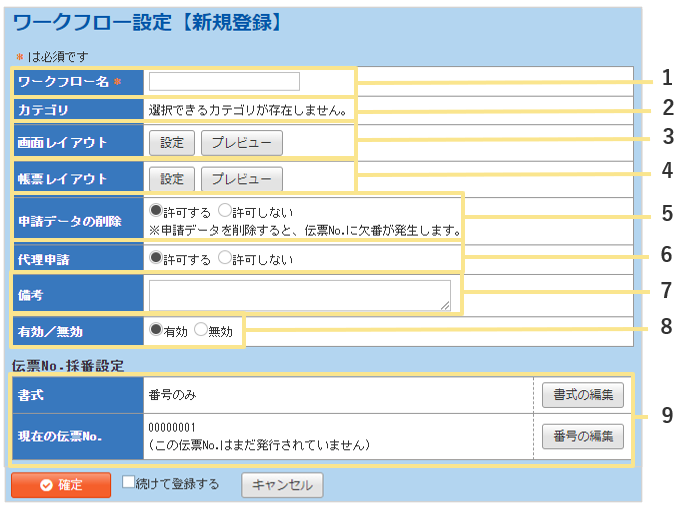
1.ワークフロー名
申請画面や帳票に表示されるワークフローの名称を登録します。
2.カテゴリ
設定したいカテゴリをプルダウンメニューから選択します。
カテゴリを設定しない場合は空欄のままでも登録可能です。
(設定しない場合、そのワークフローは「カテゴリ未設定」に含まれます。)
3.画面レイアウト
申請画面のレイアウトを設定します。
4.帳票レイアウト
帳票のレイアウトを設定します。
5.申請データの削除
「一時保存」「差戻し」のように申請者の手元にある伝票は「削除」が可能ですが、
その「削除」を許可するか、許可しないかを設定します。
6.代理申請
代理申請を許可するか、許可しないかを設定します。
詳細は代理申請 概要をご確認ください。
7.備考
メモ欄として使用できます。
8.有効/無効
該当のワークフローを申請画面に表示するか、表示しないかを設定します。
※有効にした場合でも、該当ワークフローの申請を行うためには、利用権限の付与と
承認フローの設定を行う必要がございます。
詳細は、ワークフローオプションの初期設定をご確認ください。
9.伝票No.採番設定
書式 : ワークフローの伝票No.の桁数や伝票No.の頭に記号などを付ける設定を行います。
現在の伝票No. : 伝票No.の発番開始番号を設定できます。
※「伝票No.採番設定」と同じ操作で設定できます。
▶画面レイアウト設定
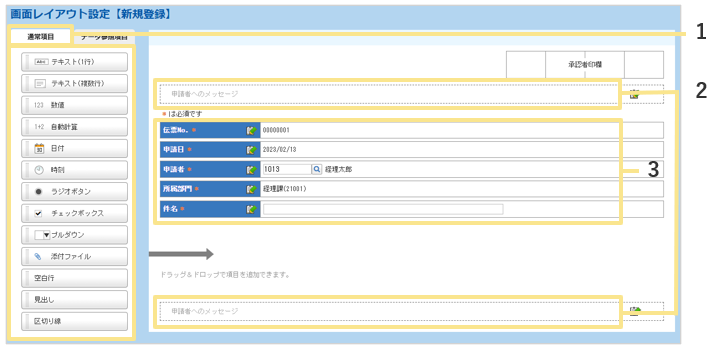
1.通常項目
| 項目名 | 説明 |
| テキスト(1行) | テキスト1行のフリー入力欄を設定できます。 |
| テキスト(複数行) | テキスト複数行入力可能なフリー入力欄を設定できます。 |
| 数値 | 数値のみを入力できる入力欄を設定できます。 ※条件フローを利用している際に、金額条件の対象となります。 ※入力できる数値の上限は「9,999,999,999」です。 |
| 自動計算 | 簡単な四則計算(+-×÷)を設定できます。 ※条件フローを利用している際に、金額条件の対象となります。 ※3項目以上の計算を行う例はこちら |
| 日付 | 日付項目を設定できます。 |
| 時刻 | 時刻項目を設定できます。 |
| ラジオボタン | 択一式の選択肢項目を設定できます。 ※選択肢は最大30個まで登録可能です。 |
| チェックボックス | 複数選択可能な選択肢項目を設定できます。 ※選択肢は最大30個まで登録可能です。 |
| プルダウン | プルダウン形式の選択肢項目を設定できます。 ※選択肢は最大30個まで登録可能です。 |
| 添付ファイル | 添付ファイル項目を設定できます。 ※「ファイル添付オプション」のご契約が無場合でも利用できます。 ■上限容量 添付容量は1ファイルにつき5MBです。 ■利用できない拡張子 添付「できない」拡張子は以下です。 *.asp *.bat *.c *.cgi *.cmd *.cpp *.dll *.exe *.java *.js *.jsp *.p *.php *.php3 *.phtml *.pl *.rb *.sh |
| 空白行 | 空白行を設定できます。 |
| 見出し | 見出しを設定できます。 |
| 区切り線 | 区切り線を設定できます。 |
※項目は50個まで設定可能です。「空白行」「見出し」「区切り線」は項目数に含みません。
2.申請者へのメッセージ
申請画面の「ヘッダ」(画面上部)「フッタ」(画面下部)にメッセージ(コメント)を
表示させることができます。
URLを記載するとハイパーリンク化され、クリックできるようになります。
3.設定項目
こちらに設定した内容が申請画面に表示されます。
表示順の設定は「ドラッグ&ドロップ」で行えます。
※「伝票No.」「申請日」「申請者」「所属部門」「件名」は必須項目なので、
削除することはできません。
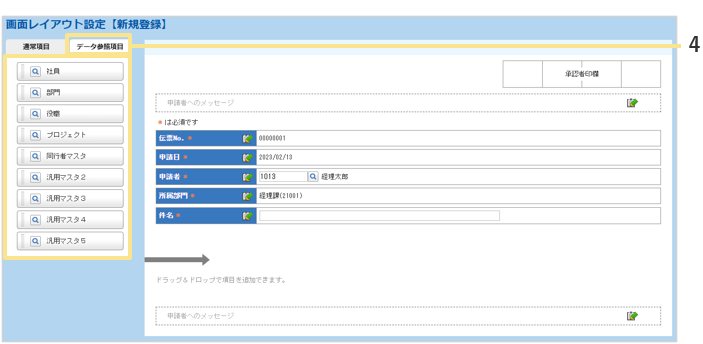
4.データ参照項目
| 項目名 | 説明 |
| 社員 | 「社員マスタ」の情報を選択できます。 |
| 部門 | 「部門マスタ」の情報を選択できます。 |
| 役職 | 「役職マスタ」の情報を選択できます。 |
| プロジェクト | 「プロジェクトマスタ」の情報を選択できます。 |
| 汎用マスタ1 | 「汎用マスタ1」の情報を選択できます。 |
| 汎用マスタ2 | 「汎用マスタ2」の情報を選択できます。 |
| 汎用マスタ3 | 「汎用マスタ3」の情報を選択できます。 |
| 汎用マスタ4 | 「汎用マスタ4」の情報を選択できます。 |
| 汎用マスタ5 | 「汎用マスタ5」の情報を選択できます。 |
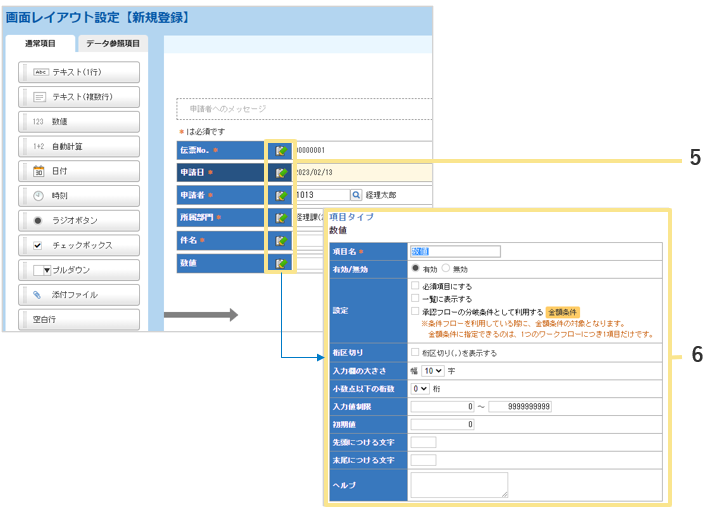
5.鉛筆マーク
各項目の「鉛筆マーク」をクリックすると、「項目名」「有効/無効」「必須/一覧表示」
「入力欄の大きさ」「文字数」「初期値」「ヘルプ」などを設定できます。
※「一覧に表示する」にチェックをすると、その項目が「管理者用データ一覧」画面に
表示されます。
6.金額条件
「数値」「自動計算」項目で「承認フローの分岐条件として利用する」にチェックすると
条件承認フローを設定した際に金額条件の対象となります。
※金額条件に指定できるのは、1つのワークフローにつき1項目だけとなります。
※金額以外の数値であっても、「数値」「自動計算」項目に入力された内容であれば、
条件として利用可能です。

「ヘルプ」欄に入力した内容は、申請画面項目名にマウスポインタを当てた際に、
ポップアップとして表示されます。

▶帳票レイアウト設定
1.用紙方向
帳票を印刷した時に「横」か「縦」かを設定します。
2.項目の余白
項目の余白を「通常」と「広め」の2種類から選択できます。
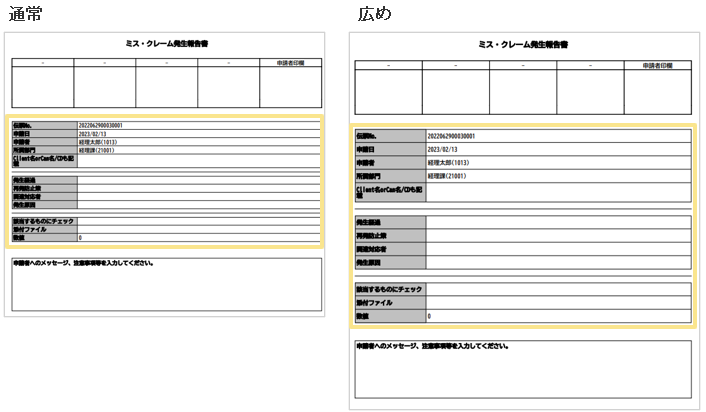
3.申請者印欄
申請者の印欄を表示/非表示を設定します。
4.項目表示順と表示/非表示
申請画面の項目の表示順と表示/非表示を設定します。
5.コメント欄
帳票を印刷した際に、画面上に表示されます。
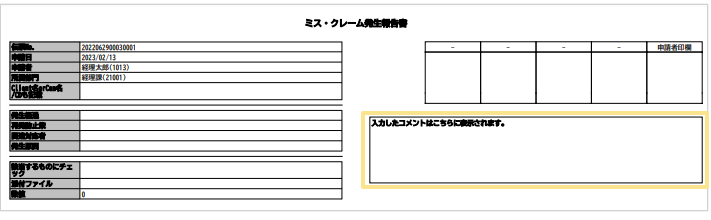

レイアウトを変更した場合、変更内容は即時に反映されます。
過去の伝票も現在の設定内容で出力されます。

(記事ID:2077)
 共有する
共有する

