


目次
ゴール
実際に「楽楽精算」を操作し、一連の流れをつかみましょう
| ・目安 1日間 ・担当 ご設定担当者様 |
ステップ1~3で設定した内容を使い、実際に「楽楽精算」を操作してみましょう。
操作しながら、追加設定が必要な箇所や、課題を大まかに洗い出すことで、
この後の「運用検討」段階をスムーズに進めることができます。

- adminアカウントでは「申請・承認」画面を確認することができません。
運用テストでは、admin以外のアカウントで「楽楽精算」にログインしましょう。
- 操作確認やテストで入力したデータは、「データ全削除」機能で一括削除することができます。
(詳細はこちら)
運用開始後にテストデータが残ってしまうことはありませんので、
安心して申請~承認~経理処理までお試しください。

実施すること
1. 利用する「申請種別」を決めましょう
「楽楽精算」で利用できる申請・精算のメニューを「申請種別」と呼びます。
貴社の運用に合わせて、利用する申請種別を決めましょう。
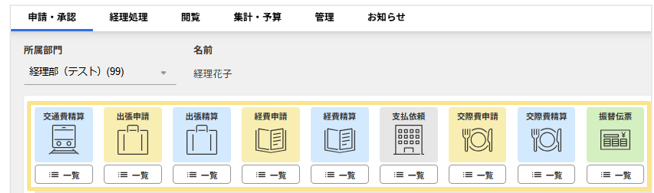
■「申請種別」アイコンの表示/非表示設定
利用しない申請種別は、以下の設定でアイコンごと非表示にすることができます。
1.「管理」タブ > 「申請種別の設定」をクリック
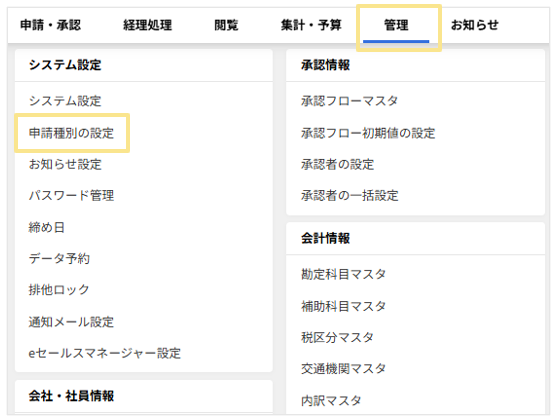
2.「申請種別の利用」項目で「利用する」「利用しない」のラジオボタンをそれぞれ選択し、
「確定」をクリック
「申請種別」アイコンの表示/非表示設定については以上です。
- 申請種別の利用有無は、後からでも設定可能です。
現時点で利用有無を確定できない場合は、運用の検討後に改めてご設定ください。
- ユーザーごとに申請種別の表示/非表示を設定したい場合は、「権限マスタ」で設定します。
詳細は、メニューや利用できる機能をユーザーごとに制御する手順 をご確認ください。
- 貴社の運用に合わせて、申請種別の名称やアイコン画像の変更が可能です。
どの申請種別を使うか迷う場合は、導入支援担当者にご相談ください。
参考マニュアル:「楽楽精算」で利用できる申請種別一覧

2. 実際の画面で、入力→承認→経理処理まで操作してみましょう
「①-2.操作確認 申請~承認」 「①-3.操作確認 経理処理」のページを参照しながら、
実際の画面を使って操作します。
NEXT
運用テスト「①操作確認」の概要は以上です。
利用する申請種別が決定したら、実際の画面で入力→承認→経理処理の操作テストをします。
「①-2.操作確認 申請~承認 」へ進みましょう。



(記事ID:1521)

 共有する
共有する

