


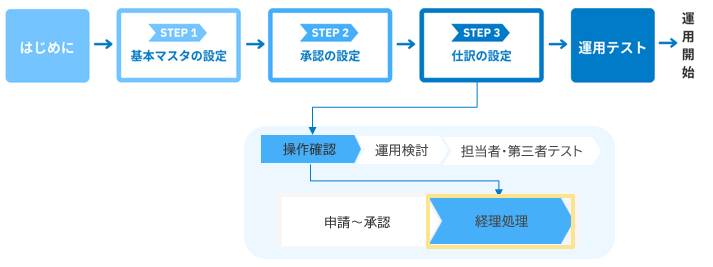
目次
ゴール
経理処理を実際の画面で行い、操作の一連の流れをつかみましょう
仕訳データやFBデータ(振込用のデータ)を出力し、各連携先のシステムに取り込むことで経理処理の流れを掴むことができます。
また、現時点では最低限の設定となっているため、設定が不足している点や修正が必要な個所を洗い出していきましょう。

- adminアカウントでは「申請・承認」画面を確認することができません。
運用テストでは、admin以外のアカウントで「楽楽精算」にログインしましょう。
- 操作確認やテストで入力したデータを使い経理処理まで実施しても、
「データ全削除」機能で一括削除することができます。(詳細はこちら)
運用開始後にテストデータが残ってしまうことはありませんので、
安心して申請~承認~経理処理までお試しください。

経理処理の手順
基本的な処理の手順です。画像内の数字に沿って進めます。
▶「計上仕訳する」場合
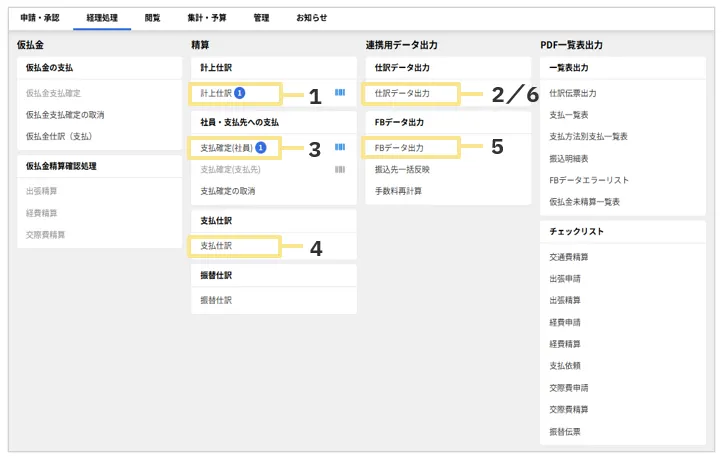
1 計上仕訳
費用および未払金を計上する仕訳を作成します。
2 仕訳データ出力
1で作成した計上仕訳のデータを出力し、会計ソフトに取り込むことができます。
3 支払確定(社員)もしくは支払確定(支払先)
いつ、どの振込元から支払うかを確定します。
4 支払仕訳
未払金の消し込み仕訳を作成します。
5 FBデータ出力
銀行振込用のFBデータを出力します。(利用しない場合は出力不要です)
6 仕訳データ出力
5で作成した支払仕訳のデータを出力します。
※ 2 4 6で出力した仕訳データおよびFBデータは、各連携先のシステムへ問題なく取り込めるか
テストを行ってください。
- 2,5,6のデータ出力については、最短で出力できるタイミングで手順に組み込んで
記載しています。
必ずこの順番で出力しなければならないわけでは無く、後からの出力も可能です。
運用に合わせて、データが必要なタイミングで出力してください。
- 仕訳データを毎回会計ソフトに連携するのが面倒という方には、
仕訳データを会計ソフトに自動連携できる「API連携オプション」が便利です。
▶「計上仕訳しない」場合
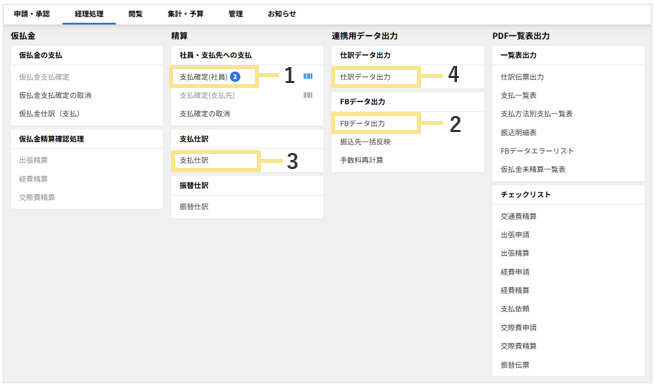
1 支払確定(社員)もしくは支払確定(支払先)
いつ、どの振込元から支払うかを確定します。
2 FBデータ出力
銀行振込用のFBデータを出力します。(利用しない場合は出力不要です)
3 支払仕訳
費用および支払の仕訳を作成します。
4 仕訳データ出力
3で作成した支払仕訳のデータを出力します。
※ 2 4で出力した仕訳データおよびFBデータは、各連携先のシステムへ問題なく取り込めるか
テストを行ってください。
- 2,4のデータ出力については、最短で出力できるタイミングで手順に組み込んで記載しています。
必ずこの順番で出力しなければならないわけでは無く、後からの出力も可能です。
運用に合わせて、データが必要なタイミングで出力してください。
- 仕訳データを毎回会計ソフトに連携するのが面倒という方には、
仕訳データを会計ソフトに自動連携できる「API連携オプション」が便利です。
運用テスト「①-3操作確認 経理処理」の手順は以上です。
NEXT
次は、運用テスト「②運用検討」へ進みましょう。



目次に戻る
(記事ID:1523)
 共有する
共有する

