


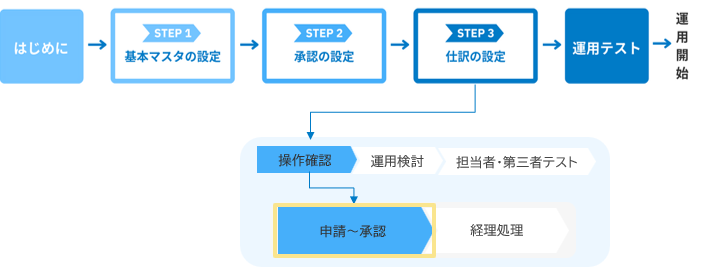
目次
ゴール
申請や承認を実際の画面で行い、操作の一連の流れをつかみましょう
また、現時点では最低限の設定となっているため、
設定が不足している点や、修正が必要な個所を洗い出していきましょう。

- adminアカウントでは「申請・承認」画面を確認することができません。
運用テストでは、admin以外のアカウントで「楽楽精算」にログインしましょう。
- 操作確認やテストで入力したデータは、「データ全削除」機能で一括削除することができます。
(詳細はこちら)
運用開始後にテストデータが残ってしまうことはありませんので、
安心して申請~承認~経理処理までお試しください。

事前準備
テストを行うにあたり、テスト担当者がひとりで申請~承認~経理処理まで行えるように、
一時的に設定を変更します。
設定の変更は「権限の修正」と「承認フローの修正」となります。
▶権限の修正
テスト担当者の権限を「管理者権限(すべてを設定できる権限)」にすると、
テストと設定修正を同じユーザーで行えるのでとても便利です。
以下にて、権限を「管理者権限」にする方法をご案内します。
1.「管理」タブを確認できるユーザーで「楽楽精算」にログインし、「管理」タブを確認
2. 画面左下にある「社員マスタ」をクリックし、テストする社員の「編集」をクリック
3.「権限」項目で「管理者権限」を選択し、「確定」をクリック
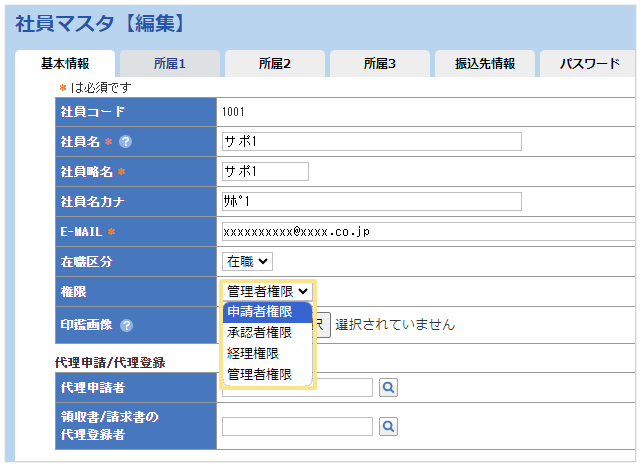
権限の「修正の手順」は以上になります。
次は「承認フローの修正」を行います。
▶承認フローの修正
・承認フローの設定を「詳細設定」にしている場合 → 1. から順番に進めてください
・承認フローの設定を「簡易設定」にしている場合 → 2. から順番に進めてください
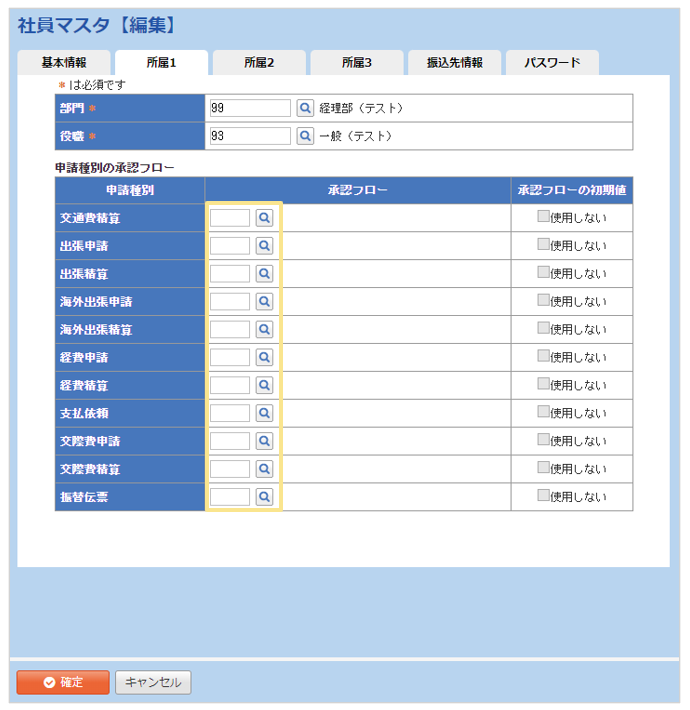
1.テストするユーザでログインして「社員マスタ」をクリックし、
「所属1」のタブにある「申請種別の承認フロー」の値を削除
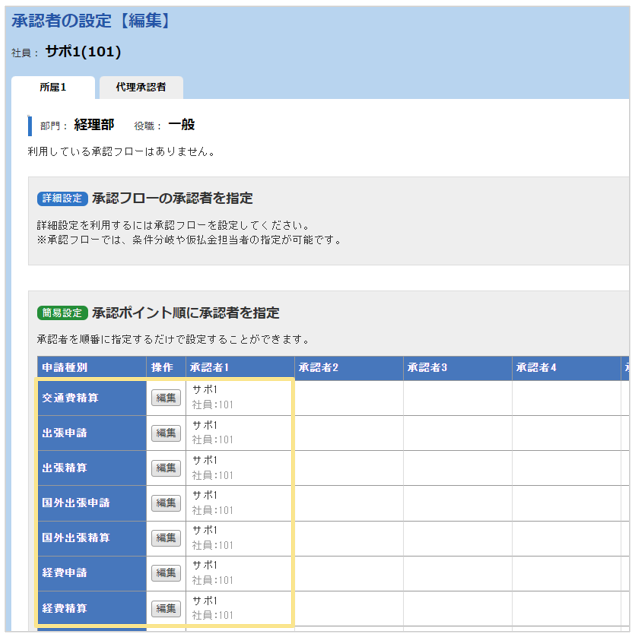
2.「管理」タブ > 「承認者の設定」をクリックし、テスト担当者の「編集」をクリック
3.各申請種別の「編集」をクリックし、承認者がテスト担当者自身になるように設定して確定
以上で事前の準備は完了です。
申請の手順
交通費精算を例として、手順をご案内します。
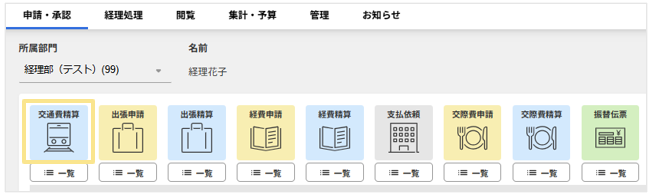
1.「楽楽精算」にログインし、「交通費精算」の申請アイコンをクリック
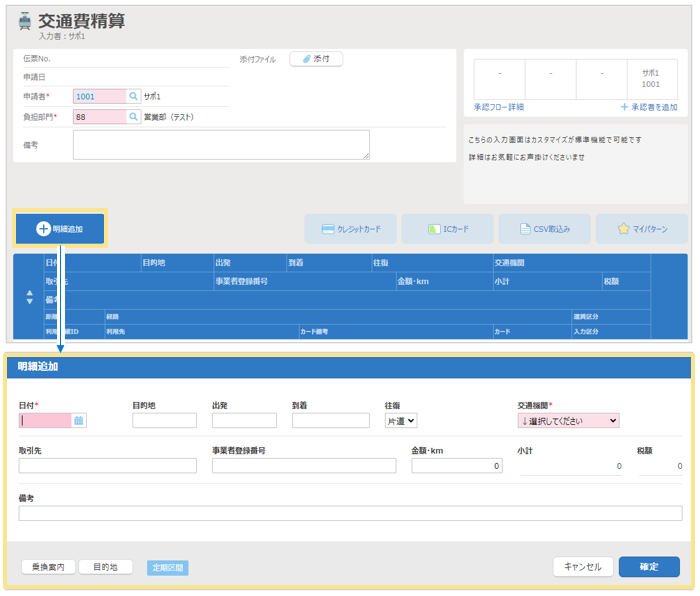
2.交通費精算の申請画面を開いたら、「明細追加」をクリックし、
明細項目に適当に交通費の精算を入力
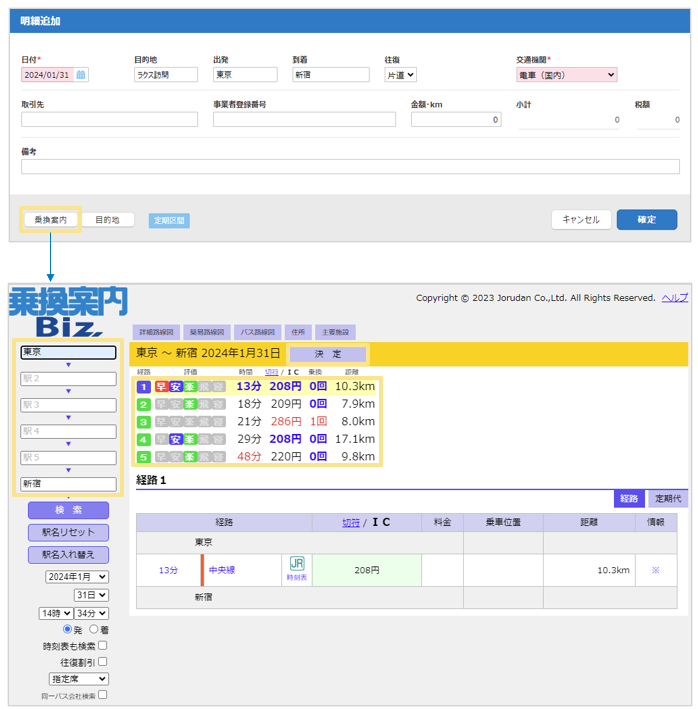
3.申請画面の出発駅、到着駅終了後に「乗換案内」ボタンをクリックすると、
乗換案内が立ち上がり、金額が算出されます。
該当の経路を選び、「決定」をクリック
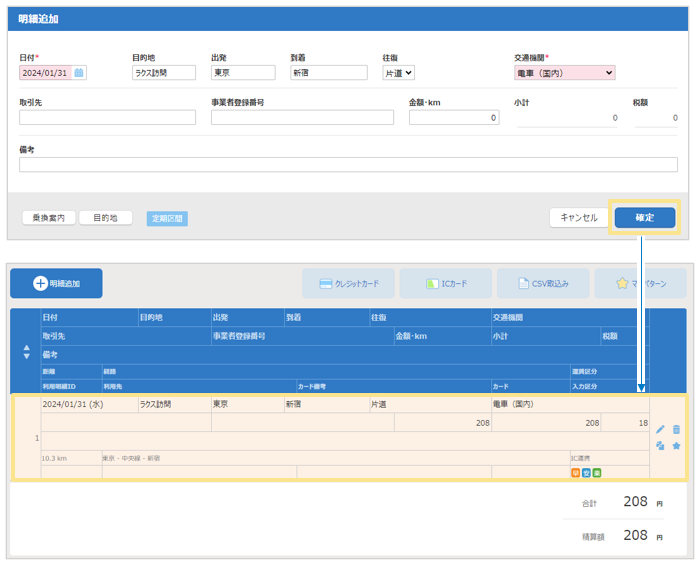
4.明細を入力したら、「確定」をクリック
※「確定」により、入力した項目が画面下部の明細欄に追加されます。
5. 1.~4.の作業を繰り返し、明細行を入力
6.伝票の入力が完了したら、右下の「申請」ボタンをクリック
「申請」の手順は以上です。
承認の手順
承認の手順をご案内します。
1.テスト担当者でログインし、「申請・承認」タブの「未承認」欄を確認
※申請テストをした伝票の数が各申請種別の隣りに数字で表示されているはずです。
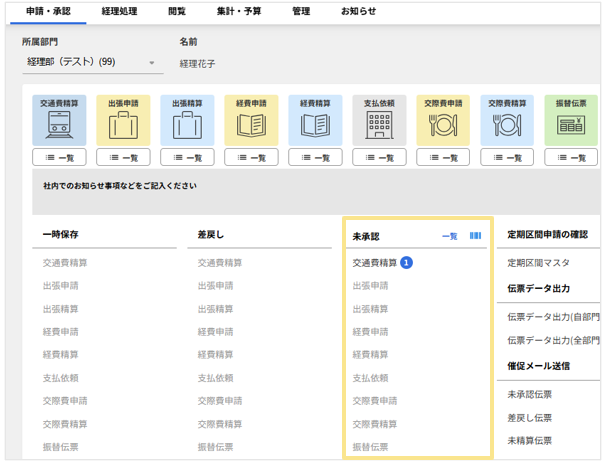
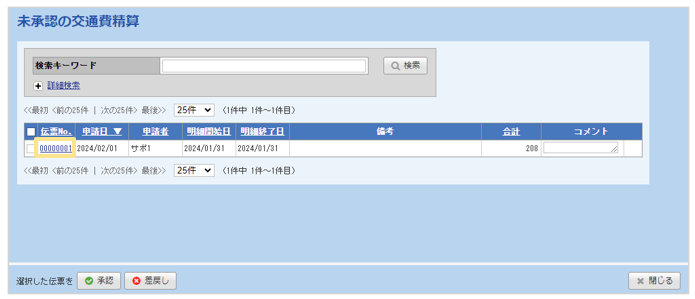
2.該当の申請種別をクリックすると未承認の一覧が表示されるので、
「伝票No.」をクリックし、承認画面を開く
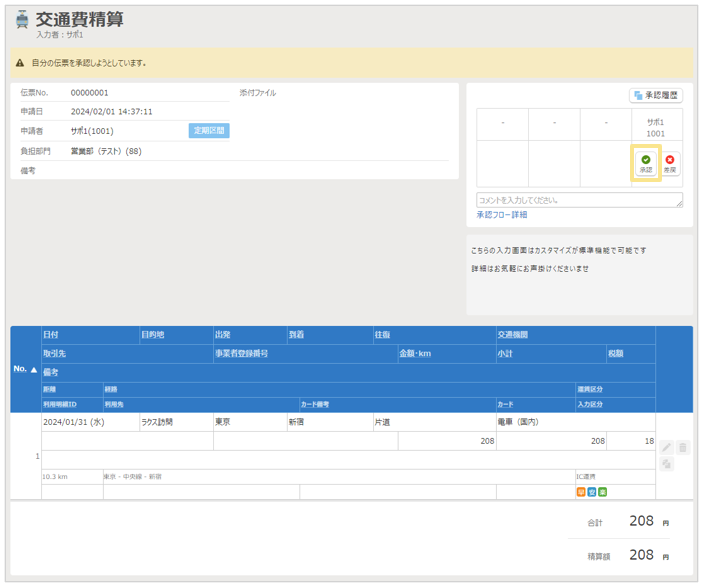
3.承認画面で内容を確認し、問題がなければ右上緑色の「承認」ボタンをクリックして承認完了
※差戻しを試したい場合は赤い「差戻し」ボタンをクリックしてください。

もし、承認中に修正を行いたい場合は、画面左下の「編集」をクリックすることで可能です。
修正画面が開かれ、申請時の入力画面と同様の操作で修正を行えます。
修正が完了したら、右下の「確定」をクリックしましょう。
NEXT
運用テスト「①-2操作確認 申請~承認」の手順は以上です。
次は「①-3.操作確認 経理処理」へ進みましょう。



(記事ID:1522)
 共有する
共有する

