


目次
実施すること
テストを行いながら、気になるところを修正していきましょう 。
■実施すること
|
本ページでは確認方法と修正場所をご案内します。
1.申請画面の選択肢の修正(交通機関マスタ、内訳マスタ)
▶交通機関マスタ
申請画面上で「何にお金を払った」と明細に入力する際の「何に」にあたる部分が
「交通機関マスタ」です。
【例】「電車に乗るのに100円支払った」という場合の「電車」にあたる部分
「交通機関マスタ」の裏側の設定では「勘定科目・補助科目・税区分」がセットで紐付いており、
自動で仕訳を作成するための大元の設定となります。
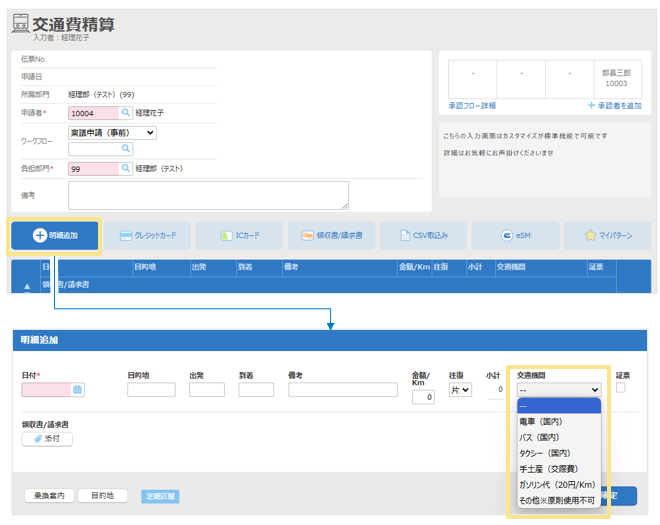
以下が「交通機関マスタ」です。
こちらに「勘定科目・補助科目・税区分」の組合せの数だけ、選択肢を作成する必要があります。
※「勘定科目・補助科目・税区分」が同じ場合でも、
管理面で選択肢を分けたい場合はその分の選択肢を用意してください。
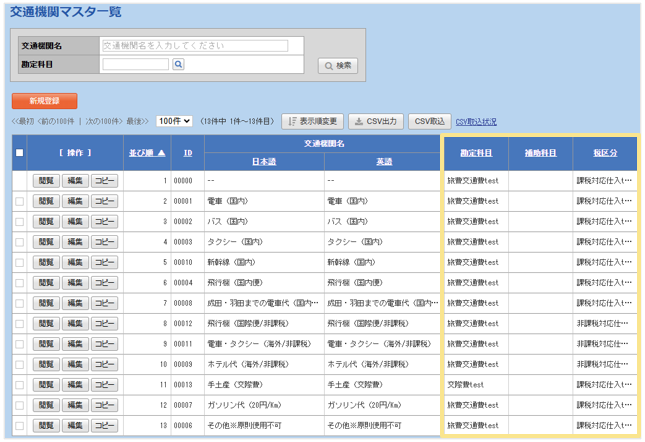
「交通機関マスタ」の詳細・設定方法は、②-3.運用検討(交通機関マスタ) をご確認ください。

▶内訳マスタ
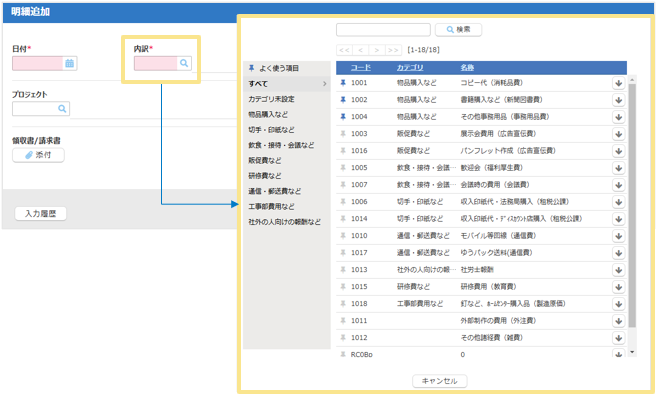
「内訳マスタ」も役割としては「交通機関マスタ」と同じく、
「何にお金を払った」と明細に入力する際の「何に」にあたる部分が「内訳マスタ」です。
【例】「書籍に2000円支払った」という場合の「書籍」にあたる部分
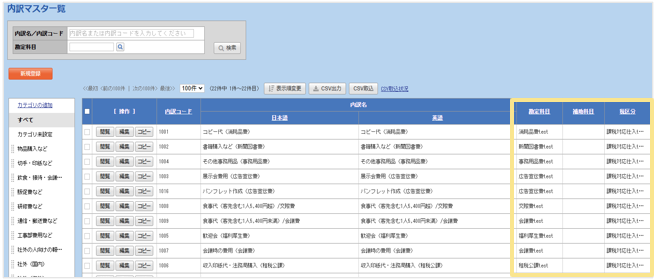
「内訳マスタ」は以下のように選択肢に表示されます。

「交通機関マスタ」と「内訳マスタ」の違い
表示される申請種別が異なることが両者の違いです。
- 交通機関マスタ・・・ 交通費系の申請種別に表示されます。
(交通費精算、出張申請、出張精算、海外出張申請、海外出張精算)
- 内訳マスタ ・・・ 経費系の申請種別に表示されます。
(経費申請、経費精算、交際費申請、交際費精算、支払依頼、振替伝票)

「内訳マスタ」も「交通機関マスタ」同様に、
「勘定科目・補助科目・税区分」を裏側の設定で紐付けます。
そのため「勘定科目・補助科目・税区分」の組合せの数だけ、選択肢を作成する必要があります。
「内訳マスタ」の詳細・設定方法は、②‐4.運用検討(内訳マスタ)をご確認ください。

2.手当の配置場所および設定の検討
※手当の設定が不要な場合は、本項はスキップしてください。
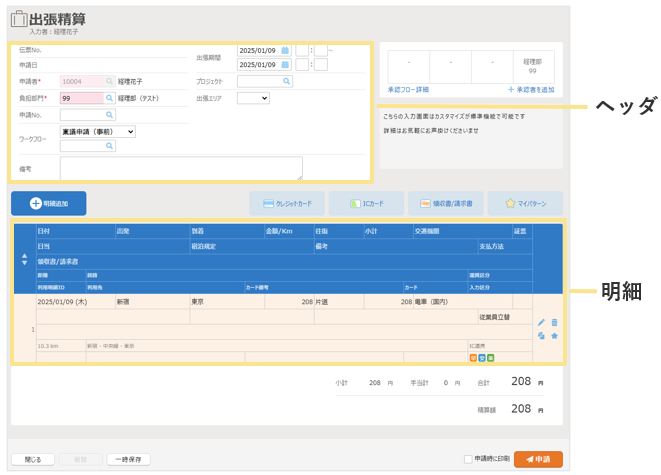
手当の配置位置は「ヘッダ」「明細」の2箇所あります。
自社の手当の規定にあわせて、運用に合う方を選択してください。
ヘッダ:伝票全体にかかる出張全日分の日当や、宿泊費をまとめて入力したい時に配置します
明細 :日当や宿泊費を1日ごと(1明細ごと)に入力したい時に配置します
配置場所を決めたら、手当規定に合わせて手当を作成します。
手当は「手当マスタ」で設定を行います。
「手当マスタ」の詳細は、②-5.運用検討(手当マスタ)をご確認ください。

※お客様の運用によっては「手当マスタ」が最適な設定ではなく、
「交通機関マスタ」を使う場合もあります。少々複雑な設定になる場合もありますので、
ご不明な点ございましたらお気軽にサポートまでご相談ください。
3.申請画面のレイアウト調整
選択肢や手当の調整を行うと、あわせて申請画面のレイアウトの調整が必要になります。
■確認ポイント
| 確認ポイント | 補足 |
| 不要な項目はないか | 該当の項目を「非表示」にする必要があります。 【例】「プロジェクト」項目は不要 |
| 追加で必要な項目はないか | 必要な項目を「表示」にする、 あるいは新規作成する必要があります。 【例】「出張報告欄」項目がほしい |
| 申請者から見てわかりづらい項目名はないか | 「表示名」の修正を行う必要があります。 【例】「交通機関」という項目名を「用途」に変更したい |
レイアウトの調整の詳細・手順は、②-6.運用検討 レイアウトの調整 をご確認ください。



目次に戻る
(記事ID:1525)
 共有する
共有する

