


| ■2025年11月17日 更新 |
| 本バージョンアップ作業は完了しました。 |
| ■2025年11月13日 更新 |
| 機能追加内容の補足事項を更新しました。 |
| ■2025年11月4日 更新 |
| 本バージョンアップの実施時期を更新しました。 |
この度、以下の機能追加を行います。先行して詳細をご案内します。
※「電子帳簿保存法オプション」は有料オプションです。
「電子帳簿保存法オプション」に関して、これまでは承認時に「金額」の追加・削除したい場合、
申請者に差戻しして修正を依頼する必要がありました。
機能追加内容
承認時に「金額」を追加・削除できるようになります。
これにより、申請者への差戻しが不要となり、承認業務をよりスムーズに進められます。
≪対象の端末≫
「楽楽精算」パソコン版
※スマートフォンアプリ/ブラウザ版は対象外となります。
≪対象の申請種別≫
交通費精算/出張精算/海外出張精算/経費精算/支払依頼/交際費精算

- 承認時の領収書/請求書内の「書類」の追加・削除は対応しておりません。
「書類」の追加・削除が必要な場合は、これまで同様に申請者にて修正が必要となります。 - 承認時における領収書/請求書項目の修正機能は2025年3月にリリースしております。
詳細は、ver.11.5リリース内容 2025年3月 > 1.承認時における領収書/請求書項目の
修正機能を追加 をご確認ください。
【2025年11月13日更新】 - 本機能を利用するためには、「承認時の申請内容の修正」の権限を付与する必要があります。
権限の付与方法は、伝票の「修正」ボタンが表示されない/クリックできない > ▶伝票状態
「承認依頼中」の伝票の修正ボタンが表示されない場合(承認者が、承認時に修正したい場合) を
ご確認ください。 - 「システム設定」にて「申請データ修正時の金額の変更」を「許可しない」に設定している場合、
申請時と承認者の修正確定時で、伝票の合計/精算額が一致している必要があります。
承認者の修正確定時に、伝票の合計/精算額を変更する修正を行いたい場合は、
「申請データ修正時の金額の変更」を「許可する」に変更をお願いいたします。
設定方法は、承認者が伝票修正時に金額変更できないように制御する方法を知りたいを
ご確認ください。

承認者による「金額」追加・削除手順
- 「申請・承認」タブ > 「未承認」> 該当の申請種別 をクリック
- 修正したい伝票を開き、画面下部の「修正」をクリック
- 修正したい領収書/請求書の鉛筆マークをクリック
- 「金額」欄にて、「+追加」ボタンまたは「×」ボタンから
「金額」を追加・削除し、「一時保存」をクリック
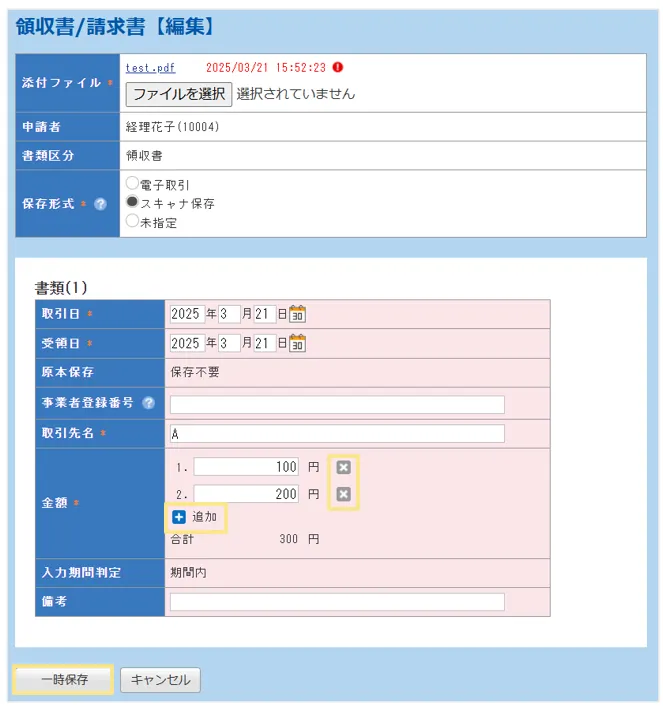

「一時保存」をクリック後、連動する領収書/請求書において以下の判定を行います。
・事業者登録番号の有効性判定を実施
・二重申請の判定を実施
(取引日、金額など二重申請の判定に影響のある項目以外の編集でも判定は実施されます)

5.明細一括編集画面に遷移するため、「+明細追加」をクリック
※「金額」削除の場合は、明細一括編集画面には遷移せず手順6.に進みます。
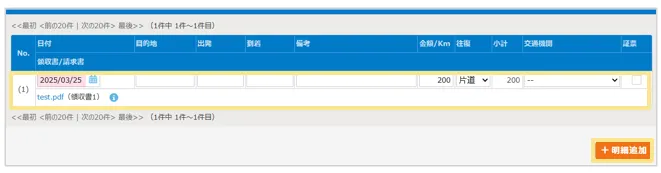
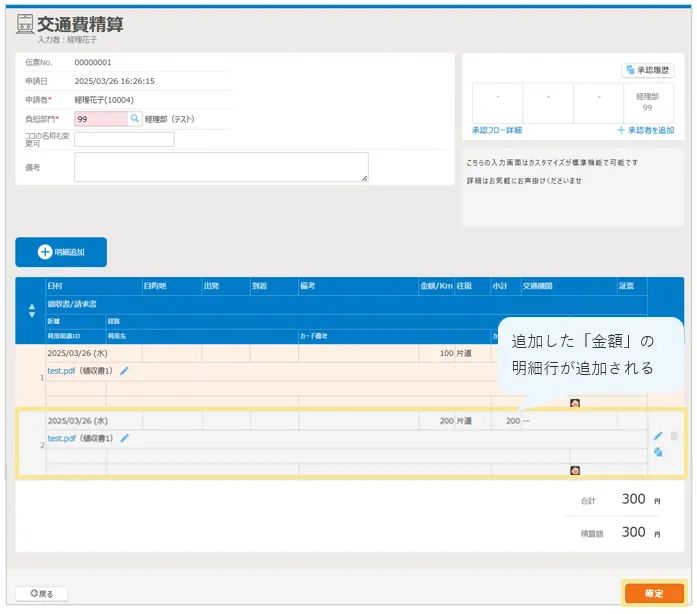
6.追加・削除された明細を確認し、伝票画面の「確定」をクリック
■「金額」を追加した場合
■「金額」を削除した場合
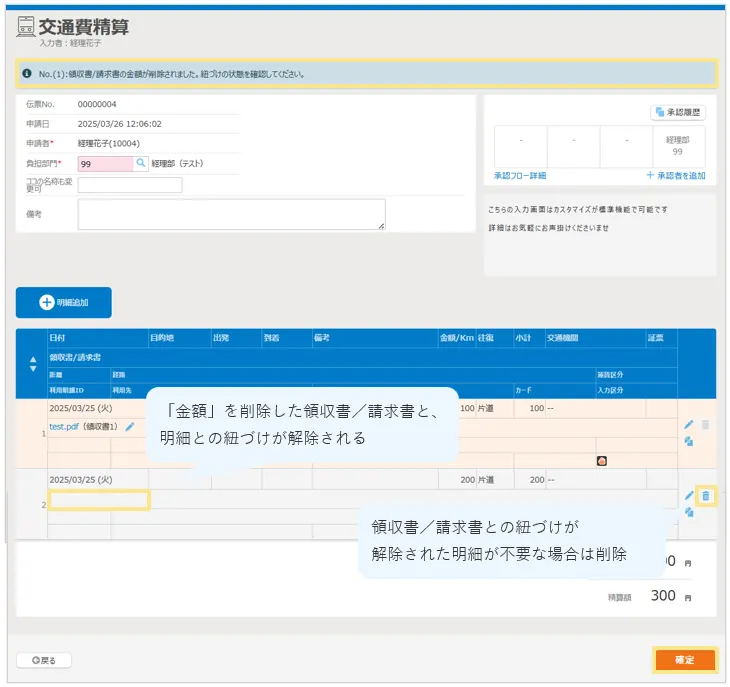
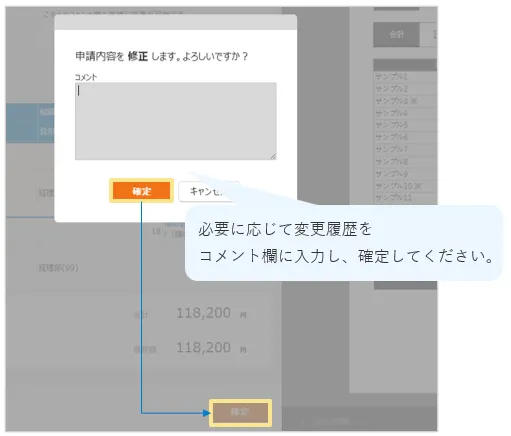
7.必要に応じて変更履歴をコメントに入力し「確定」をクリック
※このタイミングで修正内容が反映されます。
手順5.~7.を実施せずに画面を閉じたり、キャンセルしたりすると修正内容は保存されません。
≪完了≫

- 最終承認完了済の伝票では修正できません。
- 修正内容の履歴データを確認することはできません。
そのため、あとから修正内容を確認したい場合は、コメント機能をご活用ください。
- 「Amazonビジネス連携オプション」をご利用のお客様向け
カタログ連携データに関連付けた伝票に紐づく領収書/請求書の「金額」は
追加・削除できません。

機能追加にあたり推奨するご対応
社内展開資料やマニュアルを作成されている場合、必要に応じて更新をおすすめいたします。
なお、以下のマニュアルの最新版ひな形もリリースしております。ぜひご活用ください。
承認者用マニュアル(PPT形式)
実施時期
【2025年11月17日更新】
2025年11月17日(月)実施済み
その他、同時期に以下の機能追加/仕様変更も行います。
関連記事のまとめページは、以下をご確認ください。
承認時の領収書/請求書「金額」追加・削除、クレジットカード利用明細の分割機能、
ならびにスマートフォンアプリ、ワークフローオプションに関する機能追加
お問い合わせをいただいた場合でも、上記以上の内容をお答えすることはできかねますので
ご了承くださいませ。
(記事ID:7140)
 共有する
共有する

