


目次
概要
- 「Amazonビジネス連携オプション」(有料)のお申込が必要です。
ご希望のお客様は画面上部の「お問い合わせ」よりお問い合わせください。 - 本ページでは「Amazonビジネス連携オプション」を利用した、経費申請や経費精算の
方法をご案内します。


- 「Amazonビジネス連携」は、「楽楽精算」を通じてAmazonへの商品の発注が可能ですが、
弊社では、商品の誤発注・キャンセル失敗などに伴う金銭的な補償はいたしかねます。
発注・キャンセルなどの対応手順は本マニュアル明記する通りとなりますので、
事前にご確認ください。
- 「Amazonビジネス」での商品購入には「経費申請」伝票のみ利用できます。
※「経費精算」画面から「Amazonビジネス」での発注を行うことはできません。
- 法人・個人事業主様向けのAmazonビジネスのアカウントが必要になります。
※個人向けのAmazonのアカウントとは連携することができません。
-
「クレジットカード連携オプション」を利用している場合
「楽楽精算」と連携しているクレジットカードを利用し「Amazonビジネス」を通して
商品を購入した場合、それぞれの購入データが連携されてきます。
「Amazonビジネス」を利用した場合、
該当の明細に「クレジットカード」のデータは紐づけられません。
「経費申請」伝票を明細に紐づける場合は、
利用しないクレジットカードのデータは対象外などの処理をお願いします。
- Amazonビジネスのグループ機能には対応しておりません。
そのため、「楽楽精算」経由で発注した場合は、Amazonビジネス側でグループごとに請求書を
個別発行する設定にしていても、1つの請求書として発行されます。
- スマートフォンブラウザ版およびスマートフォンアプリでは対応しておりません。
パソコン版でご利用ください。

運用手順
▶経費申請方法
「Amazonビジネス」側の操作に関しては、Amazonのヘルプを確認してください。
■申請者側の操作
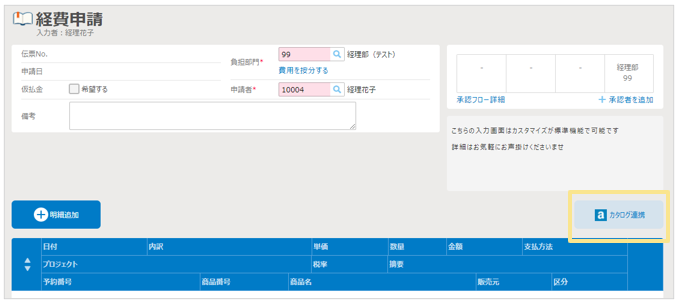
1.「申請・承認」タブ >「経費申請」をクリック
2.「カタログ連携」をクリック
3.配送先をプルダウンから選択して、「OK」をクリック
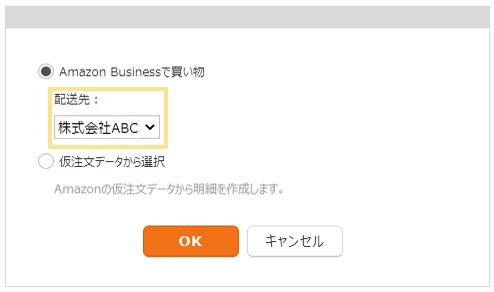
※「仮注文データから選択」をクリックすると、
過去に「Amazonビジネス」で「承認依頼」をした後に
「経費申請」伝票未作成のデータが表示されます。
※「配送先」は「管理」タブ > 「配送先マスタ」から設定ができます。
配送先マスタの住所宛に商品が発送されます。
4.「Amazonビジネス」のトップ画面が表示されるので購入予定商品を選択
5.「レジに進む」をクリック ※発送オプションなどは必要に応じて選択してください。
6.「承認を依頼する」をクリック ※この時点で商品を仮押さえすることができます。
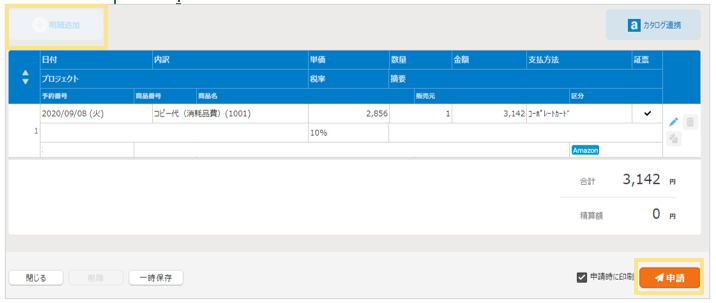
7.「楽楽精算」の「経費申請」伝票の作成画面に移るので、伝票作成し「申請」をクリック
«完了»

【支払方法について】
「楽楽精算」で明細に「支払方法」の項目を表示している場合、Amazonで選択した支払方法は
連携されないため、Amazon側で選択した支払方法を伝票作成時の明細で選択してください。
なお、管理者側で支払方法を「固定」にすることができます。(詳細はカタログ連携設定)
【税率について】
税率はAmazonから自動連携されます。
選択した内訳に設定されている税率と、Amazonから連携された税率が異なる場合は、
以下エラーメッセージが表示されるので、正しい内訳に変更してください。
【エラーメッセージ例】「注文した商品の税率と異なる税率には変更できません。」
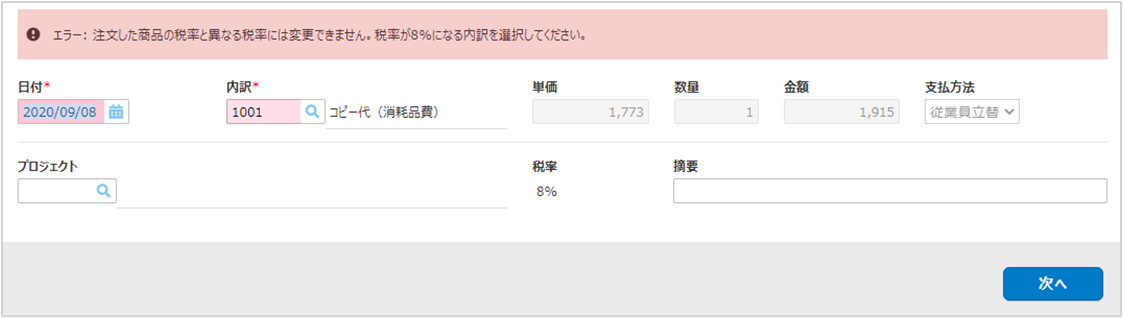
※Amazonから連携されてきた税率を変更することはできません。
※連携されてきた税率を確認する場合は、「管理」タブ > 「項目設定」から「税率」項目を
「表示」に設定してください。
【明細追加における制限事項】
Amazonの連携データを紐づけた場合、明細追加や削除、明細のコピーはできません。


【仮押さえ】
カタログ連携を利用して経費の事前申請を行った場合、基本的には在庫と申請時の価格が
7日間仮押さえられます。ただし在庫に関しては、出品者による直接の出荷の場合など、
必ずしも確保できない場合があります。
7日間を超えて承認された場合、発注するか・しないか、価格変動をどれくらい許容するかなどは
Amazon側にて設定できます。この設定をせずに8日を超えた場合でも価格変動がない場合、
承認いただいた段階で注文が確定されます。
Amazon側にて「7日を超えた場合で、許容値を超えて商品価格が上昇した場合、発注しない」と
設定していた場合には、「楽楽精算」にて承認を行っても商品が発注されることはありません。
※Amazonビジネスでご契約されているプランによって、価格の仮押さえ期間が異なる可能性が
あります。ご契約されているプランや仮押さえ期間などの詳細については、
Amazonビジネスへお問い合わせください。
※「7日間」は土日祝を含みます。
※経費申請伝票作成から注文確定までに、設定許容値内で金額の変動があった場合は、
経費精算伝票に差額の明細が自動で追加されます。
※配送日時指定のご利用時に配送枠に空きがない場合、 Amazon側の仕様により、 仮押さえが
解除されることがあり、申請から7日以内でも価格・在庫の変動が発生する可能性があります。
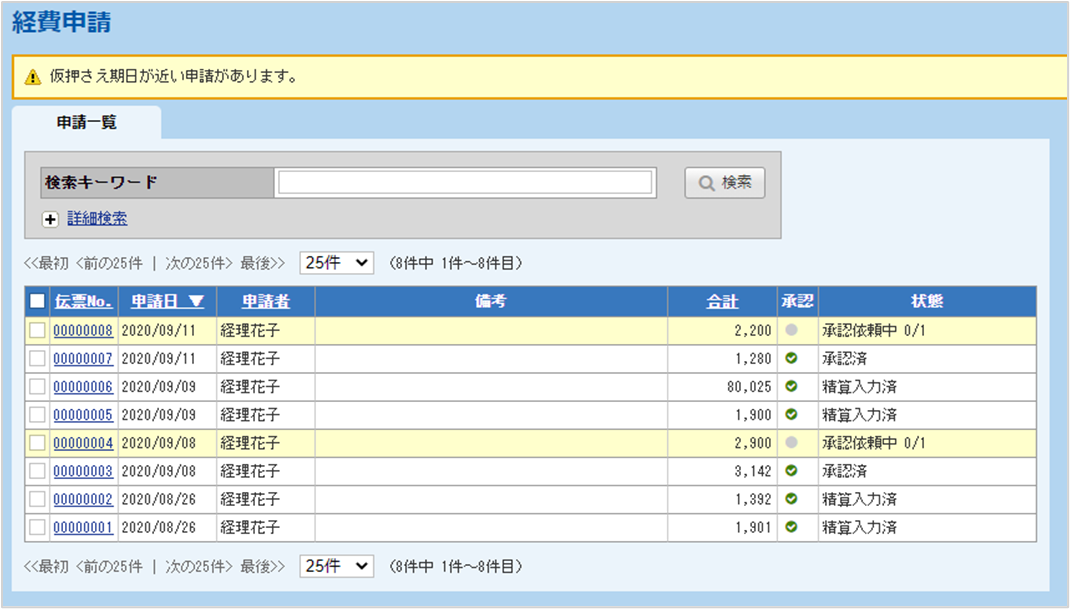
【同時注文】
複数の商品を注文すると1枚にまとめて伝票を作成することができます。
「次へ」をクリックすると、続けて明細の登録をすることができます。
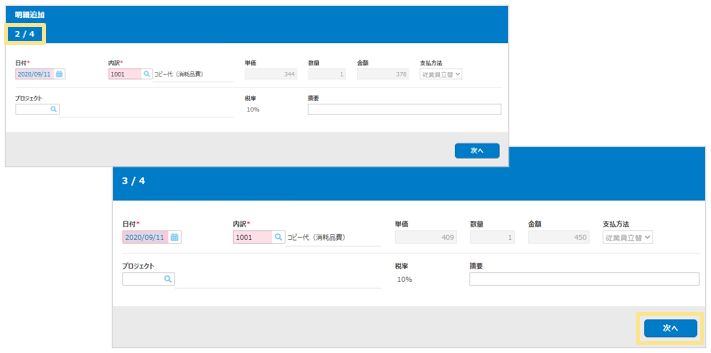
【配送料・手数料の明細】
配送料がある場合は、配送料・手数料の明細が自動で追加されます。
※内訳は選択することができます。


▶経費精算方法
「Amazonビジネス」から注文確定通知が来ると、Amazonのデータを紐づけた「経費申請」を
「経費精算」に紐づけることができます。
※注文確定通知が来るまでは、「カタログ連携データ一覧」や「申請No.」に
該当の「経費申請」が表示されず、「経費精算」に紐づけることができません。
※「経費精算」画面から「Amazonビジネス」での発注を行うことはできません。
【精算手順】
1.「申請・承認」タブ > 経費精算」をクリック
2.「カタログ連携」またはヘッダの「事前申請No.」をクリックして該当の事前申請を選択
3.精算を行いたいデータを選択
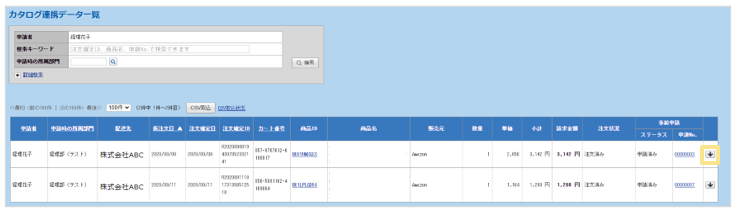
4.内容を確認して「申請」をクリック※この後の作業は他の伝票と同じです。
«完了»

経費精算伝票作成時に以下の注意点があります。
【できること】
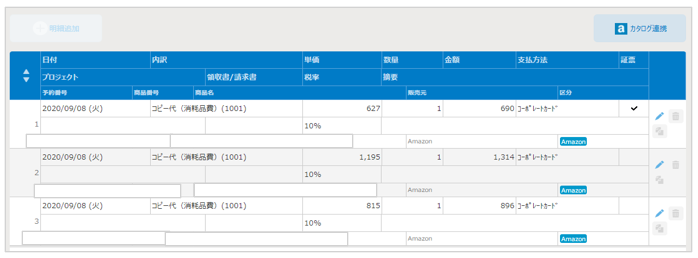
・「電子帳簿保存法」の「領収書/請求書」を明細に紐づけることができます。
※領収書データと金額の差異がある場合「Amazon」のデータの金額が優先されます。
・代理申請者は連携データを利用して伝票を作成することができます。
・費用按分をすることができます。
【できないこと】
・「クレジットカード」連携の明細の紐づけはできません。
・連携データを紐づけた場合、「明細追加」はできません。
・複数の連携データを1伝票に紐づけることはできません。
・同時に注文したデータは1伝票に紐づけられる為、伝票を分けることはできません。

商品をキャンセルする場合
商品キャンセルする場合は、Amazon側と「楽楽精算」の両方で処理が必要です。
以下の手順に従って処理しない場合、商品のキャンセル漏れが発生しますので、必ずご確認ください。

- Amazon側で商品をキャンセルしても、「楽楽精算」で「経費申請」の処理が進み
「最終承認」が完了したら、発送依頼がAmazonに自動連携されます。
必ず「楽楽精算」上でも以下の商品キャンセルの対応を行ってください。
- 「経費申請」伝票の「最終承認」が完了後、Amazon側の商品のステータスが
「発送済み」になったら、商品のキャンセルをすることができません。

▶商品キャンセルの対応方法
「楽楽精算」上で伝票の処理がどこまでが進んでいるかによって、対応方法が異なります。
■「経費申請」伝票が「未申請」の場合
<Amazon側の処理>
「注文履歴」より「商品をキャンセル」をしてください。
<「楽楽精算」側の処理>
経費申請伝票は申請しないでください。
※「カタログ連携データ一覧」に「承認を保留中」としてデータが残ります。
■「経費申請」伝票が「承認中」の場合
<Amazon側の処理>
「注文履歴」より「商品をキャンセル」をしてください。
<「楽楽精算」側の処理>
「経費申請」伝票を承認者が差戻しまたは申請者が取り下げをしてください。
■「経費申請」伝票が「最終承認完了後」の場合
<Amazon側の処理>
「注文履歴」より「商品をキャンセル」をしてください。
※「発送済み」の場合、商品のキャンセルをすることはできません。
<「楽楽精算」側の処理>
「経費申請」伝票を否認処理してください。
※「Amazon側」で「発送済み」の場合、「否認処理」をしてもキャンセルすることはできません。
Amazonビジネスへのお問い合わせ
「Amazonビジネス」に関するお問い合わせは、以下のAmazonビジネスへお願いいたします。
※「楽楽精算」側のご契約や不具合・機能に関する内容は、
「楽楽精算」サポートセンターまでお問い合わせください。
|
▶「Amazonビジネス」に関するお問い合わせ先 Amazonビジネスのアカウントをお持ちの方は、Amazonビジネスカスタマーサポートを https://www.amazonbusiness.jp/contact_us/account_type ※ 月曜日~金曜日 7:00-22:00 |
関連マニュアル/資料
・Amazonビジネス連携オプション ご利用検討中の方へ
・Amazonビジネス連携オプション 初期設定手順
(記事ID:1094)
 共有する
共有する

