


目次
概要
- 「管理」タブ >「カタログ連携設定」メニューの画面と機能を説明します。
- 「Amazonビジネス連携オプション」のお申込みが必要です。
- 「Amazonビジネス連携オプション」を利用するための連携情報を登録します。


本設定を行う前に、「税区分マスタ」「内訳マスタ」にて
税率0%、8%、10%のマスタが登録されているかを確認してください。
未登録の場合、本設定を実施してもエラーとなります。(詳細はこちら)

関連する設定マニュアル
本マニュアルでは画面・機能説明を主な目的としています。
設定方法について知りたい場合は、Amazonビジネス連携オプションの初期設定 を
ご確認ください。
設定画面の説明
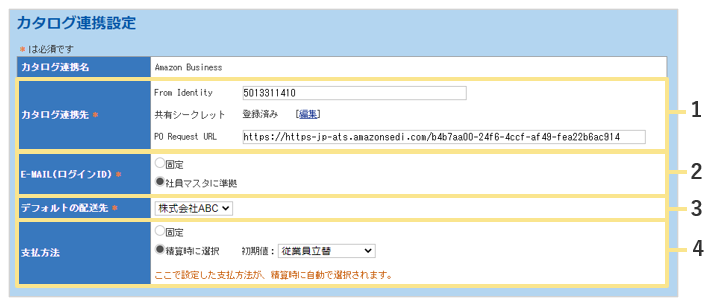
1.カタログ連携先
連携する「Amazonビジネス」の情報を入力します。
「Amazonビジネス」の確認経路は以下の通りです。(2024年11月現在)
1.「Amazonビジネス」のトップ画面より「アカウント▼」をクリック
2.「ビジネスの管理 > システム連携」をクリック
3.「購買システム」の「システムを管理する」をクリック
こちらに表示される情報を「楽楽精算」に入力してください。
2.E-MAIL(ログインID)
「Amazonビジネス」のアカウントの運用方法によってどちらかを選択します。
固定:全ユーザで1つのAmazonビジネスのアカウントを共有して利用する場合
社員マスタに準拠:ユーザ―毎にAmazonビジネスのアカウントを使用する場合
3.デフォルトの配送先
「管理」タブ >「配送先マスタ」で登録されている配送先を指定します。
※申請時に変更することが出来ます。
4.支払方法
「管理」タブ >「支払方法マスタ」で登録されている支払方法を指定します。
(記事ID:2035)
 共有する
共有する

