


目次
概要
- ログインしているユーザーが承認すべき伝票の一覧を確認できます。
- 承認すべき伝票に対して、以下の作業を行えます。
・閲覧
・承認
・差戻し
・修正(別途権限が必要です。詳細はこちら)
・印刷

代理承認者として設定されている際は、「未承認(代理承認)」欄に表示されます。
(詳細はこちら)


印刷した伝票にバーコードを印刷し、読み取ることで承認作業を行うことができます。
(詳細はこちら)

関連する設定マニュアル
本マニュアルでは画面・機能説明を主な目的としています。
設定について知りたい場合は、以下マニュアルをご参照ください。
処理画面の説明
▶申請・承認タブ
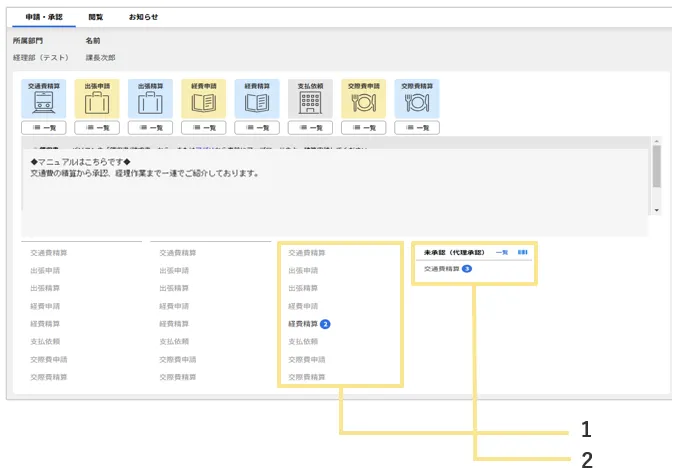
1.未承認
申請種別毎に、承認待ちの伝票の数が表示されます。承認を行いたい伝票の申請種別を
クリックすると、承認対象のデータの一覧画面が開きます。
2.未承認(代理承認)
代理承認者として設定されている際は「未承認(代理承認)」欄に表示されます。
代理承認者の設定がなされていても、代理承認すべき伝票が存在しない場合、
「未承認(代理承認)」欄自体が表示されません。
▶未承認一覧画面
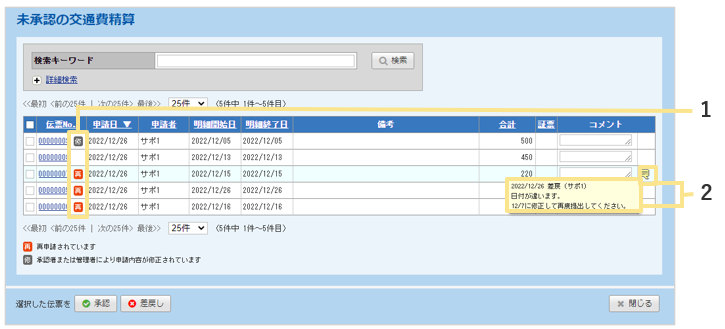
1.[再] 申請後に「取下げ」または「差戻し」が行われ、再度申請された伝票です。
[修] 承認者が内容を修正した履歴のある伝票です。
2.吹き出し
吹き出しにカーソルをかざすと、以前登録されたコメントが表示されます。
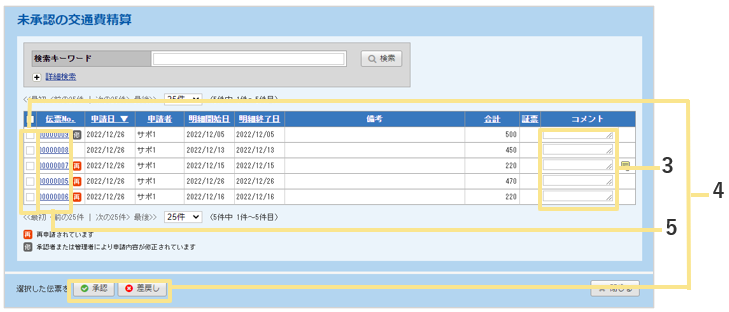
3.コメント
入力した内容が「承認履歴」に残ります。
4.承認/差戻し
対象の伝票にチェックを入れ、「承認」もしくは「差戻し」をクリックして処理を行います。
5.伝票No.
クリックすると伝票が表示されます。
▶伝票画面
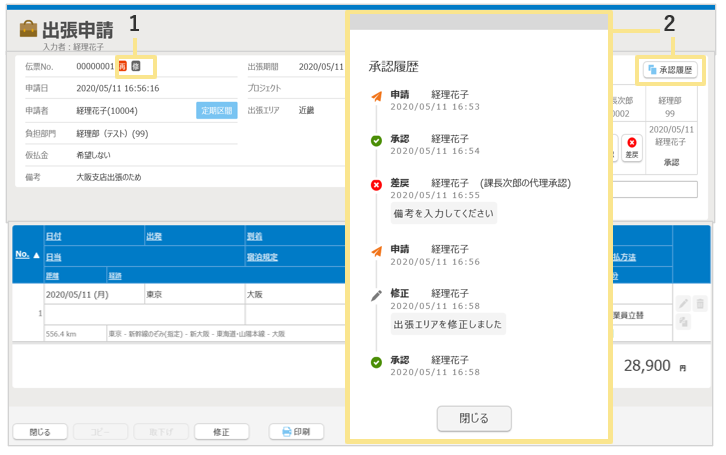
1.[再] 申請後に「取下げ」または「差戻し」が行われ、再度申請された伝票です。
[修] 承認者によって内容を修正された伝票です。
2.承認履歴
処理の履歴や、以前に登録されたコメントの内容が表示されます。
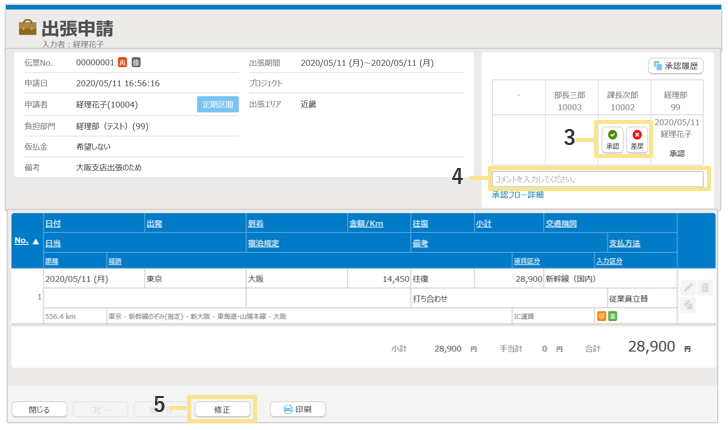
3.承認/差戻し
「承認」もしくは「差戻し」をクリックして処理を行います。
4.コメント入力欄
入力をした内容が「承認履歴」に残ります。
※文字数上限は半角400文字です。
5.修正
権限を保有していることを前提に、伝票の内容を修正することができます。(詳細はこちら)
設定手順
▶承認フローの設定
▶代理承認の設定
マニュアルがございます。(代理承認の設定手順)
(記事ID:2011)
 共有する
共有する

