


目次
概要
- 「ファイル添付オプション」(有料)のお申込が必要です。
- 「物品購入見積書」「交際費参加人数」などの申請時に必要なデータを
伝票に添付することができ、承認者は添付されたデータを承認時に確認することができます。 - 「電子帳簿保存法オプション」とは異なり、Excelなど様々な形式のデータを添付できます。
(両オプションの違いについてはこちら)


本マニュアルでは「ファイル添付オプション」を利用した
申請者や承認者の運用方法を記載しています。
「ファイル添付オプション」の設定方法を記載したマニュアルはこちらをご確認ください。

利用時の注意事項
「ファイル添付オプション」のご利用にあたり、以下の留意事項があります。
- 添付できる上限容量は、1ファイル5MBまでです。
- 申請画面に表示できる添付ファイルの上限は、ヘッダ・明細ともに5個までです。
- 電子帳簿保存法には対応していません。
- 添付できない拡張子は以下です。
.asp /.bat /.c /.cgi /.cmd /.cpp /.dll /.exe /.java /.js /.jsp /.p /.php /.php3 /.phtml /.pl /.rb /.sh
申請者の運用方法
▶ファイルの添付方法
※例として「ヘッダ」に設置した「出張報告書」のファイル添付項目に、
ファイルを添付する手順をご案内します。
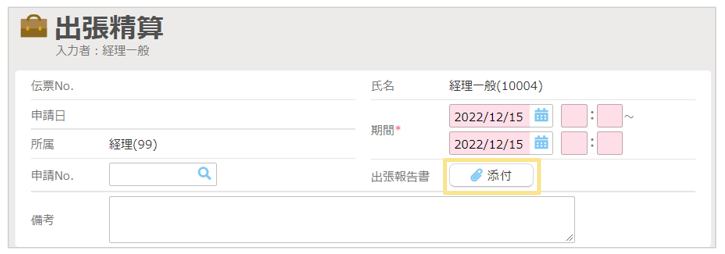
- 申請画面で「添付」ボタンをクリック
2.「ファイルを選択」をクリックし、添付するファイルを選択
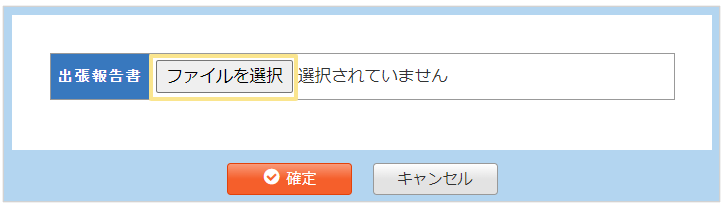
3.「確定」をクリック
≪完了≫
以上でファイルを伝票に添付することができます。
▶ファイルの差し替え方法
アップロードしたファイルを申請者が差し替える方法を記載します。
最終承認完了前の伝票データ内のファイルを、申請者自身で差し替えたい場合は、
申請者が「取下げ」又は「承認者」が「差戻し」をしてください。
※承認者側で「伝票修正」という形で、ファイルを差し替えることも可能です。
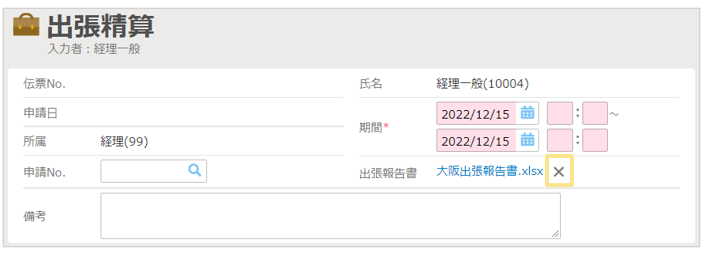
- 該当の伝票を開き、差し替えをしたいファイルの「×」をクリック
※明細項目のファイルを差し替えをする場合は、先に「明細」の「修正」をクリックしてください。
2.添付ファイルが外れるので再度アップロード
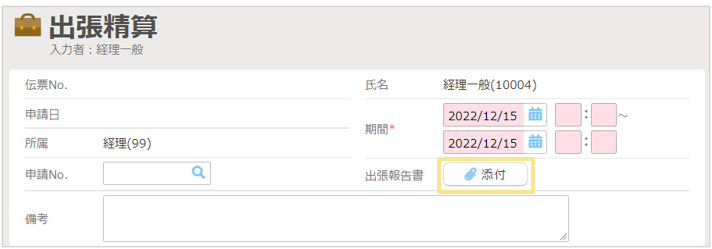
≪完了≫
以上でファイルを差し替えることができます。
承認者の運用方法
▶ファイルの確認方法
申請者がアップロードしたファイルデータの確認方法を記載します。
- 承認画面で該当の伝票を開く
- ファイル添付の「リンク」をクリック
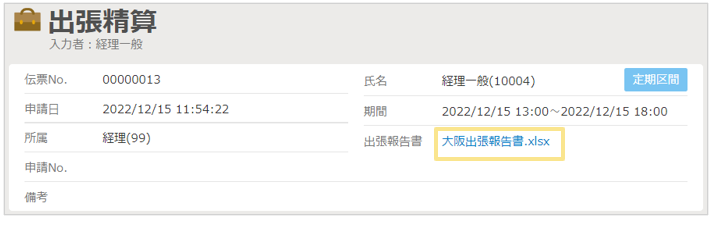
≪完了≫
以上で添付されたファイルのデータをダウンロードして確認することができます。
▶ファイルの差し替え方法
申請者が添付してきたファイルを、承認者が差し替えることも可能です。
承認者側で伝票の修正を行い、添付されているファイルを差し替えることができます。
詳細は、伝票を修正する手順 をご確認ください。
※この方法で差し替える場合、申請者による「取下げ」や承認者による「差戻し」作業は不要です。
(記事ID:1016)
 共有する
共有する

