


目次
概要
- 「ファイル添付オプション」(有料)のお申込が必要です。
- 「物品購入見積書」「交際費参加人数」などの申請時に必要なデータを
伝票に添付することができ、承認者は添付されたデータを承認時に確認することができます。 - 「電子帳簿保存法オプション」とは異なり、Excelなど様々な形式のデータを添付できます。
(両オプションの違いについてはこちら)


本マニュアルでは「ファイル添付オプション」を利用するための設定方法を記載しています。
「ファイル添付オプション」を利用した申請者や承認者の運用方法は、こちらをご確認ください。

利用時の注意事項
「ファイル添付オプション」のご利用にあたり、以下の留意事項があります。
- 添付できる上限容量は、1ファイル5MBまでです。
- 申請画面に表示できる添付ファイルの上限は、ヘッダ・明細ともに5個までです。
- 電子帳簿保存法には対応していません。
- 添付できない拡張子は以下です。
.asp /.bat /.c /.cgi /.cmd /.cpp /.dll /.exe /.java /.js /.jsp /.p /.php /.php3 /.phtml /.pl /.rb /.sh
設定手順概要
「ファイル添付オプション」のご利用にあたり、以下の手順で設定が必要です。
手順1:項目設定 …「ファイル添付」項目を申請画面に表示
手順2: レイアウトの設定 …「ファイル添付」項目を表示する位置を設定
手順1:項目設定
ヘッダ(画面上部)に設定する場合と明細部分に設定する場合で、設定手順が異なります。
▶ヘッダに設定する場合
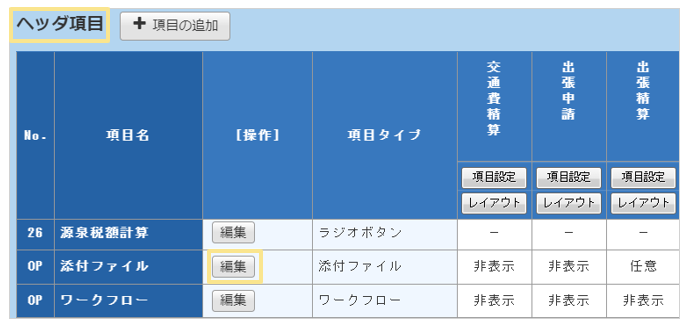
- 「管理」タブ >「項目設定」をクリック
- 「ヘッダ項目」にある「ファイル添付」の「編集」をクリック
3.「表示名」「入力設定」を設定
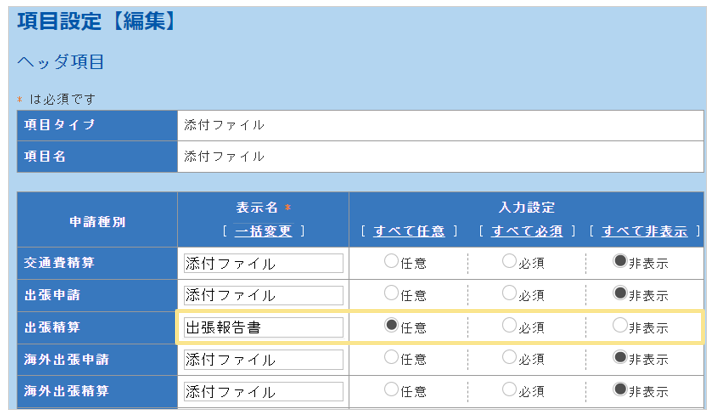

■「表示名」「入力設定」について
・表示名 :各申請画面で表示される名称を設定します。
・入力設定 :申請画面での入力を必須にするか否か、表示/非表示を設定します。
任意 :入力は任意
必須 :入力は必須
非表示 :申請画面には表示させない
■「ヘッダ」に「ファイル添付」項目を複数設定したい場合
1.「ヘッダ項目」の「項目の追加」をクリック
2.「項目タイプ」を「添付ファイル」を選択
3.「項目名」「表示名」「入力設定」を設定
4.「確定」をクリック
≪完了≫

4.「確定」をクリック
≪完了≫
次は「レイアウトの設定」です。
▶明細に設定する場合
明細に設定する場合、明細に「添付ファイル」の項目を追加する必要があります。
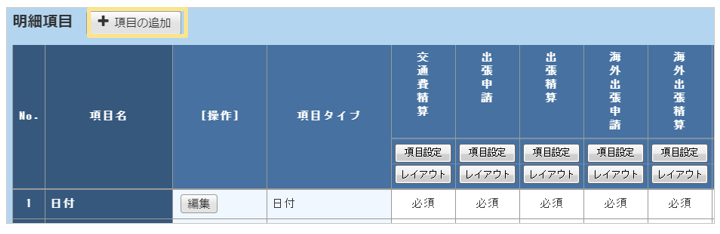
- 「管理」タブ >「項目設定」をクリック
- 「明細項目」の「項目の追加」をクリック
3.「項目タイプ」を「添付ファイル」を選択
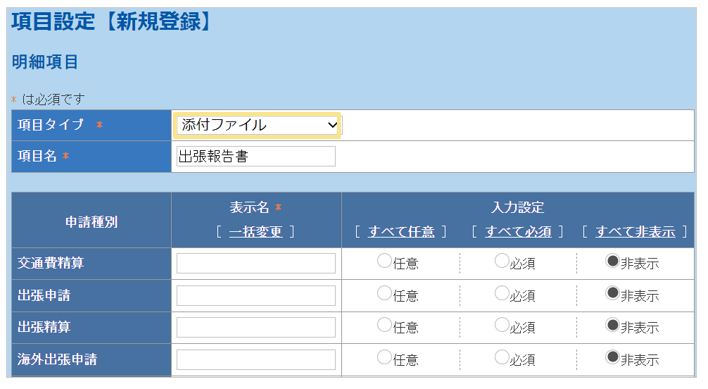
4.「項目名」に伝票に表示したい項目名を入力
5.「表示名」の「一括変更」をクリックして、「入力した内容で項目名を一括変更します」の
メッセージが表示されるので「確定」をクリック
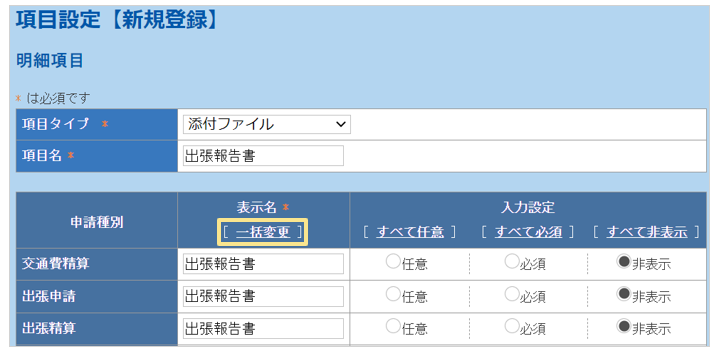
6.追加したファイル添付項目を表示したい申請種別の「入力設定」で
「任意」又は「必須」にチェック
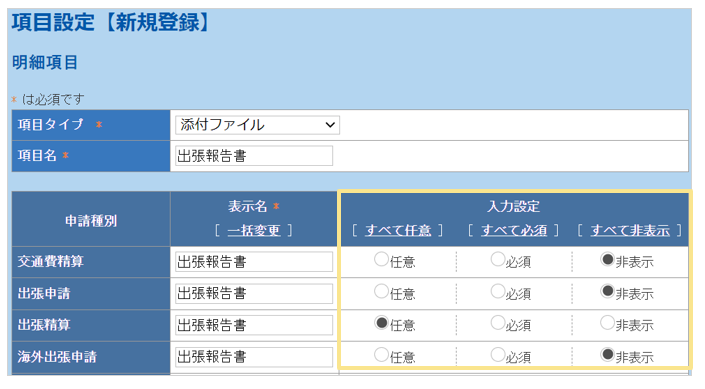

■「項目名」「表示名」「入力設定」について
・項目名 :「項目設定」画面に反映されます。
・表示名 :各申請画面で表示される名称を設定します。
「項目名」と同じ名前を入力しても問題ありません。
・入力設定:申請画面での入力を必須にするか否か、表示/非表示を設定します。
→任意 :入力は任意
必須 :入力は必須
非表示:申請画面には表示させない

7.「確定」をクリック
≪完了≫
次は「レイアウトの設定」です。
手順2:レイアウトの設定
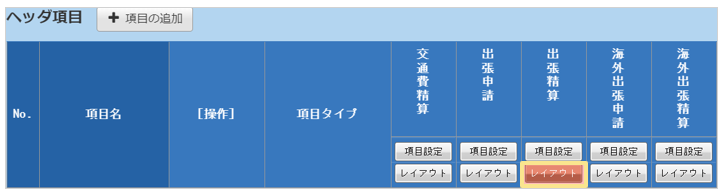
添付ファイルの項目の設定完了後、「申請画面のどこに表示させるか」の設定を行います。
- 画面上部の赤くなった「レイアウト」をクリック
2.「未配置項目」にある「ファイル添付」を表示させたい位置にドラッグ&ドロップで設定
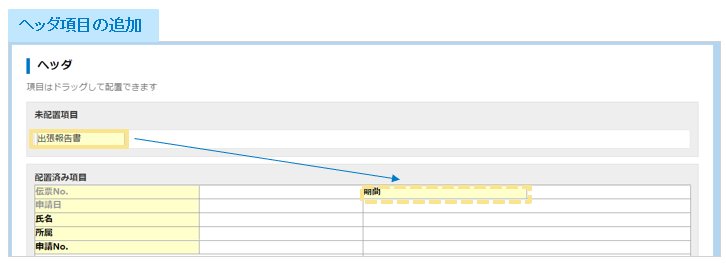
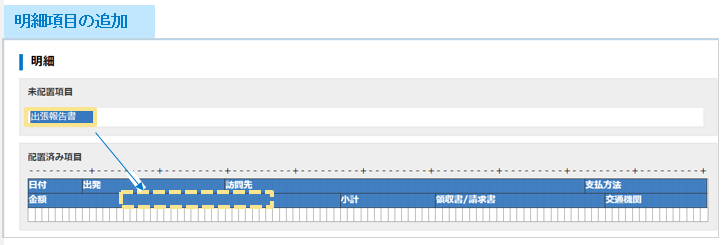
3.「確定」をクリック
≪完了≫
ファイル添付の運用方法
申請画面上にファイル添付の項目が表示されたら、準備は完了です。
申請時に、作成したファイル添付項目から添付したいファイルを選択し、
添付することが可能になります。(詳細は「運用方法」ページへ)
(記事ID:1015)
 共有する
共有する

