


※本機能はオプションのため、ご利用にはお申込みが必要です。
ICカードリーダーPaSoRi(RC-S380/S)でICカード利用履歴を取込めない場合、
必要なソフトウェアがインストールされていない可能性、ブラウザのセキュリティ設定が
起因している可能性がございます。
以下、確認手順を参考に設定をご確認ください。
▶必要なソフトウェアがインストールされているか確認する手順
- Windowsのスタートメニューより[NFCポート]⇒[NFCポート自己診断(ドライバ切り換え)]を起動
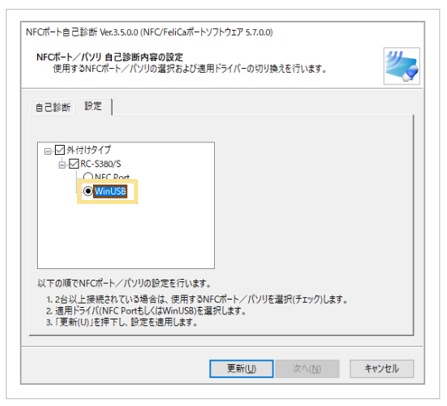
- 「FeliCaポートソフトウェア」のバージョンが「5.7.0.0」であるかどうか確認する
※ウィンドウ上部に下記のように記載があります。
「NFCポート自己診断 Ver.3.5.0.0(NFC/FeliCaポートソフトウェア 5.7.0.0)」
もし異なるバージョンであった場合は、一度アンインストールした後に再インストールをお試しください。 - 「RC-S380/S」に設定されているドライバーが「WinUSB」にチェックが入っているか確認する
もし「winUSB」にチェックが入っていない場合は、チェック後「更新」をクリックすることで、
ICカードの取込みが可能となります。
▶ブラウザの設定を確認する手順
ブラウザごとにマニュアルのご用意がございますので、各マニュアルに記載の手順をご確認ください。
▶一度アンインストールしてから再インストールする手順

以下手順はご利用のソフトウェアのバージョン等により異なる場合がございます。
また、「楽楽精算」外の操作手順のため、恐れ入りますが詳細なサポートや調査はできかねます。
あくまでご参考情報としてご覧いただけますと幸いです。

■インストール済み「NFCポートソフトウェア」のアンインストール
- キーボードの「Windowsキー」+「I(アイ)」でWindowsの設定画面を開く
- 「アプリ」をクリック
- 「NFC Port Software」をクリックし「アンインストール」をクリック
- 「このアプリとその関連情報がアンインストールされます。」と表示されたら
「アンインストール」をクリック - 「NFC Port Software With Driver - InstallSheild Wizard」が起動し、
「NFC Port Softwareのアンインストールを開始します。よろしいですか?」と表示されたら
「はい(Y)」をクリック
※「アンインストールは完了しました。」と表示されるまでお待ち下さい。 - 「Windowsのスタートメニュー」から「NFCポート自己診断」や
「NFCポート自己診断(ドライバ切り換え)」が削除されていることを確認する
«完了»
■デスクトップに「WebUSBインストーラー」を保存し再インストール
こちらのページをご確認の上、WebUSBのインストールをお願いいたします。
「WebUSBインストーラー」の保存先のフォルダパスが長すぎる場合、インストーラーが正常に
動作できない場合がございますので、「WebUSBインストーラー」はデスクトップに
保存していただきお試しくださいますようお願いいたします。
■「WebUSB」にドライバを切り替える
- 「Windowsのスタートメニュー > NFCポート」 か
「NFCポート自己診断(ドライバ切り換え)」を起動する
※「NFCポート自己診断」ではなく「NFCポート自己診断(ドライバ切り換え)」を選択します。 - 「設定」タブを開き「WinUSB」にチェックし「更新(U)」をクリック
- 「キャンセル」をクリックする
«完了»
(記事ID:3022)
 共有する
共有する

