


「楽楽精算」が正常に動作しない場合、ブラウザの設定を確認することにより、
問題が解決されることがあります。問題を解決できる可能性の高い、対応方法を紹介いたします。
「Google Chrome」をご利用のお客様はGoogle Chrome:ブラウザの設定を確認する方法を知りたいをご確認ください。
確認方法
・動作保証環境の確認
・キャッシュの削除
・スプリクトの有効化
・アドオンの管理
・プロキシの設定の無効化
・詳細設定の復元
・パソコンの再起動

- 内容により貴社システム担当の方へ確認が必要な場合があります。
お手数ですが事前にご確認の上で設定をお試しください。 - 2022年6月9日以降、「TLS1.0」「TLS1.1」では「楽楽精算」にアクセスきません。

▶動作保証環境の確認
動作保証環境外で操作を行った場合、正しく動作しない場合がございます。
まずは「楽楽精算」の動作保証環境を満たしているかご確認ください。
▶キャッシュの削除
- Microsoft Edgeを開く
- 画面右上の「…」をクリック
- 「設定」 > 「プライバシー、検索、サービス」 > 「今すぐ閲覧データをクリア」
「クリアするデータの選択」をクリック - 「キャッシュされた画像とファイル」を選択して「今すぐクリア」をクリック
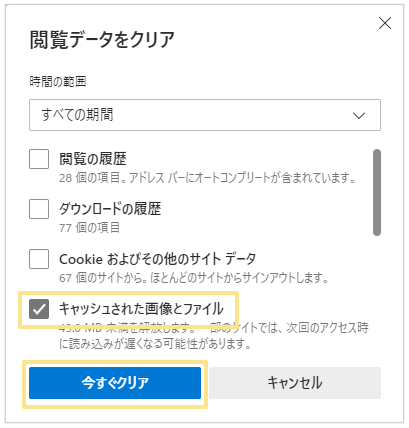
5.ブラウザを再起動
«完了»
▶スクリプトの有効化
- Microsoft Edgeを開く
- 画面右上の「…」をクリック
- 「設定」 > 「Cookieとサイトのアクセス許可」 をクリック
- 「JavaScript」を確認し、「許可済み」になっていない場合は「 > 」をクリックして許可する
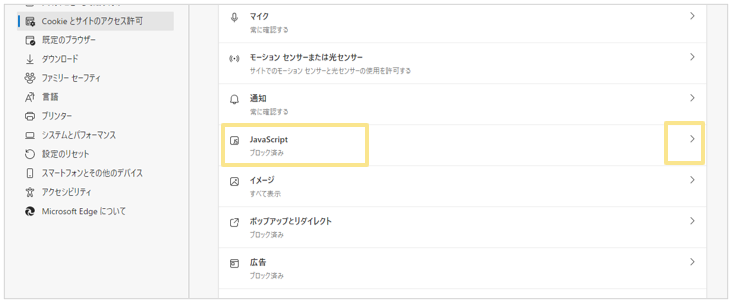
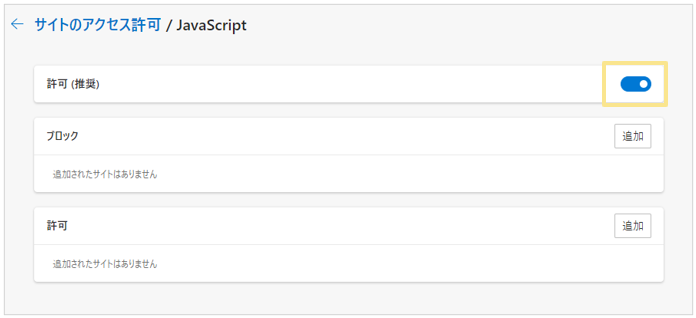
5.ブラウザを再起動
«完了»
▶アドオンの管理
- Microsoft Edgeを開く
- 画面右上の「拡張機能」(パズルのマーク)をクリック
- 「拡張機能の管理」をクリック
- 使用していないアドオンや影響を及ぼしていると考えられるアドオンを無効化する
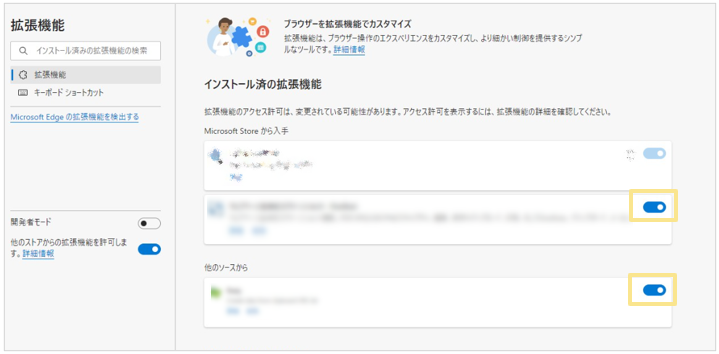
5.ブラウザを再起動
«完了»

Adobe acrobatの拡張機能を有効に設定している場合、領収書/請求書の閲覧時に
画面表示が小さくなる場合がございます。
その際は、Adobe acrobatの拡張機能を無効にしていただきますようお願いいたします。

▶プロキシの設定の無効化
- Microsoft Edgeを開く
- 画面右上の「…」をクリック
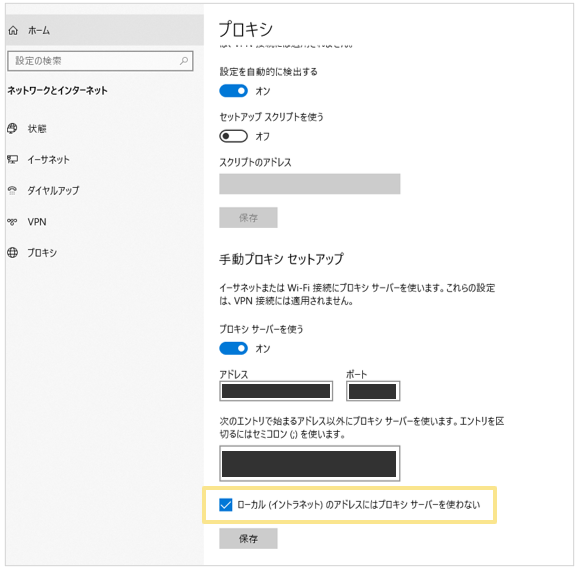
- 「設定」 > 「システムとパフォーマンス」 > 「コンピューターのプロキシ設定を開く」をクリック
- 「プロキシサーバーを使う」がオンになっている場合は、
「ローカル(イントラネット)のアドレスにはプロキシサーバーを使わない」にチェックを入れ
「保存」をクリック
※Windows11の場合は、「セットアップ」をクリックするとチェックを入れることができます。
5.ブラウザを再起動
«完了»
▶詳細設定の復元
- Microsoft Edgeを開く
- 画面右上の「…」をクリック
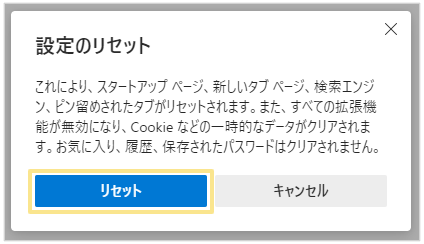
- 「設定」 > 「設定のリセット」 > 「設定を復元して既定値に戻します」をクリック
- メッセージの内容を確認してから「リセット」をクリック
5.ブラウザを再起動
≪完了≫
▶パソコンの再起動
パソコンを再起動してください。
解決しない場合
解決しない場合はお手数ですが、貴社システム担当の方へお問い合わせをお願いいたします。
(記事ID:3341)
 共有する
共有する

