


目次
経理処理を試してみましょう
「楽楽精算」の運用イメージを付けるために、
まずはテストデータを実際に作成しながら基本の使い方を確認します。
※作成したテストデータは、本番運用が始まる前に一括削除が可能ですのでご安心ください。
▶「楽楽精算」基本の使い方 動画
「楽楽精算」の基本的な使い方、流れを動画でご案内しています。
実際にテストデータを作成する前に動画をご覧いただくことで、
これから行うテストのイメージをつけることができます。
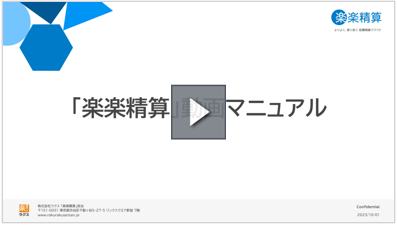
「経理処理」をご確認ください。

基本の使い方を動画で理解する目的のため、
必要な初期設定をすべて完了している前提で作成されています。
運用によっては、動画内に登場しない機能や処理が必要になる場合もございます。
あくまで流れの参考としてご確認ください。

▶テストに使用するアカウント
「ID:10004(経理花子)」でログインをして、経理処理の一連の流れを試します。
ID : 10004
PW : お客様が設定
※お客様で設定された他のIDで実施いただいても問題ございません。
▶作成するデータ
- 計上仕訳データ(例:旅費交通費/未払金)
- 支払仕訳データ(例:未払金/当座預金)
- FBデータ
計上仕訳
- 「計上仕訳」を行うことで、未払金を計上する仕訳を作成できます
- 運用に応じて、未払金計上が不要な場合は「計上仕訳しない」設定もできます。
ここでは「計上仕訳する」前提でご説明します。
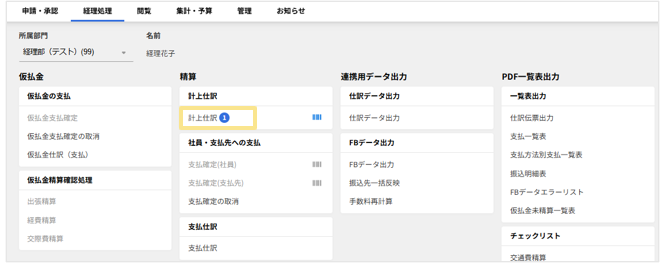
1.「経理処理」タブの「計上仕訳」をクリック
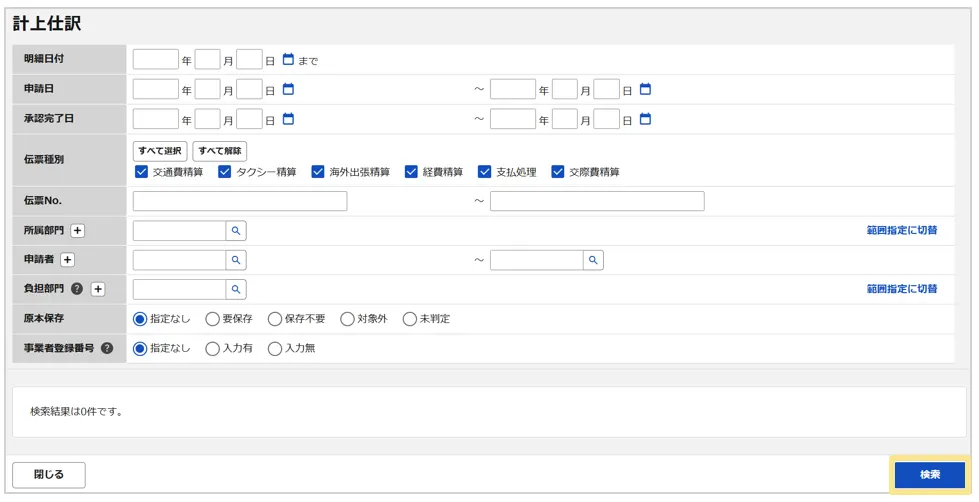
2.「検索」ボタンをクリック
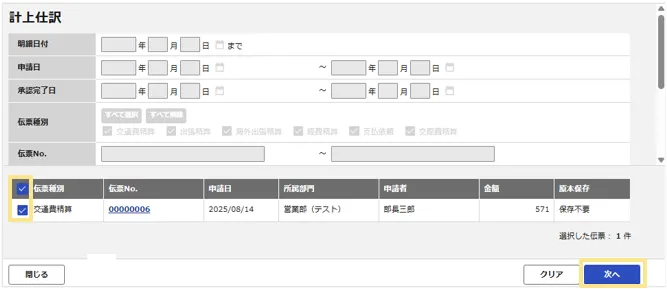
3. 仕訳を作成したいデータにチェックを入れ「次へ」をクリック
4. 未払金を計上する仕訳の内容を確認し、「確定」ボタンをクリック
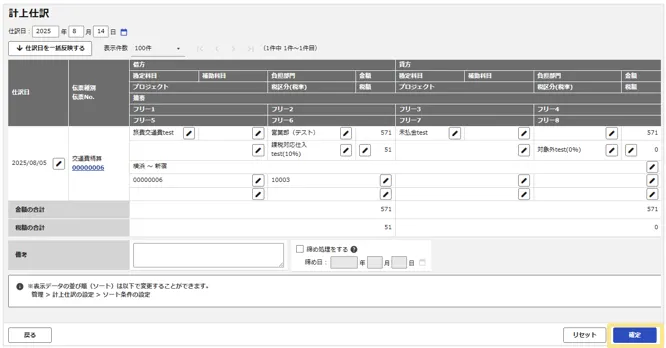
計上仕訳データの確定作業は以上です。
次は支払確定作業です。
※仕訳データの確定作業後は「仕訳データ出力」にて、
会計ソフトに連携するための仕訳データの出力が可能となります。
出力手順は本マニュアル下部の「仕訳データ出力」に記載しています。
支払確定
- 「計上仕訳」が完了した伝票に対して、
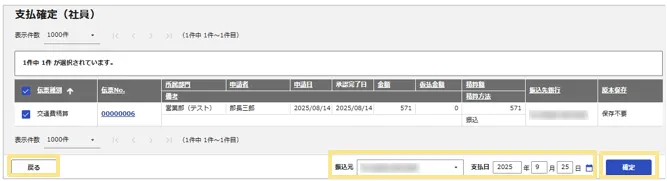
会社から経費を支払う方法となる「振込元」と「支払日」を確定します。 - 「振込元」の選択肢は「振込元マスタ」で設定します。
- 選択した振込元に紐付く勘定科目等の情報が、支払仕訳の貸方に反映されます。
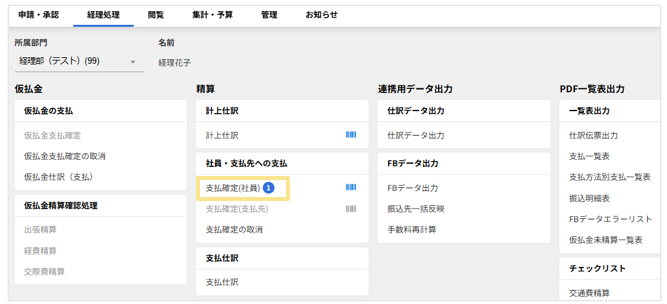
1.「経理処理」タブの「支払確定(社員)」をクリック
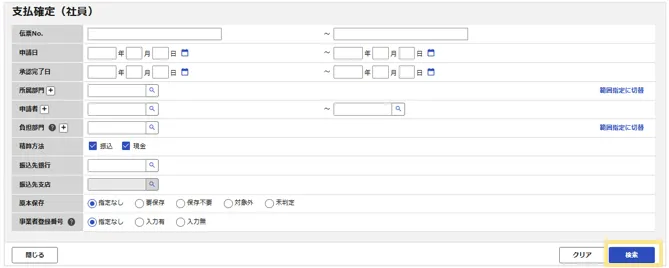
2.「検索」ボタンをクリック
3.支払を確定したいデータにチェックを入れ、「振込元」と「支払日」を設定し「確定」ボタンをクリック
4.「OK」をクリック
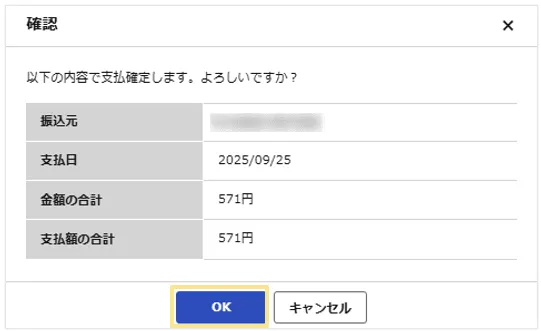
支払確定作業は以上です。
次は支払仕訳データの確定作業です。
※支払確定作業後は「FBデータ出力」にて、
インターネットバンキングに連携するための振込用データ(FBデータ)の出力が可能となります。
出力手順は本マニュアル下部の「FBデータ出力」に記載しています。
支払仕訳
- 計上した「未払金」を消し込む支払仕訳を作成します。
1. 支払確定の作業後にそのまま支払仕訳を行う場合は、「支払仕訳へ」をクリック
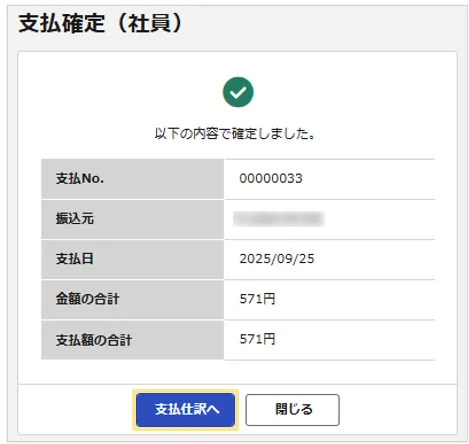
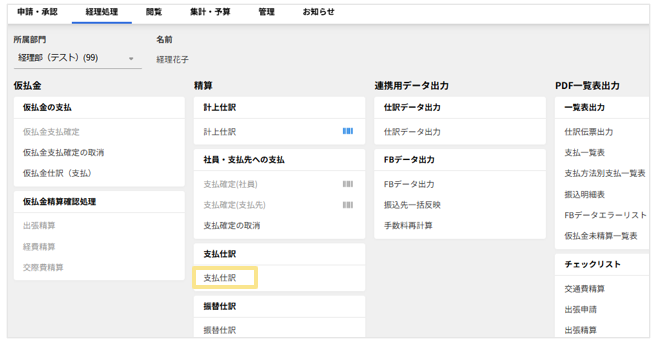
支払確定後に一度画面を閉じている場合は、「経理処理」タブの「支払仕訳」をクリック
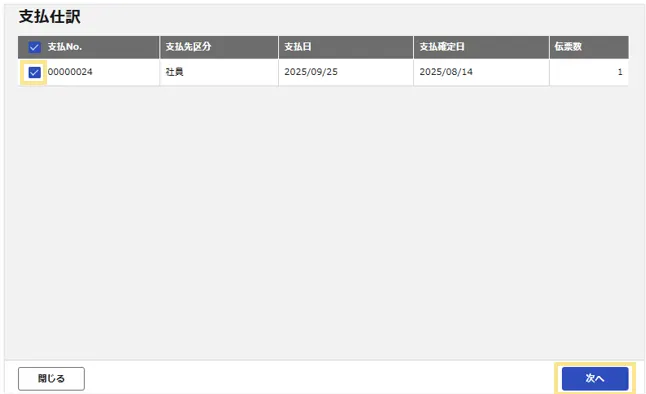
2.対象のデータにチェックを入れて「次へ」
3. 支払仕訳の内容を確認し、「確定」ボタンをクリック
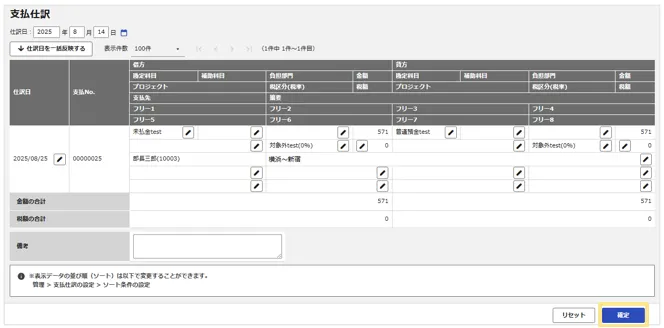
支払仕訳データの確定作業は以上です。
次は仕訳データ出力作業です。
仕訳データ出力
- 会計ソフトに連携するための仕訳データを出力します。
- 初期設定の状態では「弥生会計」のテンプレートで出力されます。
※ここでは経理処理の流れを確認することが目的のため、
実際に利用されている会計ソフトの取込形式に合わせた設定は後から行います。
1.「経理処理」タブの「仕訳データ出力」をクリック
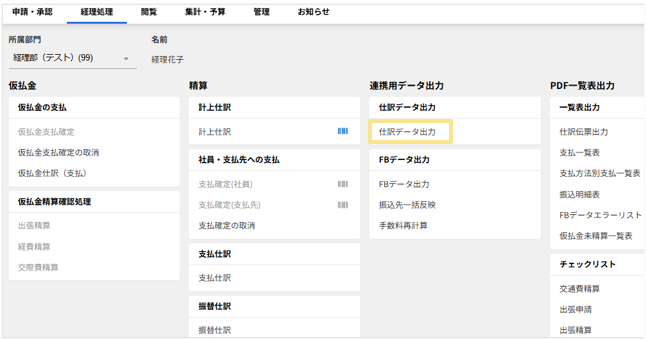
2.「検索」ボタンをクリック
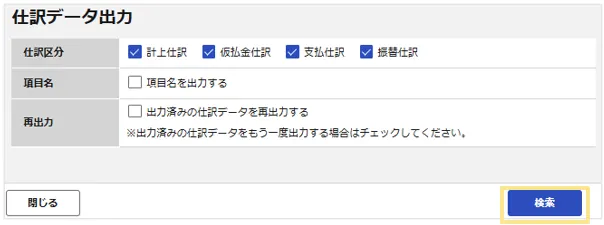
テストデータの場合は、何の項目が出力されているか分かりやすくなるため、 チェックを入れて試してみましょう。
3.出力したい仕訳データにチェックを入れ「次へ」をクリック
※計上仕訳と支払仕訳をまとめて1ファイルで出力できます。
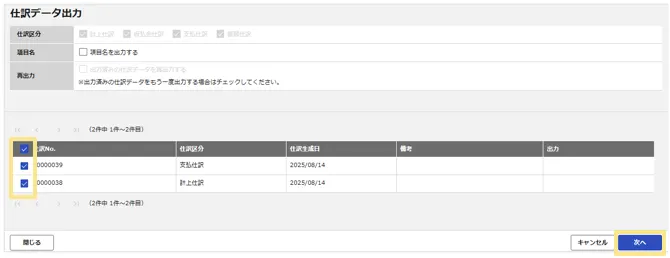
4.「ファイル出力」をクリックし、仕訳データをダウンロード
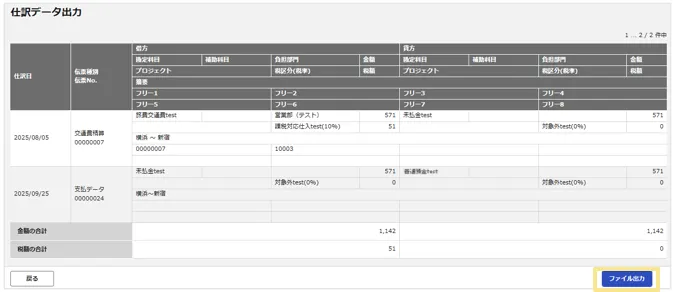
仕訳データ出力作業は以上です。
次はFBデータ出力作業です。
※通常の運用では、ダウンロードした仕訳データを会計ソフトに取り込む流れとなります。
今回はテストのため割愛します。
FBデータ出力
- インターネットバンキングに連携するためのFBデータ(振込データ)を出力します。
- 全銀協フォーマットで出力されます。
- 「楽楽精算」からFBデータを出力しない運用の場合は、本手順は不要です。
1.「経理処理」タブの「FBデータ出力」をクリック
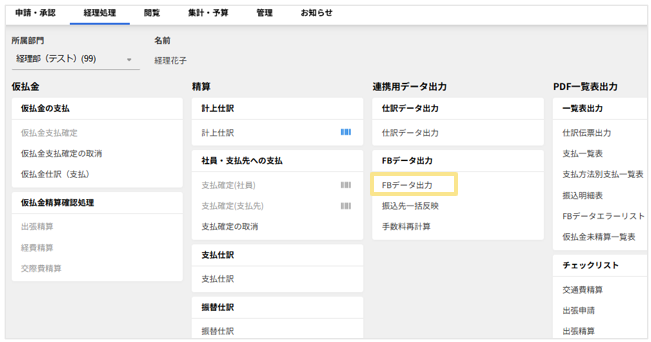
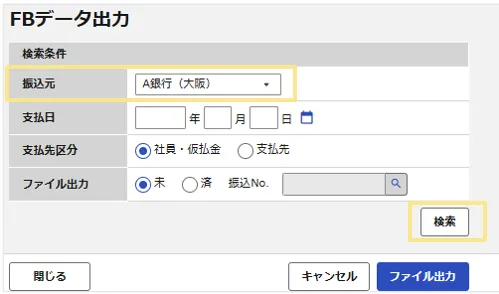
2.「支払確定(社員)」で選択した「振込元」を選択のうえ、「検索」ボタンをクリック
3.出力したいデータにチェックを入れ「ファイル出力」をクリックし、FBデータがダウンロード
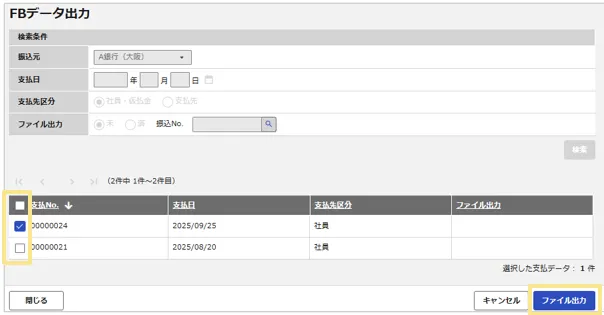
FBデータ出力作業は以上です。
※通常の運用では、ダウンロードしたFBデータファイルを
インターネットバンキングにインポートする流れとなります。今回はテストのため割愛します。
「楽楽精算」上での基本的な経理処理の流れは以上です。
貴社の運用に合わせて、必要な処理を必要なタイミングで実施してください。
実運用の開始前に、現在の経理処理のフローをもとに様々なケースを想定して、
テストデータでシミュレーションを行うことをおすすめします。
ご不明な点はサポートまでお気軽にお問い合わせください。
NEXT
次は、初期設定「 ステップ1の概要」に進み、実際に設定を始めていきましょう。



(記事ID:1503)
 共有する
共有する

