


目次
申請~承認を試してみましょう
「楽楽精算」の運用イメージを付けるために、
まずはテストデータを実際に作成しながら基本の使い方を確認します。

- 作成したテストデータは、本番運用が始まる前に一括削除が可能ですのでご安心ください。
- 基本の使い方を動画でご案内しているマニュアルもございます。(詳細はこちら)

▶「楽楽精算」基本の使い方 動画資料
「楽楽精算」の基本的な使い方、流れを動画でご案内しています。
実際にテストデータを作成する前に動画をご覧いただくことで、
これから行うテストのイメージをつけることができます。
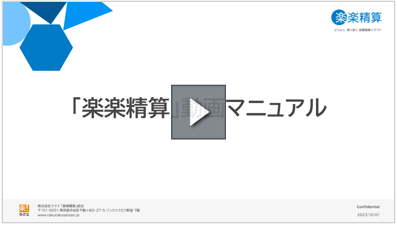
※動画のまとめページに遷移します。

基本の使い方を動画で理解する目的のため、
必要な初期設定をすべて完了している前提で作成されています。
運用によっては、動画内に登場しない機能や処理が必要になる場合もございます。
あくまで流れの参考としてご覧ください。

▶テストに使用するアカウント
「ID:10004(経理花子)」でログインをして、申請→承認の処理を試します。
・ID : 10004
・PW : お客様が設定したパスワード
※お客様で設定された他のIDで実施いただいても問題ございません。
▶テスト作成するデータ
新宿駅→東京駅への移動した場合の交通費の経費精算
申請の手順
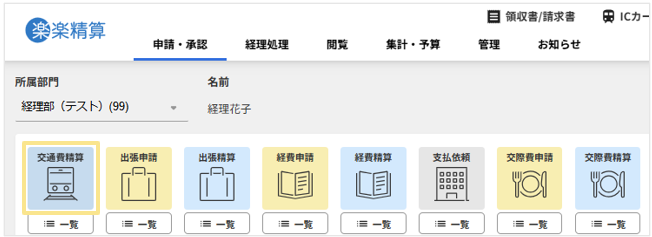
1. 「申請・承認」タブの「交通費精算」をクリック
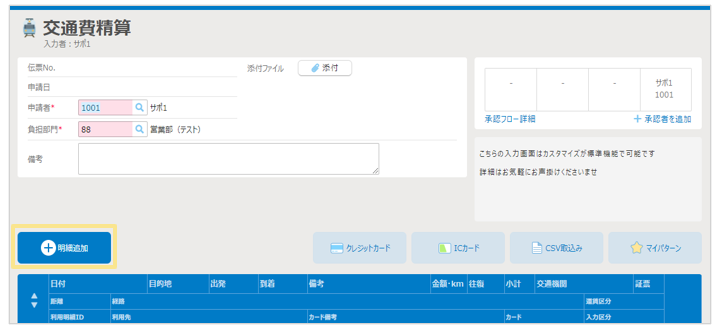
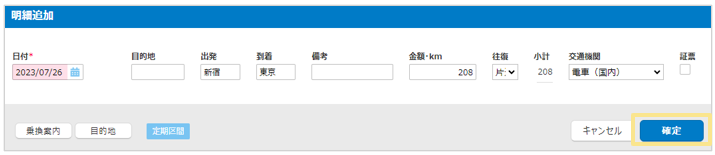
2. 「明細追加」をクリック
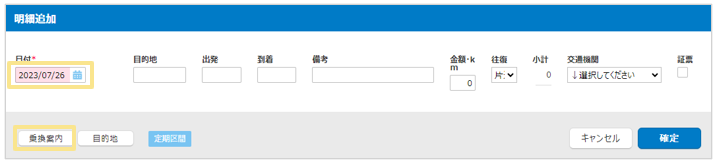
3. 明細の「日付」を入力(カレンダーから選択)し、「乗換案内」をクリック
4. 乗換案内が起動するので、経路を入力して「検索」をクリック
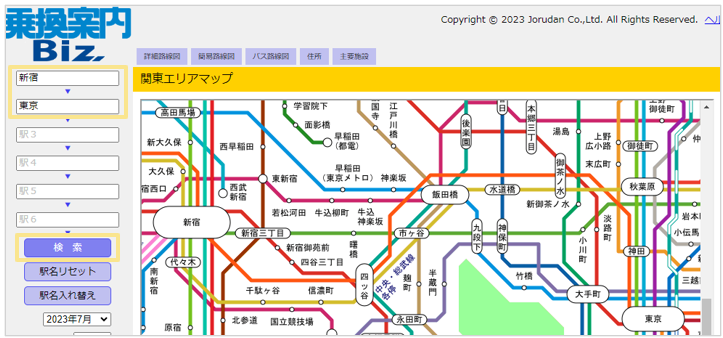
5. 利用した経路を選択し、「決定」をクリック
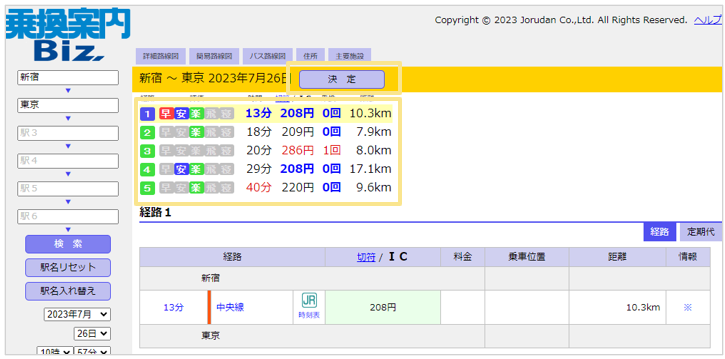
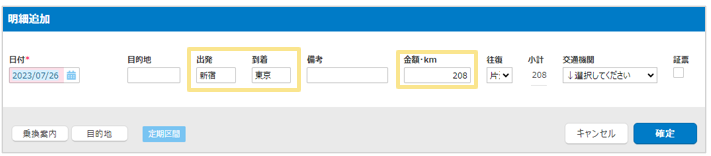
6. 明細の「出発」「到着」「金額」に乗換案内の情報が取り込まれることを確認
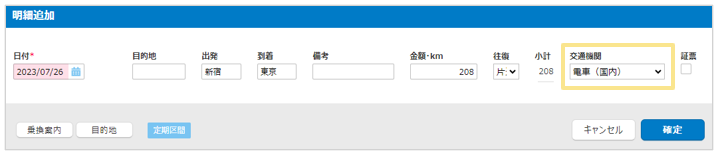
7. 「交通機関」を選択
8. 「確定」をクリック
9. 「申請」をクリック
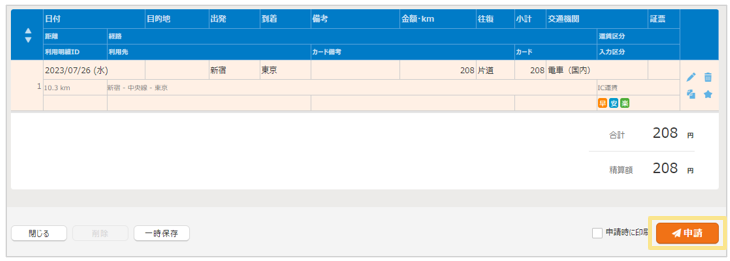
交通費精算の申請作業は以上です。
次は承認作業です。
承認の手順
※テストのため、この場では自分で申請した伝票データを自分で承認します。
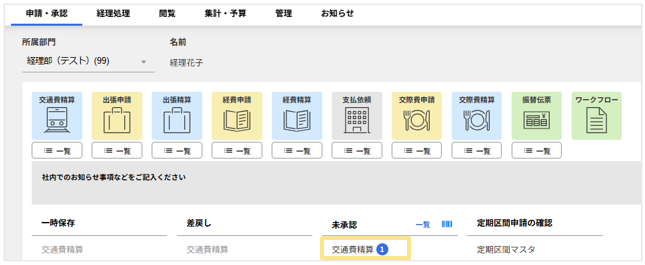
1. 「申請・承認」タブの「未承認」枠内の「交通費精算」をクリック
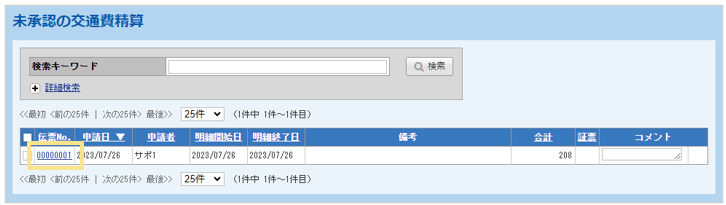
2. 承認したいデータの「伝票No.」をクリック
3. 伝票内容を確認し、「承認」ボタンをクリック
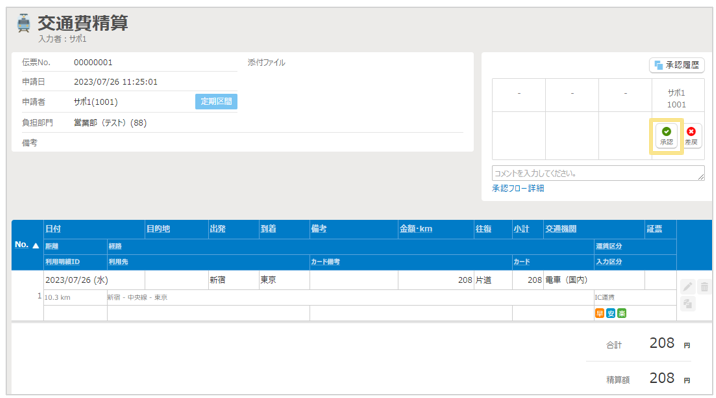
承認作業は以上です。

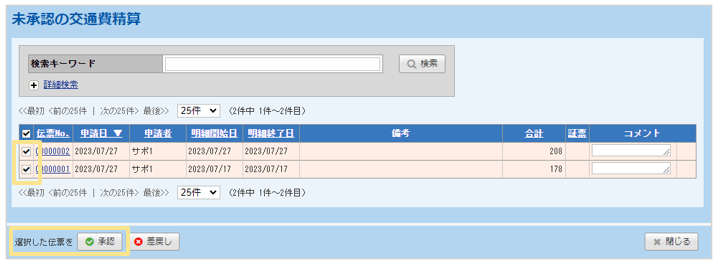
「未承認の交通費精算」画面で、承認したい伝票データにチェックを付けて
一括で承認を行うことも可能です。

NEXT
次は「 経理処理を試してみましょう」に進み、
テストデータで、仕訳の作成とFBデータ(振込データ)を体験してみましょう。



(記事ID:1502)
 共有する
共有する

