


目次
ゴール
申請者へ向けて、パスワード設定用のメールを送りましょう
パスワードの設定をする方法は以下の2通りあります。
・設定方法1:「パスワード管理」メニューから送る
・設定方法2: 管理者がCSVでまとめて設定する
ここでは、設定方法1:「パスワード管理」メニューから送る、の手順を紹介します。

設定方法2: 管理者がCSVでまとめて設定する、の方法でパスワード設定をする場合の手順は、
以下をご確認ください。
・パスワードの設定手順 > ▶管理者がパスワードを指定
なお、管理者がパスワードを設定した場合は、ユーザーに通知する機能はありません。

管理者の手順
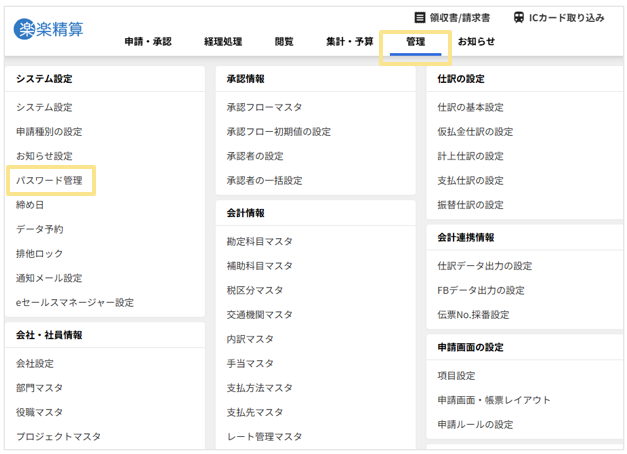
1.「管理」タブ > 「パスワード管理」をクリック
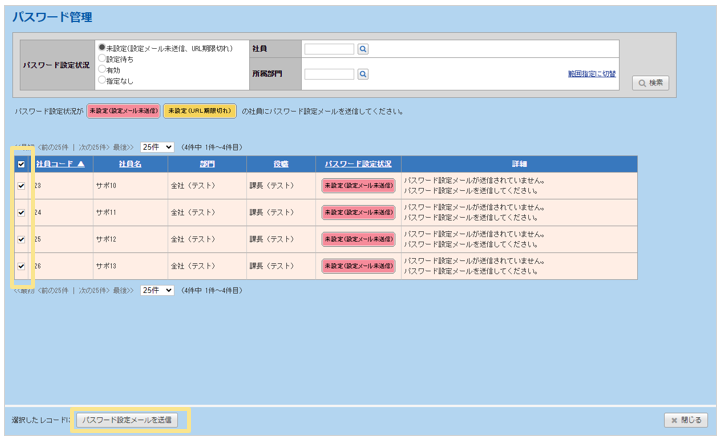
2.初期表示としてパスワードが未設定のユーザー一覧が表示されます
パスワード発行したいユーザーにチェックをつけ、「パスワード設定メールを送信」をクリック
「パスワードの設定」手順は以上になります。
届いたパスワード設定メールに従い、申請者自身でパスワードを設定してください。
ユーザーのパスワード設定手順
1.パスワード設定メールの受信を確認
2.以下メールが送られてくるので、URLをクリック
|
◆タイトル:【楽楽精算】ユーザ登録完了のお知らせとパスワード設定のご案内 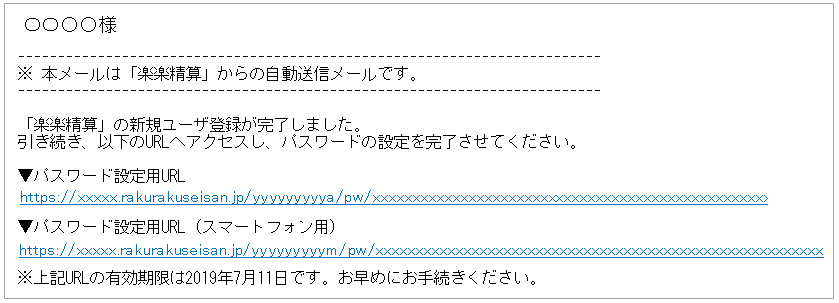 |
3.パスワード設定の画面となるので、任意のパスワードを入力して「確定」をクリック
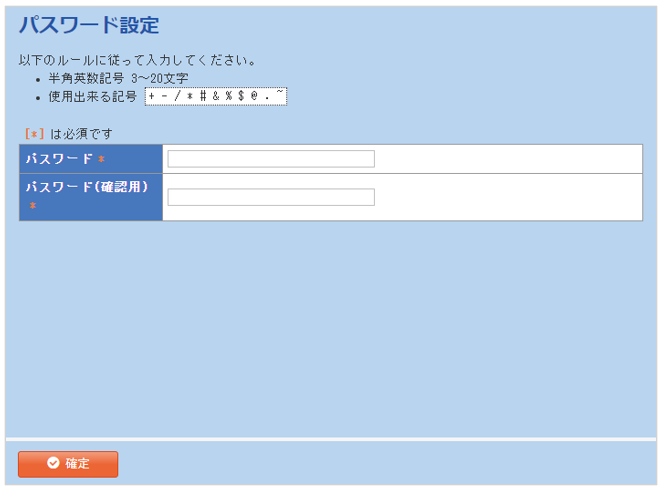
なお、パスワード設定のルールは「管理」タブ > 「システム設定」 > 「セキュリティ」タブの
「パスワードポリシー」の項目で設定できます。
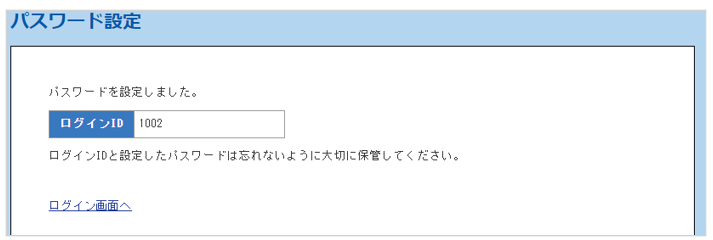
4.パスワード設定完了後に以下の画面となるので、
「ログイン画面へ」をクリックして「楽楽精算」にログイン

パスワード設定後、以下のメールがユーザーに送信されるので保存してください。
ログインIDの記載があります。
|
◆タイトル:【楽楽精算】パスワード設定(変更)完了のお知らせ 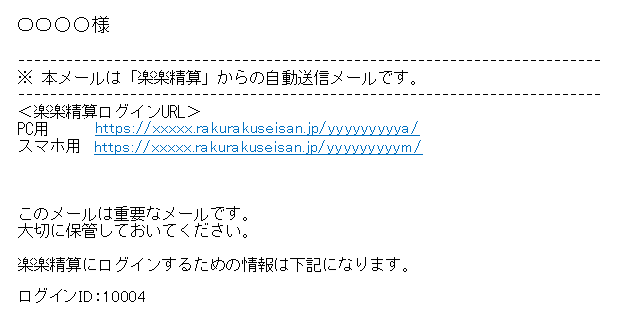 |

「パスワード設定」は以上です。
NEXT
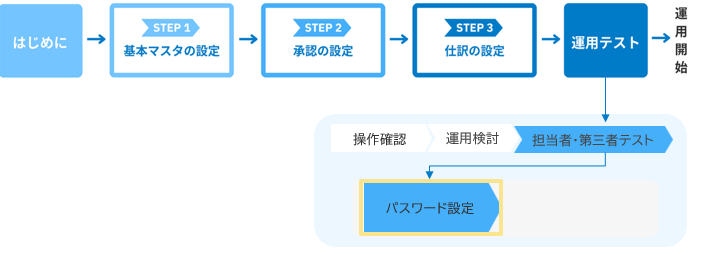
③-2.担当者・第三者テスト パスワード設定 は以上です。
次は、実際に第三者テストを実施し、最終チェックを進めていきましょう。
運用テストの全ステップが完了したら、「社内展開」の準備に移りましょう。



目次に戻る
(記事ID:1531)
 共有する
共有する

