


目次
「楽楽精算」にログインしてみましょう
ログイン情報のご案内メールをご契約者様にお送りしています。
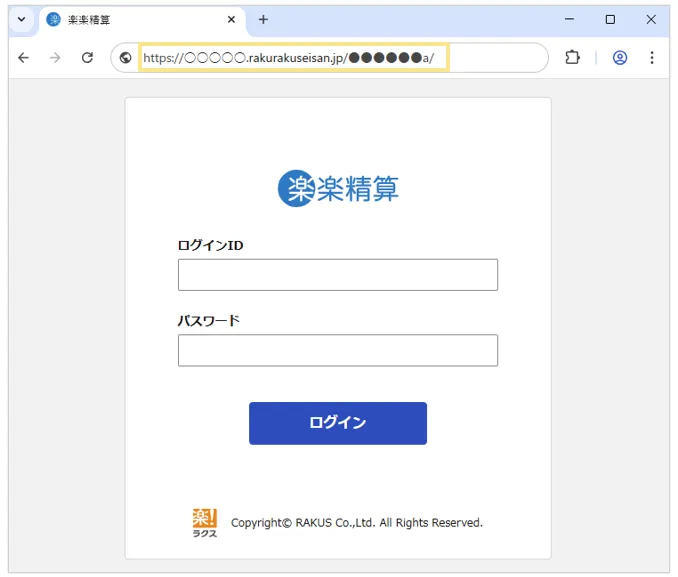
実際に設定を行う管理画面を確認するために、まずは「楽楽精算」にログインしてみましょう。

「楽楽精算」の環境URLはお客様ごとに異なるため、
WEB検索でログイン画面にアクセスすることはできません。
メールに記載のログインURLをブラウザでブックマークする等してご利用ください。

▶「楽楽精算」基本の使い方動画
「楽楽精算」の基本的な使い方、流れを動画でご案内しています。
実際にログインやテスト体験する前に動画をご覧いただくことで、
これから行うアクションのイメージをつけることができます。
「ログイン・申請」の動画をご確認ください。

基本の使い方を動画で理解する目的のため、
必要な初期設定をすべて完了している前提で作成されています。
運用によっては、動画内に登場しない機能や処理が必要になる場合もございます。
あくまで流れの参考としてご覧ください。

▶サンプルユーザーでログインしてみる
これから設定を進めていく画面は、
サンプルユーザーの「管理者(経理花子) /ID: 10004」で確認できます。
実際に「管理者(経理花子)」のアカウントでログインしてみましょう。
|
■「楽楽精算」ログインURL ご契約者様にお送りしているメールに記載のログインURL 【例】https://〇〇〇〇.rakurakuseisan.jp/〇〇〇〇〇〇a/ |
|
■サンプルユーザーログイン情報 ・申請者(営業太郎) ID : 10001 ・承認者(課長次郎) ID : 10002 ・承認者(部長次郎) ID : 10003 ・管理者(経理花子) ID : 10004 ※ログインパスワードは、「ID:admin」のアカウント(管理者アカウント)と 同じものが初回設定されます。 |
■サンプルユーザーのログインパスワードを変更する手順
1. adminユーザーでログイン
2. 「管理」タブ > パスワード管理 より、パスワード設定メールを送信
3. adminユーザーのメールアドレスにメールが届く
4. パスワードを設定
設定~運用開始までのステップ
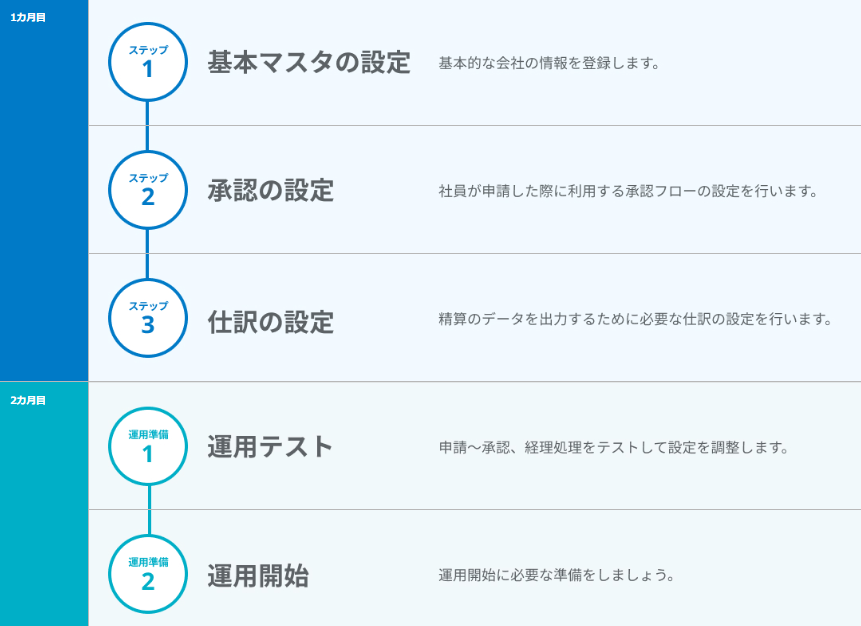
ログイン完了後は、以下ステップに沿って設定を行います。
少し気になる点があったり、不明点があっても、後から修正する前提で先に進めていきましょう。
■設定にかかる時間目安
ステップ1~ステップ3:約1か月間
運用テスト~運用開始:約1か月間
NEXT
次は「申請~承認を試してみましょう」を見ながら、
テストデータで実際に「楽楽精算」を動かしてみましょう。



(記事ID:1501)
 共有する
共有する

