


目次
概要
本記事では、スマートフォンブラウザ版でアップロードした領収書を編集・削除する手順をご案内します。
スマートフォンの場合、編集や履歴の確認を行う「領収書/請求書一覧」は、
本人のアップロードした領収書/請求書のみを表示します。
※パソコン版から編集・削除・申請作業を行う場合は【申請者】領収書/請求書のアップロード・申請・修正・削除手順(全体概要)をご確認ください。
領収書/請求書の編集・削除手順
▶編集手順
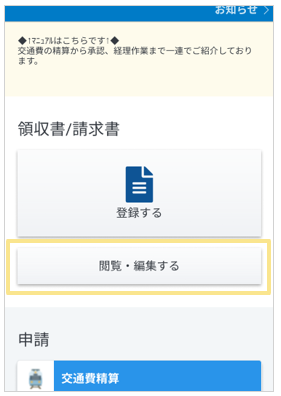
1.「領収書/請求書 > 閲覧・編集する」をタップ
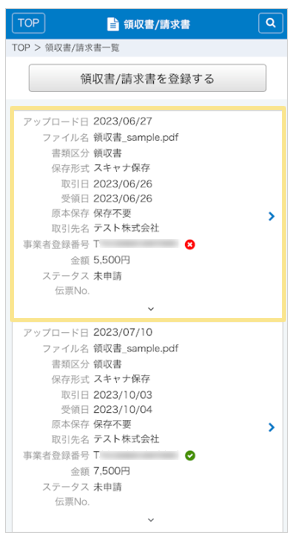
2.編集する該当の領収書/請求書をタップ
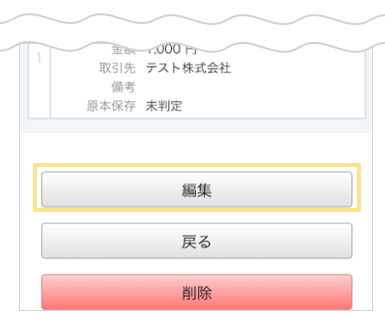
3.「編集」をタップ
4.ファイルを差し替える場合は、「ファイルを選択」から差し替えファイルを選択
・複数明細に分けて登録する場合は「追加」をタップ
・日付や金額を修正する場合は「書類」欄より入力し、「確定」をタップ
※アップロード内容の編集時にも「二重申請の検知」を「有効にする」に設定することで、
過去に申請した領収書/請求書と内容が重複している恐れがある場合、
確認画面を表示させることができます。
「二重申請の検知」を「有効にする」に設定する方法は、Step2:「楽楽精算」内で必要な対応
~電子帳簿保存法オプションの設定~ > ▶「電子帳簿保存法オプション」の機能を有効にするを
ご確認ください。
≪完了≫
▶削除手順
1.「領収書/請求書 > 閲覧・編集する」をタップ
2.編集する該当の領収書/請求書をタップ
3.「削除」をタップ
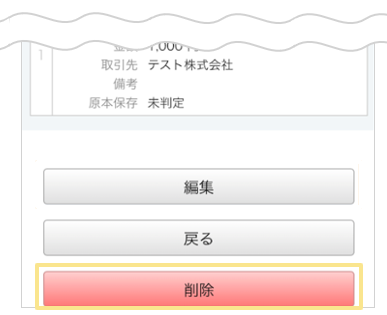
4.削除確認のメッセージが表示されるので、コメントを記載し「OK」をタップ
≪完了≫

- 削除は物理削除ではなく、論理削除となります。
- 削除済みデータの確認はパソコン版でのみ可能です。
詳細は、【管理者】領収書/請求書の管理方法 > ▶変更履歴・削除したデータの確認手順を
ご確認ください。

▶変更履歴の確認手順
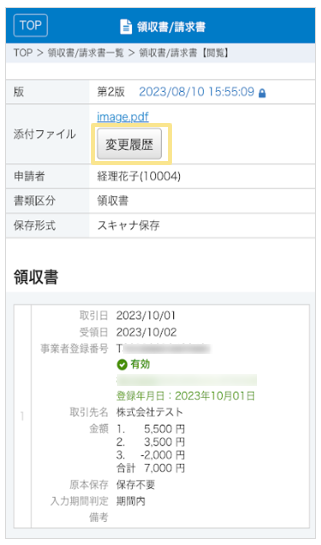
1.「領収書/請求書 > 閲覧・編集する」をタップし、該当の領収書/請求書を選択
2.「変更履歴」をタップ
3.「変更履歴」画面にて確認
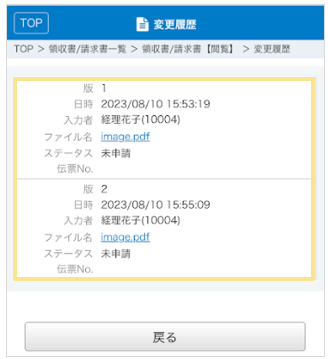
≪完了≫
関連記事
- 電子帳簿保存法オプション スマートフォンブラウザ版の基本設定(全体概要)
- 【申請者】領収書をスマートフォンブラウザ版でアップロードする手順
- 【申請者】領収書をスマートフォンブラウザ版で申請する手順
- 【承認者】領収書/請求書を承認時にスマートフォンブラウザ版で確認する手順
(記事ID:4036)
 共有する
共有する

