


請求書処理支援オプションの運用手順
目次
概要
- 「請求書処理支援オプション」を利用するための手順について説明します。
「請求書処理支援オプション AI-OCRのみ」
「請求書処理支援オプション AI-OCR+オペレータ確認あり」ともに運用手順は共通です。
- 「請求書処理支援オプション」(有料)のお申込みが必要です。

2024年6月28日にて「請求書処理支援オプション」の新規販売は終了いたしました。
また、本オプションの新規販売終了に伴い請求書処理業務に特化した新サービス「楽楽請求」を
2024年10月1日よりリリースいたしました。
負担の大きい請求書処業務の効率化にお役立ていただけるサービスとなっておりますので
楽楽請求ご紹介ページ よりご参照いただけますと幸いです。

- 初期設定の手順は、請求書処理支援オプション 初期設定 をご確認ください。
▶運用の大まかな流れ
1.「invox for 楽楽精算」上で請求書をアップロード
↓
2.「楽楽精算」へ連携
↓
3. 連携されたデータを用いて「楽楽精算」で申請
▶用語
「invox for 楽楽精算」から「楽楽精算」に連携されるデータは2種類あります。
本マニュアルでは以下の用語でご案内しています。
- 画像データ:「invox for 楽楽精算」でアップロードした請求書の画像データを指します。
- 請求データ:「invox for 楽楽精算」のAI-OCRで読み取った 日付や金額などのデータを指します。
「invox for 楽楽精算」上でのアップロード手順
「invox for 楽楽精算」上で請求書をアップロードする手順です。
請求書のアップロード方法は、大きく分けて以下の2種類があります。
▶請求書のアップロード(書面)
請求書(書面)のアップロード方法は、invox ヘルプセンターをご確認ください。
▶請求書のアップロード(PDF)
請求書(PDF)のアップロード方法は複数あります。
詳細は、invox ヘルプセンターをご確認ください。
以下では、「invox for 楽楽精算」上で直接請求書をアップロードする手順をご案内します。
- 「invox for 楽楽精算」にログイン
- 「アップロード」 をクリック
- 該当のアップロード先の「アップロード」をクリック
- アップロード設定を選択
※「請求書区切り」の設定を選択します。
※1つのPDFに複数ページがある場合、内容に合わせて以下のどれかを選択してください。
■1ページを請求書として取り込む
1ページの請求書が複数で1つのファイルになっている場合は
[1ページを1請求書として取り込む]を選択してください。
■1ファイルを1請求書として取り込む
1つの請求書が1つのファイルになっている場合は
[1ファイルを1請求書として取り込む]を選択してください。
■空白ページを請求書区切りとして取り込む
ページ数の異なる請求書が複数で1つのファイルになっている場合は、
請求書の間に白紙(空白ページ)を挟んだ状態にして
[空白ページを請求書区切りとして取り込む]を選択してください。
- 「ファイル選択」をクリック
- 「確認する」をクリック
- プレビュー画面が表示されるので、「アップロード」をクリック
≪完了≫
▶「画像データ」及び「請求データ」の確定
「invox for 楽楽精算」上でアップロードした請求書の「画像データ」および「請求データ」を
確定することで、「楽楽精算」へ連携されます。
- 「請求書」をクリック
- アップロードした請求書のステータスが、「データ化中」から「確認待ち」になっていることを
確認して、データをクリック
※ステータスが「データ化中」の場合、AI-OCRの処理が完了していません。
「確認待ち」になるまでしばらくお待ちください。
- AI-OCRで読み取られた情報を確認
※仕訳情報は右上の「編集」をクリックし「内訳」や「部門」等を選択することができます。
また、仕訳辞書の定義方法によりますが、事前に「仕訳辞書」を設定している場合は、
「辞書候補」をクリック後、登録されている仕訳の選択ができます。
- 「確定」をクリック
5.「確定」をクリック後に「画像データ」および「請求データ」が
「invox for 楽楽精算」から「楽楽精算」に連携される
≪完了≫

- ステータスの遷移は「データ化中」→「確認待ち」→「完了」です。
- 管理者側は「楽楽精算」に連携された「画像データ」および「請求データ」の一覧を
「楽楽精算」上では確認できません。
連携された各データを一覧で確認したい場合は「invox for 楽楽精算」上でご確認ください。

▶事業者登録番号 有効性判定のタイミング
データ化の段階で「invox for 楽楽精算」にて事業者登録番号の有効性判定が行われますが、
「invox for 楽楽精算」側での有効性確認結果は、「楽楽精算」へ連携されません。
事業者登録番号の有効性確認は「楽楽精算」への連携時に「楽楽精算」側で実施し、
その際の確認結果を保存・表示します。
「invox for 楽楽精算」での有効性判定と「楽楽精算」での有効性判定のタイミングにズレが発生する
ため、双方での判定結果が異なる可能性があります。
| 【例】10/1時点では、取引先が適格請求書発行事業者として登録されていない場合 10/1:「invox for 楽楽精算」で請求書をデータ化 →「invox for 楽楽精算」での有効性判定結果 無効 10/2:対象の請求書の取引先が、適格請求書発行事業者として国税庁のデータベースに登録される 10/5:「invox for 楽楽精算」で請求書を確定し、「楽楽精算」にデータが連携される →「楽楽精算」での有効性判定結果 有効 |
「楽楽精算」での申請手順
「invox for 楽楽精算」から連携された「画像データ」および「請求データ」を
「楽楽精算」で申請する手順です。
※「invox for 楽楽精算」から連携された「画像データ」および「請求データ」は
「支払依頼」でのみ利用できます。
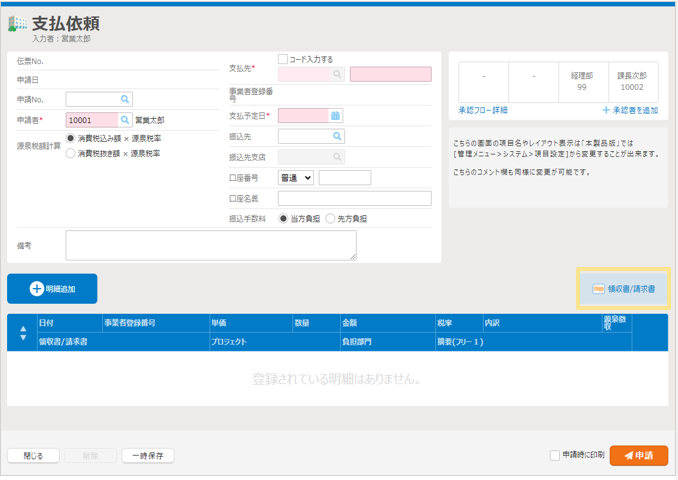
1.「支払依頼」画面にて「領収書/請求書」ボタンをクリック
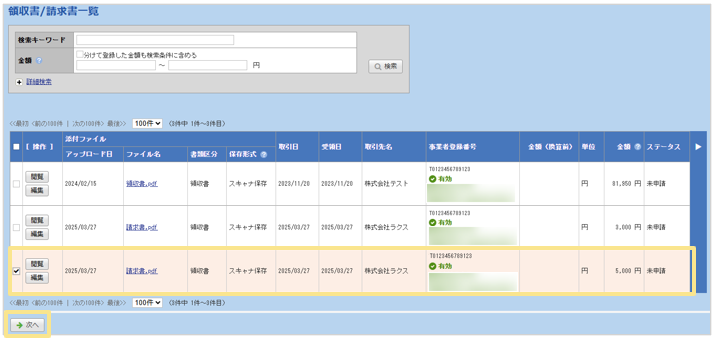
2.該当の請求書をチェックして選択し、「次へ」ボタンをクリック
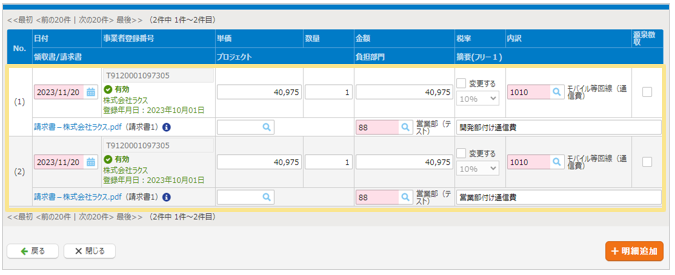
3.必要事項を入力し、「明細追加」ボタンをクリック
≪完了≫
「invox for 楽楽精算」より連携された「請求データ」から
「支払依頼」伝票に反映される情報
以下の「領収書/請求書」画面の①~⑧は、支払依頼 伝票画面の①~⑧に反映されます。
【例】「領収書/請求書」画面の①の情報は、支払依頼 伝票画面の①の項目に反映されます。
■「領収書/請求書」画面
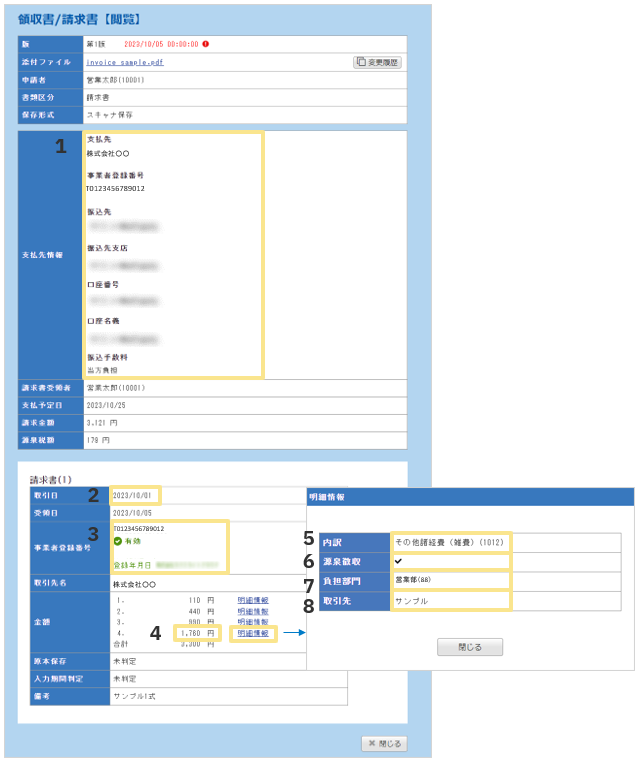
No.30「フリー1」> 支払依頼の表示名の初期値は「取引先」です。
②「取引日」の参照元
「楽楽精算」上の「取引日」は、「invox for 楽楽精算」上での「請求日」です。
③「事業者登録番号」の参照元
「楽楽精算」上で「領収書/請求書」の「支払先情報」「請求書(1)」に表示される
事業者登録番号は、いずれも「invox for 楽楽精算」上での請求書明細の「登録番号」です。
※「invox for 楽楽精算」上では、請求書の仕入先情報と明細の2か所に、
「登録番号」(事業者登録番号)が表示されます。
「楽楽精算」には「invox for 楽楽精算」上での請求書明細の「登録番号」のみが連携されます。
■支払依頼 伝票画面
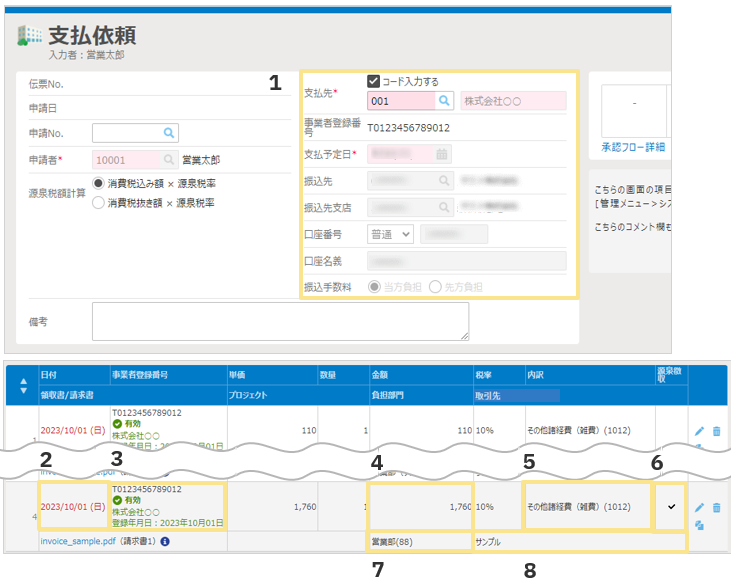
①ヘッダ項目「支払先」の参照元
「楽楽精算」と「invox for 楽楽精算」の支払先情報のうち、
下記の対象情報が一致するか否かで、反映される情報が異なります。
| 【対象情報】振込先銀行コード、振込先支店コード、口座種目、口座番号、名義カナ |
-
【対象情報】が一致する場合
→全項目で「楽楽精算」の「支払先マスタ」のデータが反映されます。
ヘッダ項目の「事業者登録番号」も、「支払先マスタ」に登録された番号が反映されます。
※「invox for 楽楽精算」から連携された「事業者登録番号」(「登録番号」)は、
明細項目の「事業者登録番号」(上図③)に反映されます。
-
【対象情報】が一致しない場合
→全項目で「invox for 楽楽精算」側の「請求データ」が反映されます。
(申請画面上の支払先コード、「事業者登録番号」は空白になります)
なお「invox for 楽楽精算」にて「手数料負担」を指定しても、支払先情報が一致するデータがある
場合は、「領収書/請求書」に連携されるデータは「支払先マスタ」の「振込手数料」となります。

上記記載の通り、【対象情報】に支払先コードは含まれません。
そのため、「楽楽精算」側の支払先マスタとinvoxから連携された請求データで支払先コードが
異なっている場合でも、請求データと一致する【対象情報】が登録されている支払先マスタが
1件のみ存在している場合は、その支払先マスタの情報が反映されます。
【対象情報】が一致する支払先マスタが複数存在する場合は、前述の『【対象情報】が一致
しない場合』と同様に、全項目で「invox for 楽楽精算」側の「請求データ」が反映されます。

⑧請求書の明細情報「取引先」の伝票反映先 「支払依頼」伝票の任意の明細項目に反映できます。
なお反映することができる項目は以下です。
・明細項目、かつ項目タイプがテキスト(1行)またはテキスト(複数行)の任意の項目
反映させるための設定手順は以下です。
- 「管理」タブ >「項目設定」をクリック
- 「明細項目」のうち、反映したい項目の「編集」をクリック
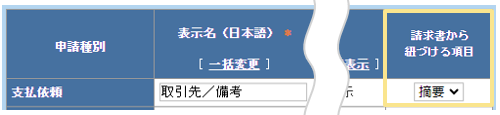
- 「領収書/請求書から紐づける項目」の「請求書処理支援OP」もしくは、
「請求書から紐づける項目」にてプルダウンから「摘要」を選択
※プルダウンの名称は「摘要」で固定です。 - 「確定」をクリック
≪完了≫

-
「invox for 楽楽精算」から連携された「画像データ」および「請求データ」は、
1伝票につき1請求書を申請することができます。
1伝票につき複数の請求書を申請しようとすると以下のエラーメッセージが表示されます。
「1つの伝票に支払先情報が含まれる複数の請求書を利用することはできません。」
- 「invox for 楽楽精算」上で請求書の「源泉税額」が読み取られている場合でも、
「楽楽精算」の伝票画面に自動で「源泉税額」は反映されません。
請求書を明細に添付する際、「楽楽精算」側で源泉税額が自動計算される仕様のため、
事前に「内訳マスタ」で「源泉徴収の対象とする」設定をお願いします。

スマートフォンブラウザ版・スマートフォンアプリの制限事項
「invox for 楽楽精算」から連携された「画像データ」および「請求データ」が紐づいた
「支払依頼」伝票は、スマートフォンブラウザ版・スマートフォンアプリからも承認は可能です。
ただし、情報の閲覧に関して制限事項があります。詳細は以下をご確認ください。
▶請求書の編集方法
■「楽楽精算」のログイン直後右上「領収書/請求書」から編集する方法
1.「楽楽精算」のログイン直後右上「領収書/請求書」をクリック

2.編集したい請求書の「編集」ボタンをクリック
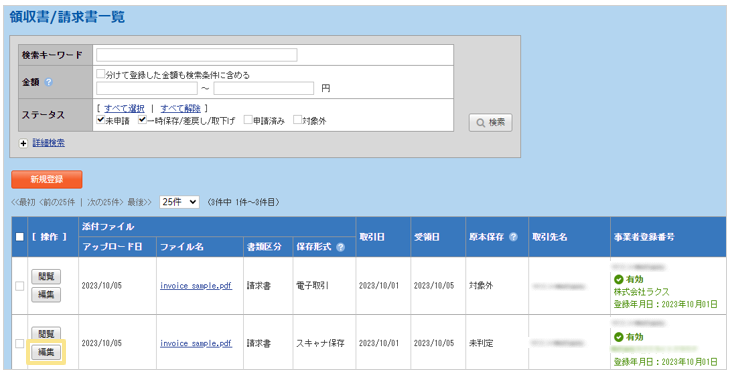
※以下の画面で請求書の「編集」ができます。
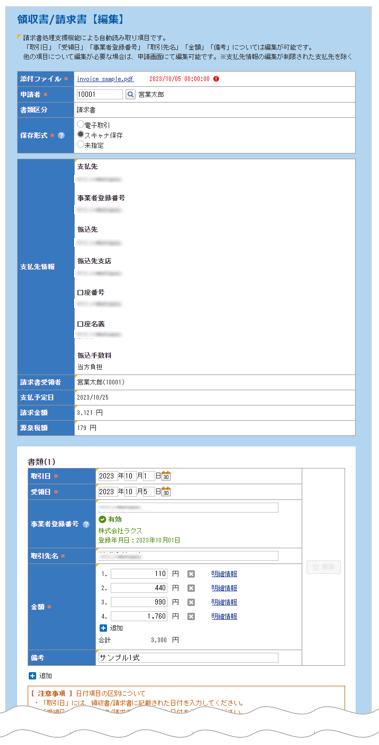
≪完了≫
■支払依頼の伝票を開いた際に表示される「領収書/請求書」から修正する手順
1.「申請・承認」タブ > 支払依頼のアイコンをクリック
2.「領収書/請求書」ボタンをクリック
3.修正したい請求書の「編集」ボタンをクリック
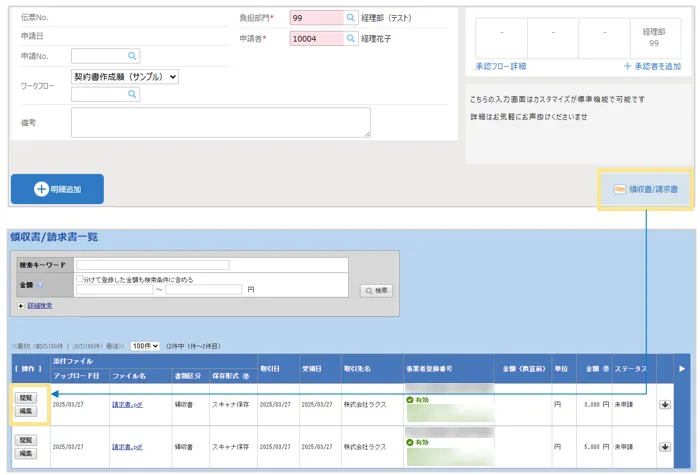
4.修正したい情報を修正後、「確定」ボタンをクリック
≪完了≫
■支払依頼の伝票の明細追加画面内の「領収書/請求書」の「添付」ボタンから修正する手順
1.「申請・承認」タブ > 支払依頼のアイコンをクリック
2.「明細追加」ボタンをクリック
3.「領収書/請求書」の「添付」ボタンをクリック後、
修正したい請求書の「編集」ボタンをクリック
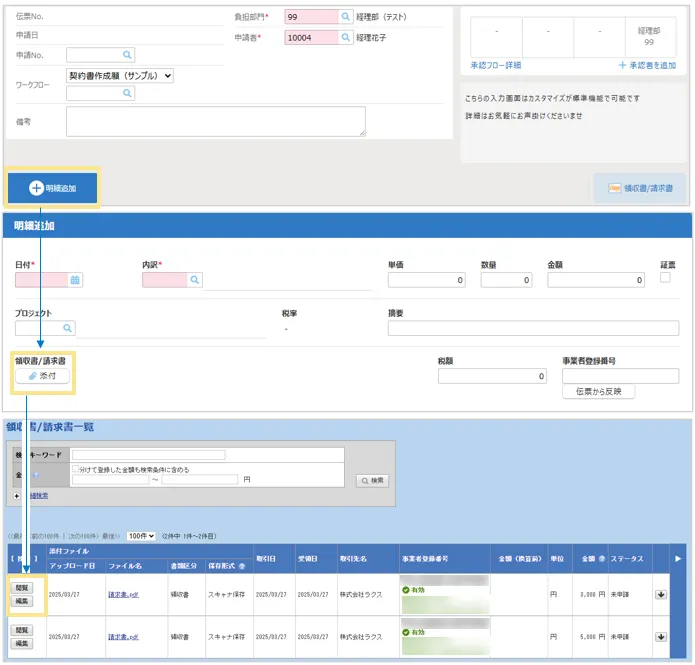
4.修正したい情報を修正後、「確定」をクリック
≪完了≫

- 請求書の編集は、伝票に「画像データ」および「請求データ」が紐づけられていない場合に
可能です。紐づけられている場合は編集ができません。
■紐づけ済かつ「未申請」の場合
申請ボタンクリック時に「領収書/請求書が更新されたため、添付し直すか、
明細から添付を解除してください。承認時の修正の場合は、画面を閉じて
作業中の内容をクリアしてから、もう一度実行してください。」とエラーが表示されます。
また、紐づけ済かつ「未申請」の場合に編集したい場合は、紐づけを解除した上で
「領収書/請求書」の「添付」ボタンをクリックし、該当の請求書の「編集」ボタンより
編集を行ってください。
■紐づけ済かつ「申請済み」の場合
ログイン直後右上の「領収書/請求書」で「ステータス」が「申請済み」と表示され、
「編集」ボタンが非表示になります。
- 請求書の「添付ファイル」の差し替えはできません。
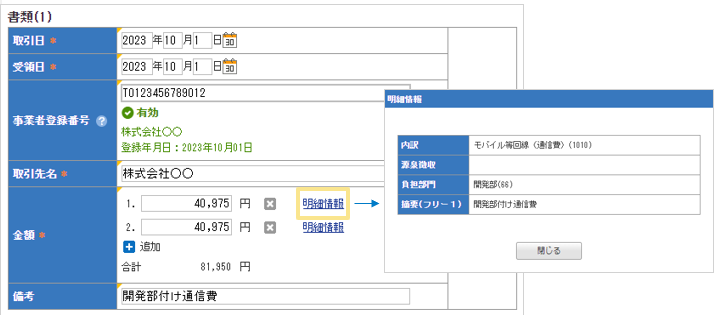
- 「書類(1)」に連携された事業者登録番号は編集できます。
編集した場合は、事業者登録番号の有効性判定も再実施されます。
なお、「書類(1)」の事業者登録番号を編集しても、「支払先情報」の事業者登録番号には
反映されません。
-
「金額」を変更・削除すると「明細情報」が失われます。
※「明細情報」をクリックすると明細情報が表示されます。

▶承認作業
■承認画面
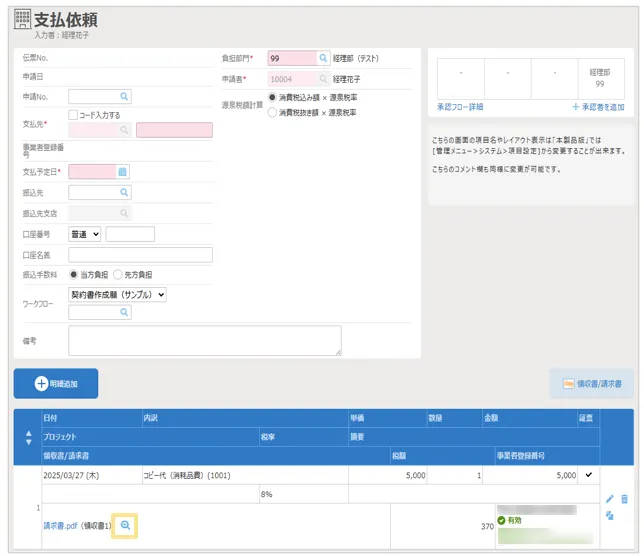
明細の「領収書/請求書」項目に表示されるプレビューアイコンをクリックすると、
請求書のプレビューを確認できます。
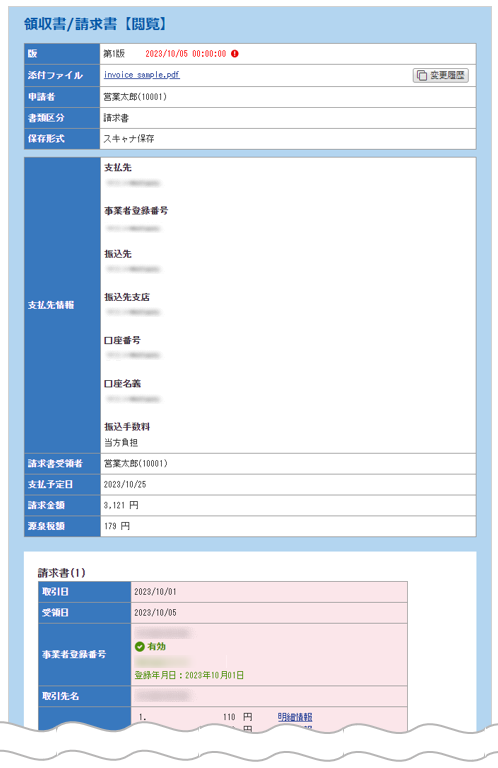
■プレビュー画面・閲覧画面
プレビュー画面では明細に紐づく請求書をセットで確認可能です。
※プレビューで表示される明細項目は固定です。項目を追加することはできません。
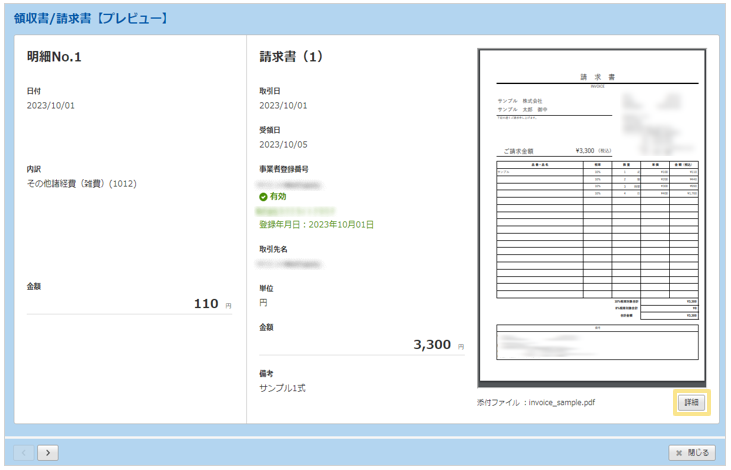
プレビュー画面右下の「詳細」ボタンをクリックすると、請求書の閲覧画面を確認できます。
代理登録
本オプション利用時に請求書を代理でスキャンする場合、以下の手順で行ってください。
▶事前準備
「楽楽精算」側で「領収書/請求書の代理登録者」もしくは「代理申請者」として設定された社員のみ代理登録ができます。
▶処理手順(invox for 楽楽精算)
- 「invox for 楽楽精算」にて請求書を代理でアップロードする
- 「画像データ」及び「請求データ」を「確定」する
≪完了≫
▶処理手順(楽楽精算)
- 代理申請者のIDで「楽楽精算」にログインし、ログイン直後右上「領収書/請求書」をクリック
- 代理登録した「請求書」を検索
- 「編集」ボタンをクリック
- 編集画面にて、「申請者」項目を本来の登録者のユーザー名に変更
- 「確定」ボタンをクリック
≪完了≫
編集画面にて「申請者」を変更することで、本来の登録者に「請求書」が紐づき、
本来の登録者が「画像データ」及び「請求データ」を使って精算できるようになります。
(記事ID:1100)
 共有する
共有する

