


✅こんな方へおすすめの記事です!
・「電子取引」のみに対応する方
・「電子帳簿保存法オプション」を契約後、利用できるようにするために何をすればいいのか
知りたい方
目次
対応のための全体像
▶概要
本オプションは、電子帳簿保存法の「スキャナ保存」および「電子取引」に対応しています。
受領した領収書/請求書を求められている保存要件に対応した形で保存をすることができます。

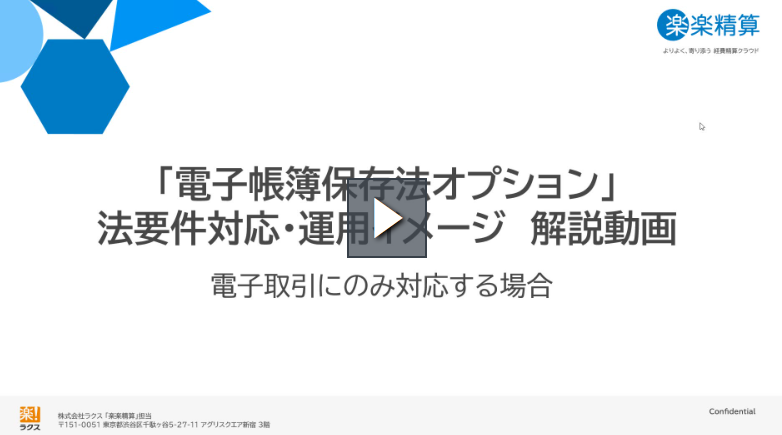
▶電帳法対応 解説動画
「電子帳簿保存法オプション」を利用して、電子帳簿保存法対応する際の対応・運用イメージを
動画でご案内しています。
✅こんな人におすすめ!
・「電子帳簿保存法オプション」を契約したけれど、何から始めたらいいかわからない…。
・まずは対応していくための全体像を把握したい!
動画内の解説資料のダウンロードもいただけますので是非ご覧ください。
【解説動画を見る】 ※別ウィンドウが立ち上がります。
▶電子帳簿保存法対応のためのチェックリスト
「電子帳簿保存法オプション」を利用して、電子帳簿保存法に対応する場合にご活用いただける
「電子帳簿保存法 対応チェックリスト」をご用意しています。
法律で求められる保存要件に対応するために何を準備すればよいかが各要件ごとに一目でわかります。
こちらをダウンロードし、確認しながら対応の準備を進めていきましょう。
Step1:対応するための準備
電子帳簿保存法の概要や対応のための全体像把握の次は、
実際に必要な対応を確認していきましょう。
対応していくためのポイントは、大きく分けて以下2つです。
- 「電子帳簿保存法オプション」を利用する準備
- 「楽楽精算」外での準備
それぞれ詳しく見ていきましょう。
▶「電子帳簿保存法オプション」を利用する準備
「楽楽精算」外での準備と並行し、「電子帳簿保存法オプション」を利用する準備も必要です。
「電子帳簿保存法オプション」を利用するために必要な設定は以下の 2か所のみ です。
- 「電子帳簿保存法オプション」の機能を有効にする
-
「領収書/請求書」項目を必要な画面に表示させる
※「スキャナ保存」「電子取引」どちらに対応する場合も「楽楽精算」の設定箇所は共通です。
では、早速設定をしてみましょう。以下に設定の具体的な手順をご案内します。
①システム設定
「電子帳簿保存法オプション」を有効にする設定を行います。
設定は「管理」タブ >「システム設定」から行います。
≪設定手順≫
1.「電子帳簿保存法対応」項目の「対応する」にチェック
2.「電子帳簿保存対象データ」項目で、楽楽精算に保存する書類にチェック
※「領収書」「請求書」どちらにもチェックが入っている場合、
「領収書/請求書【新規登録】」画面の書類区分の初期値は「領収書」となります。

「領収書」や「請求書」のチェックを外した状態で確定すると、
アップロード済みの「領収書」や「請求書」は以下のメニューで表示されなくなります。
対象メニュー:「領収書/請求書」「領収書/請求書管理」
なお、「領収書」や「請求書」のチェックを外した場合でも、伝票上に添付されている領収書や
請求書はご確認いただけます。
再度「領収書/請求書」「領収書/請求書管理」で「領収書」や「請求書」を表示する場合は、
「領収書」や「請求書」にチェックを付けた状態で確定してください。

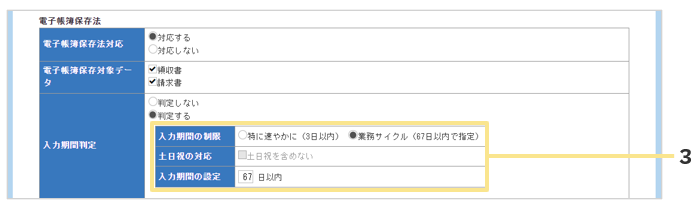
3.「入力期間判定」項目にて、入力期間内にタイムスタンプが付与されているか、
判定する/判定しないを選択します。
※入力期間判定の詳細は、後述の「補足 入力期間判定機能について」をご確認ください。
4.≪3.を「判定する」にした場合≫
「入力期間の制限」項目にて、採用している方式を選択
≪4.を「特に速やかに(3日以内)」にした場合≫
入力期間に土日祝を含めない場合は「土日祝を含めない」項目にチェック
※土日祝以外を非営業日に設定することはできません。
5.≪4.を「業務サイクル(67日以内)」にした場合≫
「入力期間の設定」に、タイムスタンプ付与までの業務日数を67日以内で設定
※日数には土日祝が含まれます。
6.必要に応じて「領収書/請求書の自動読み取り(PC版)」の有効/無効を選択
※「有効」にすると、PC版において領収書/請求書をアップロードした際に「取引日」
「受領日」「金額」「取引先」「事業者登録番号」が自動的に読み取られます。
7.必要に応じて「未来日付の受領日」の許可しない/許可するを選択
※「許可しない」を選択すると、領収書/請求書の登録・編集時に、誤って当日よりも未来の
日付を受領日に指定した場合にエラーとなります。運用上の特別な事情が無い場合は
「許可しない」を選択してください。
8.領収書/請求書の二重申請の判定、有効にする/無効にするを選択
※「有効にする」を選択した場合、二重申請の恐れがあるかを判定する「チェック対象期間」を
プルダウンから選択してください。
「チェック対象期間」は、領収書/請求書の「アップロード日」を基準にします。
詳細は、電子帳簿保存法オプション 二重申請防止機能の仕様(判定基準・タイミングなど)
をご確認ください。
9.「確定」をクリック
≪完了≫
入力期間判定機能について
「入力期間判定」機能は、受領日からタイムスタンプ付与までの日数が、設定した「入力期間」
の日数を超過しているかどうかを判定する機能です。
また、その判定結果と保存形式に応じて、原本の「要保存/保存不要」が表示されます。
【判定の流れ】
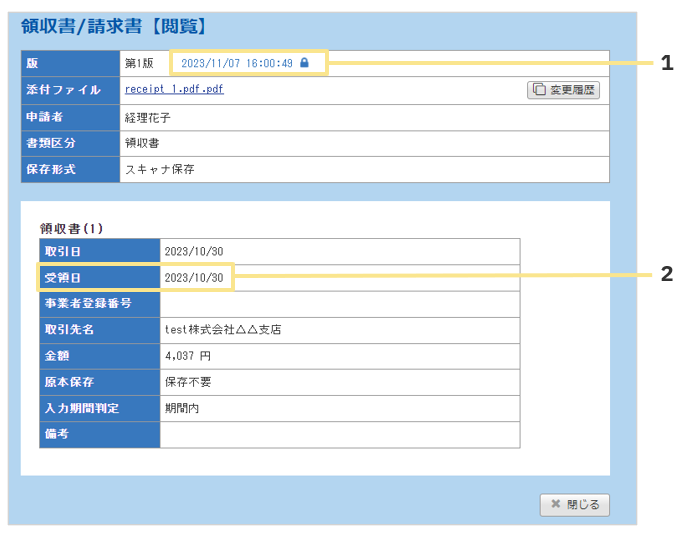
1. 「受領日からタイムスタンプ付与までの日数」が、入力期間内か超過しているかを判定
① 、② の差分が③で設定した日数を超過しているかどうかを判定します。
■領収書/請求書一覧 > 閲覧 ※領収書/請求書(管理タブ)からも閲覧可能
2.保存形式が「スキャナ保存」の場合、入力期間の判定に応じて「領収書/請求書」
原本の保存要否を表示
※保存形式が「電子取引」や「未指定」の場合は入力期間の判定に関わらず、
それぞれ決まった内容が表示されます。
②項目設定
「領収書/請求書」項目を申請画面に表示させましょう。
(領収書/請求書を添付するボタンが表示されます。)
「領収書/請求書」項目は「精算」伝票と「支払依頼」に配置できます。
「出張申請」や「経費申請」等の事前申請の伝票には配置できません。
≪設定手順≫
1.「管理」タブ >「項目設定」をクリック
2.「明細項目」にて「領収書/請求書」項目の「編集」をクリックし、「任意」または「必須」に設定
3.「確定」をクリック
4.「領収書/請求書」項目のレイアウトを編集するため、該当の申請種別の「レイアウト」
(赤く表示されているボタン)をクリック
「申請画面レイアウト【編集】」画面の「未配置項目」にある「領収書/請求書」を、
表示させたい位置にドラッグ&ドロップで設定
5.「確定」をクリック
6.「項目設定」画面に戻るので、こちらの画面でも「確定」をクリック
≪完了≫

スマートフォン(アプリ/ブラウザ版)利用時の申請画面のレイアウト(表示位置など)は
設定できません。

▶「楽楽精算」外での準備
「電子帳簿保存法オプション」を契約して利用するだけでは電子帳簿保存法に対応できません。
本章では「楽楽精算」外での準備についてご案内します。
電子帳簿保存法の「電子取引」に対応するにあたり、「楽楽精算」外の準備として
以下2点の対応を進めましょう。
①見読可能装置の備付け:以下の条件を満たすディスプレイ・プリンタの用意が必要です
「楽楽精算」上で管理している領収書/請求書を以下の状態で表示・印刷できる必要があります。
- 当該電磁的記録をディスプレイの画面及び書面に、整然とした形式及び明瞭な状態で、
速やかに出力することができるようにしておくこと
※「整然とした形式及び明瞭な状態」の程度については、明文の規定はありません。
一般的には、記録項目の名称とその記録内容の関連付けが明らかであるなど、書面の
帳簿書類に準じた規則性をもった出力形式や、容易に識別することができる程度の文字間隔、
文字ポイント及び文字濃度をもった出力状態が確保される必要があると考えられます。
<出典:国税庁HP 令和3年7月9日付課総10-10ほか7課共同「『電子帳簿保存法取扱通達の制定について』の一部改正について」(法令解釈通達)等の趣旨説明について 4-8>
②業務フローの整備:楽楽精算へのアップロード完了までの業務フローを整える
下記のいずれかの方式で「楽楽精算」へのアップロード完了を行える業務フローを整える。
- 書類受領後、おおむね7営業日以内(早期入力方式)
- 書類受領後、最長2ヶ月+おおむね7営業日以内(業務サイクル方式)

✅入力期間の制限を「業務サイクル方式」で運用する場合
領収書/請求書を受領後、「楽楽精算」にアップロードするまでの期間を
「最長2ヶ月+おおむね7営業日以内」 (=業務サイクル方式)で運用する場合、
「各事務処理に関する規定」の備付けが必要です。
※サンプルは以下をご確認ください。
(電子取引の場合のサンプルはございません、以下のサンプルを書き換えてご作成ください。)
▼国税庁HP > スキャナによる電子化保存規程
https://www.nta.go.jp/law/joho-zeikaishaku/sonota/jirei/0021006-031.htm

Step2:電子帳簿保存法への対応をする上での注意点
ここまでで、設定面はほぼ準備完了です。
ここでは「楽楽精算」の各種設定と電子帳簿保存法との関係上注意すべき点をご案内します。
すでに設定しているマスタや設定内容についても再度確認いただくことをおすすめします。
▶社員マスタ・承認フロー関連(電磁的記録の保存を行う者と監督者について)
電子帳簿保存法の保存要件では運用にて「電磁的記録の保存を行う者又はその者を直接監督する者に
関する情報を確認することができるようにしておくこと」が必要とされています。
<出典:国税庁HP 電子計算機を使用して作成する国税関係帳簿書類の保存方法等の特例に関する法律施行規則第2条第6項第3号>
「楽楽精算」の運用においては以下の定義となることが多いです。
- 「電磁的記録の保存を行う者」=「申請者」(※)
- 「監督する者」 =「承認者」
※「領収書/請求書」を受領・アップロードし、取引日、受領日、金額、取引先等、必要な情報
を入力するまでを想定。
そのため、上記のどちらも不明になるような運用の場合、保存要件を満たすことができない可能性が
ありますので、ご注意ください。
【例】「〇〇営業所」「△△部門」のような個人を特定できない形で社員マスタを登録する場合等、
申請者が特定できない場合は、監督する者(=承認者)が特定できるような承認フローを
ご検討ください。

令和6年1月1日以降に保存されるデータについては上記の要件が不要となります。
なお、令和4年1月1日から令和5年12月31日までに取り扱われるものは、上記の要件に
したがって保存する必要がありますのでご注意ください。

Step3:運用開始後の注意点
Step3までの対応が完了すれば準備は万全です!
今一度、Step1でご案内してしている「電子帳簿保存法対応のためのチェックリスト」を用いて、
必要な準備が漏れなく完了できているか確認しておくと安心です。
さて、本章では電帳法に対応するにあたり、運用開始後にご注意いただきたい点をご案内します。
- 運用開始後のマスタ削除・修正における注意点
- 運用開始後の「データ全削除」機能の利用
▶運用開始後のマスタ削除・修正における注意点
「楽楽精算」ではマスタ上のレコード(選択肢)を削除すると、各種精算および支払依頼で
すでに精算済みの申請画面・帳票レイアウトから名称が削除される仕様となっています。
削除の挙動はマスタによって異なりますが、例えば「交通機関マスタ」および「内訳マスタ」の
マスタを削除すると伝票上から交通機関名や内訳名がブランクになります。
また、マスタ上のレコード(選択肢)の修正を行った際は、現在設定されている最新の設定内容が
過去伝票にも反映される仕様となっています。
そのため、修正・削除の対応によっては過去伝票を印刷した際などに用途などを
確認できなくなりますので、ご注意ください。
注意点の詳細はマスタ削除および修正時の注意点についてをご確認ください。
▶運用開始後の「データ全削除」機能の利用
「楽楽精算」の機能に「データ全削除」があります。
本番運用開始後はこの「データ全削除」を行わないようご注意ください。
「データ全削除」 > 「電子帳簿保存法」 > 「領収書/請求書」を実行すると、
それまでアップロードしていた
領収書/請求書のデータが全て削除され、検索することも復旧することもできません。
その他、領収書/請求書のデータ以外にも、領収書/請求書を紐づけていた「申請データ」を
削除すると領収書/請求書データを紐づけていた伝票の内容が確認できなくなってしまいます。
そのため、本番運用開始後は基本的に「データ全削除」は行わないようご認識ください。
(記事ID:4006)
 共有する
共有する

