


目次
概要
- 「楽楽精算」に登録されているデータを一括で削除できます。
- 削除の対象は以下の通りです。
申請データ / 経理データ / マスタデータ / ログデータ - 主に本番運用前のテストデータを削除する際に使用します。
※本番運用開始前に必ず、「データ全削除」を行ってください。

電子帳簿保存法に対応する場合、運用開始後はデータを削除しないでください。

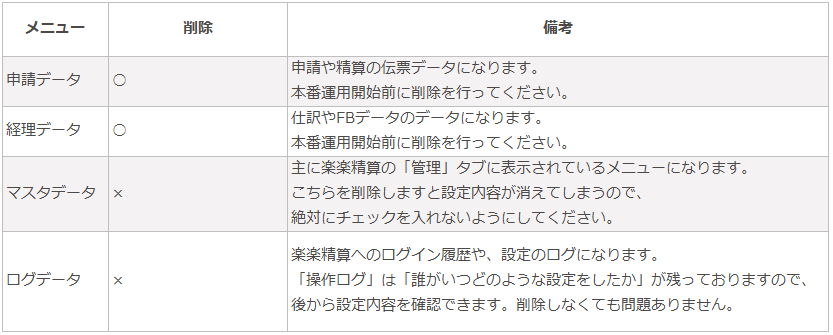
- 特定の伝票やマスタの項目のみを個別に削除することはできません。
同様に、テストデータのみを指定して削除することはできません。
- 一度「確定」してしまうと、削除されたデータを復旧することはできません。
慎重に実行してください。
- オプションのデータを紐づけた伝票を削除した場合、
該当のデータのステータスは「申請済」のままとなり、「未申請」には戻りません。
そのため、該当のデータを利用しての再申請はできませんのでご注意ください(詳細はこちら)。
- 「伝票No.採番設定」にて「前に年月(YYYYMM)をつけて、月初にリセットし、
開始番号から始める」に設定している場合、データ全削除を行うと、
指定した「月初の開始番号」とは関係なく伝票No.がリセットされます。
【例】データ全削除前に、「月初の開始番号」を「10001」に設定していた場合
データ全削除を行った後は、「00001」から採番が開始されます。
伝票No.に「10001」を即時反映させたい場合は、データ全削除の実施後に、
「伝票No.採番設定」の「番号の編集」から伝票No.に「10001」を設定してください。
※「ワークフローオプション」の「伝票No.採番設定」の場合は、
データ全削除を実施しても伝票No.はリセットされません。ご注意ください。

下記オプションのデータは「データ全削除」でデータの削除が可能です。
※下記以外のオプションは、連携したデータを削除することはできません。
- 「電子帳簿保存法オプション」 の領収書/請求書
- 「複合機連携 キヤノンオプション」スキャンデータ
- 「Amazonビジネス連携オプション」カタログ連携データ

処理画面の説明
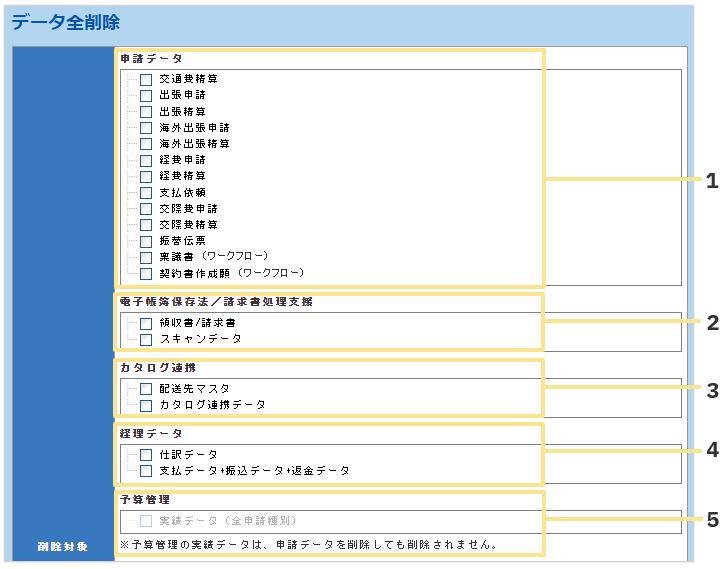
1.申請データ
各申請種別毎に伝票データを削除できます。
「ワークフローオプション」をご契約している場合、「振替伝票」の下に表示されます。
2.電子帳簿保存法
※「電子帳簿保存法オプション」をご契約の場合のみ表示されます。
※「スキャンデータ」の項目は、「複合機連携 キヤノンオプション」をご契約の場合のみ
表示されます。
アップロードされた領収書/請求書データをすべて削除したい場合のみ、
チェックを入れてください。
伝票への紐付け有無にかかわらず、すべてのデータが削除されます。

電子帳簿保存法に対応する場合、運用開始後はデータを削除しないでください。

3.カタログ連携
※「Amazonビジネス連携オプション」をご契約の場合のみ表示されます。
Amazonビジネスから連携したカタログ連携データをすべて削除したい場合のみ、
チェックを入れてください。
伝票への紐付け有無にかかわらず、すべてのデータが削除されます。
4.経理データ
経理データの一括削除ができます。
経理データに含まれるのは、下記のとおりです。
仕訳データ:計上仕訳、支払仕訳、仮払金仕訳(支払・返金)、振替仕訳
仕訳データ出力、仕訳伝票出力
仕訳No.
支払データ:支払確定(社員)、支払確定(支払先)、仮払金支払確定
支払一覧表、支払方法別支払一覧表、伝票データ出力
支払No.
振込データ:FBデータ出力
振込明細表、FBデータエラーリスト
振込No.
返金データ:仮払金返金確定
※「管理」タブ > 仕訳の基本設定 にて「仮払金の繰越」を「許可する」にしている場合のみ表示されます。
5.予算管理
※「予算管理オプション」をご契約の場合のみ表示されます。
「予算管理オプション」をご利用する場合は、「データ全削除」>「予算管理」>
「実績データ(全申請種別)」にチェックを入れてください。
「データ全削除」 > 「申請データ」のみ削除しても、「集計・予算タブ」の集計結果の実績の数字は「0」になりません。
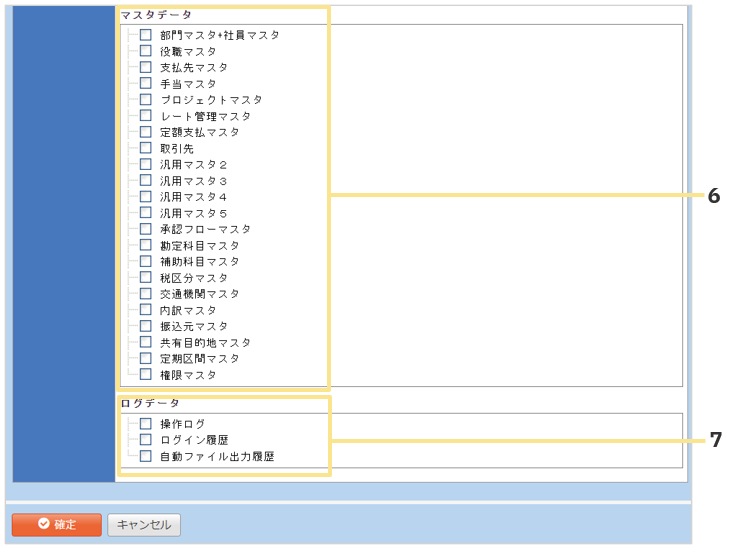
6.マスタデータ
各マスタ毎にデータの一括削除ができます。
7.ログデータ
ログデータの一括削除ができます。
※「自動ファイル出力履歴」は「API連携オプション」をご契約の場合のみ表示されます。
処理手順
- 管理者用のIDである「admin」でログイン
- 「管理」タブ >「データ全削除」をクリック
※「データ全削除」は「admin」でログインした場合のみ、表示されます。 - 一覧画面から削除をする対象のマスタを選択
- 左下の「確定」をクリック
5.チェックボックスにチェック
6.「削除」をクリック
≪完了≫
(記事ID:2020)
 共有する
共有する

