


目次
|
概要 利用イメージ 「楽楽精算」のCSV出力項目 「楽楽精算」の設定方法 ▶CSV出力のための設定 ▶推奨設定 伝票データ自動連携の設定 ▶推奨設定 伝票No.重複回避の設定 「楽楽精算」のCSV出力手順 「Stena Expense」のCSV取込手順 |
概要
- 「楽楽精算」から、自動または手動でCSVデータを「Stena Expense」に連携し、
不正や不適切な利用がないかチェックすることができます。 - 「楽楽精算」の「伝票データ出力の設定」にて
「Stena Expense」側で指定されたフォーマットを設定する必要があります。 -
ご利用にあたってはChillstack社の「Stena Expense」のご契約が必要です。
ご契約・仕様の詳細はChillstack社へお問い合わせください。
あわせて二重申請などの不正経費を検知したいときは 不正経費自動検知クラウド
「Stena Expense」もご確認ください。
利用イメージ
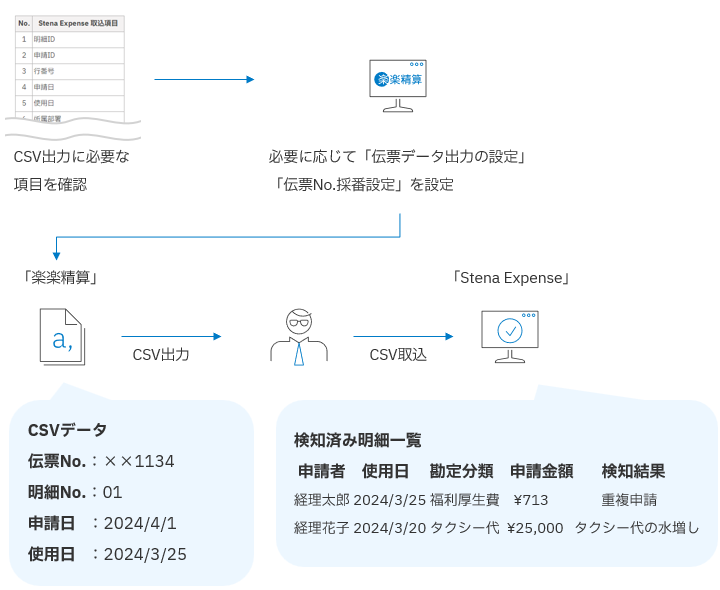
「伝票データ出力」の画面で「自動連携」を選択した場合、CSV出力/CSV取込が自動で実行されます。
「楽楽精算」のCSV出力項目
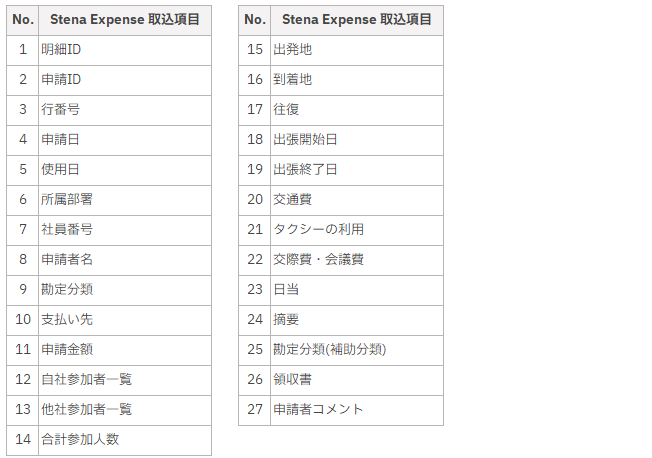
「Stena Expense」への取込には以下の項目が必要です。
連携用のCSVファイルは、「楽楽精算」の「伝票データ出力」より出力可能です。
※事前に「伝票データ出力の設定」より出力項目を設定し、「伝票データ出力」にて出力します。
「楽楽精算」の設定方法
▶CSV出力のための設定
- 「管理」タブ >「伝票データ出力の設定」をクリック
- 「新規登録」をクリック
- メインデータ「複数伝票データの出力」を選択
出力設定名やコメントは任意のものを設定
- 「出力項目」の左側「出力する項目」に以下を設定。
また、「項目名」には下表の「Stena Expnese取込項目」と同じものを設定。
※「Stena Expense」への取込はへッダ行が必須です。
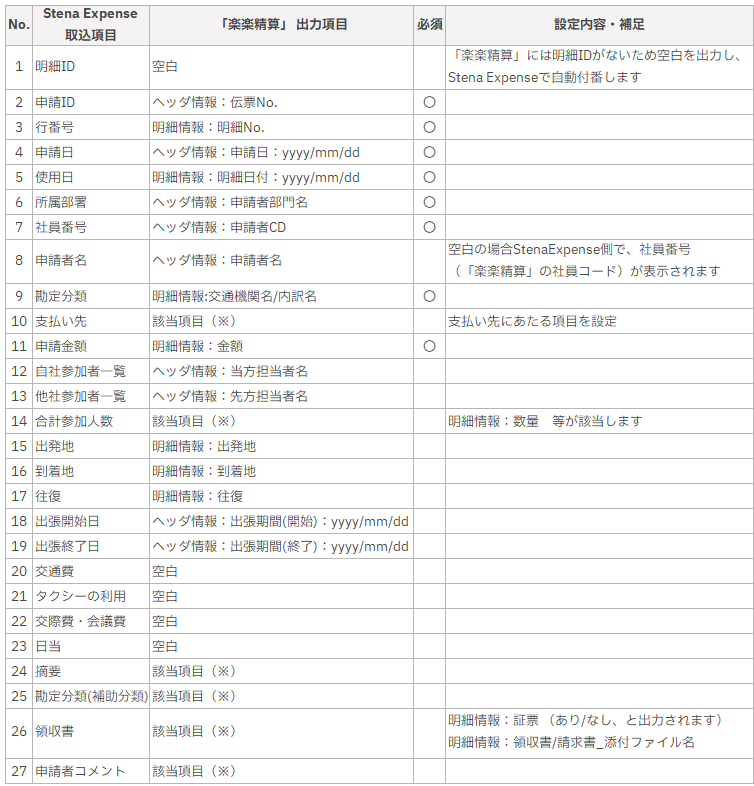
※「該当項目(※)」はお客様の設定により楽楽精算内の項目有無が変わる項目です。
異常・不正検知にあたっては項目とその記載内容がある方が検知精度が上がります。
現在該当する項目がない場合は項目を新設するか、「空白」として出力するかご検討ください。
※No12,13 についてはカンマ(,)区切りで参加した人(申請している本人を含む)の氏名を
入力してください。フルネーム推奨です。
(名字のみ、名前のみ、フルネームが混在する場合、別の人物として扱われます。)
5.「確定」をクリック
≪完了≫

按分されている明細や「手当マスタ」での手当が選択されている明細は「伝票データ出力」では
金額が0円扱いで出力されます。
上記も検知対象にする場合は「仕訳データ出力の設定」にて必要項目をCSV出力する方法も
ご検討ください。

▶推奨設定 伝票データ自動連携のための設定
- 「管理」タブ >「システム設定」>「その他」タブの「Stena Expenseの連携」を「有効」に設定
※本画面は、管理者ユーザー(ログインID:admin)でログインした場合のみ表示されます。
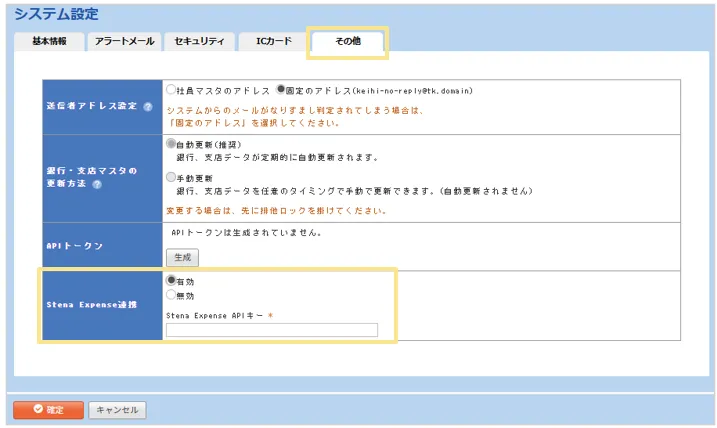
2.「Stena ExpenseのAPIキー」を入力
※「Stena ExpenseのAPIキー」は、「Stena Expense」側で取得ください。
3.「確定」をクリック
≪完了≫

- 本設定は任意です。
「楽楽精算」から「Stena Expense」へ自動でデータ連携を行いたい場合にご設定ください。 - 「管理」タブ >「システム設定」にて、有効/無効の切り替えを行った場合は、ログ情報として
「管理」タブ >「操作ログ」に記録されます。

▶推奨設定 伝票No.重複回避の設定
「伝票No.採番設定」で伝票No.が各申請種別ごとに一意の番号になるよう設定いただくことを
おすすめいたします。
「Stena Expense」の「明細No.」は、「楽楽精算」の「伝票No.+明細No.」です。
そのため、同一の明細No.は重複レコードとして認識され、「Stena Expense」に取り込みした際に
エラーにならず、取り込みがされません。
|
■重複例 「楽楽精算」の交通費精算:伝票No.201 に明細が2つある場合 →「Stena Expense」明細No.201-1、明細No.201-2 「楽楽精算」の出張精算:伝票No.201 に明細が2つある場合 →「Stena Expense」明細No.201-1、明細No.201-2 上記のように、交通費精算の伝票+明細も、出張精算の伝票+明細も、 「Stena Expense」では同じ明細No.として認識されます。 明細No.が重複した場合、どちらか一方の明細No.は取り込まれません。 ※エラー表示もできません。 |
上記回避策として、「楽楽精算」内で異なる申請種別に同じ伝票No.が採番されないよう
以下の設定手順に沿ってご設定ください。
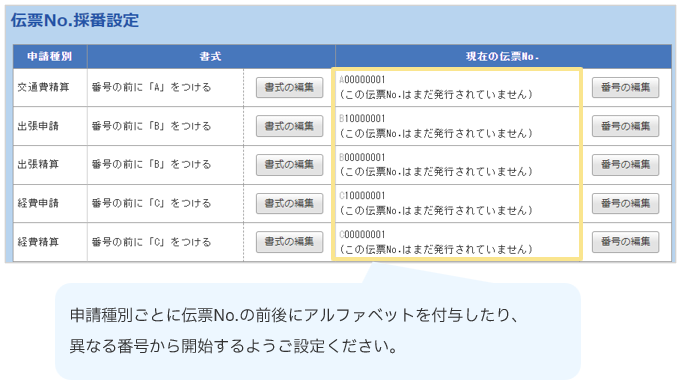
■設定手順
- 「管理」タブ > 「伝票No.採番設定」をクリック
- 申請種別ごとに伝票No.の書式、番号を編集
・伝票No.の書式を変更する場合は「書式の編集」をクリック
変更したい書式にラジオボタンを変更し、必要な項目を入力
・伝票No.の番号を変更する場合は「番号の編集」をクリック
変更後、最初に採番される番号を入力
※すでに発行済みの番号は設定できません。
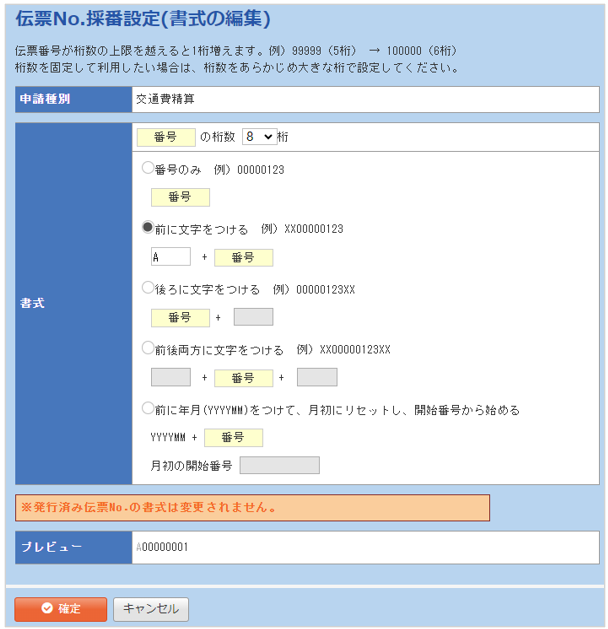
3.「確定」タブをクリック
≪完了≫
「楽楽精算」のCSV出力手順
- 「申請・承認」タブ > 「伝票データ出力(全部門)」をクリック
- 伝票データ出力にて「伝票データ出力の設定」で設定した、
「Stena Expense」用のテンプレートを選択
- 「項目名を出力する」にチェックを入れる
- 検索条件を入力(任意)
※検索条件を設定しない場合は、過去のすべてのデータが出力されます。
※データ数が膨大な場合、出力に時間がかかることがあります。
しばらく経っても画面が更新されない場合は、期間等を区切って出力してください。
- 「ファイル出力」をクリック
※API連携による「伝票データ自動連携のための設定」をしている場合は、この手順を実施することで
該当のファイルが連携されます。
- CSVファイルがダウンロードされる
≪完了≫

-
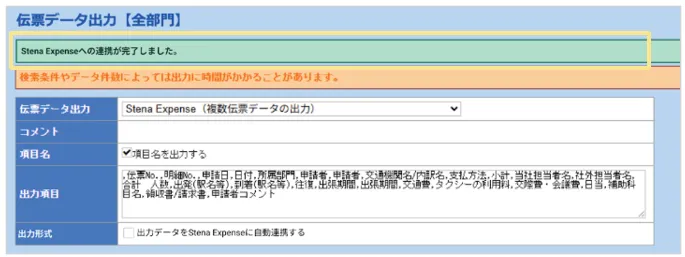
自動でのAPI連携処理が完了した場合
「Stena Expenseへの連携が完了しました」というメッセージが表示されます。
-
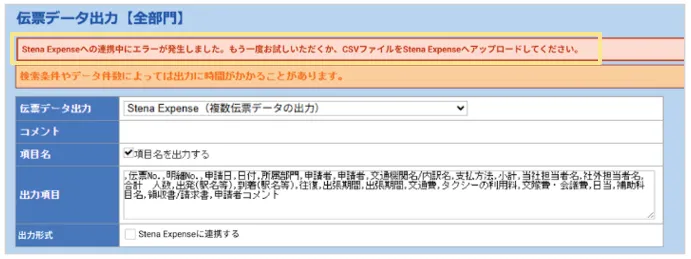
自動でのAPI連携処理が失敗した場合
「Stena Expenseへの連携中にエラーが発生しました。もう一度お試しいただくか、CSVファイルを
Stena Expenseへアップロードしてください。」というエラーメッセージが表示されます。

「Stena Expense」のCSV取込手順
- 「Stena Expense」へログイン
- ログイン後、左サイドバーの「アップロード」をクリック
- 表示ページ右上の「新規アップロード」をクリック
- ポップアップで表示されるウィンドウに「楽楽精算」から抽出したCSVファイルを
ドラッグ&ドロップ
- 検知結果を待ちます(通常15〜30分程度かかります)
- 検知完了後、左サイドバーの「検知済み明細」をクリックすると、
検知結果の一覧が表示されます。
≪完了≫
(記事ID:1082)

 共有する
共有する

