


目次
概要
「経理処理」タブ >「チェックリスト」メニューの画面と機能を説明します。
- 「楽楽精算」内の伝票の情報をPDFで出力できます。
- 伝票状態で伝票検索しチェックリストとして生成できるため、
締日前などに精算や承認、仕訳の確定作業が完了していない伝票確認するなどで活用できます。
対象となるデータ
「楽楽精算」内に保存されている、
伝票状態が「取下げ」「差戻し」「一時保存」以外のすべての伝票データが対象です。
出力されるチェックリスト
伝票状態で伝票検索しチェックリストとして生成できるため、
締日前などに精算や承認、仕訳の確定作業が完了していない伝票確認するなどで活用できます。

一度に出力できる上限件数は以下の通りです。
・明細を出力しない場合:伝票単位で10,000件
・明細を出力する場合 :明細単位で10,000件

▶明細を出力しない場合
「明細を出力する」にチェックを入れずに「プレビュー」ボタンを押すことで、
伝票単位でのチェックリストが生成されます。
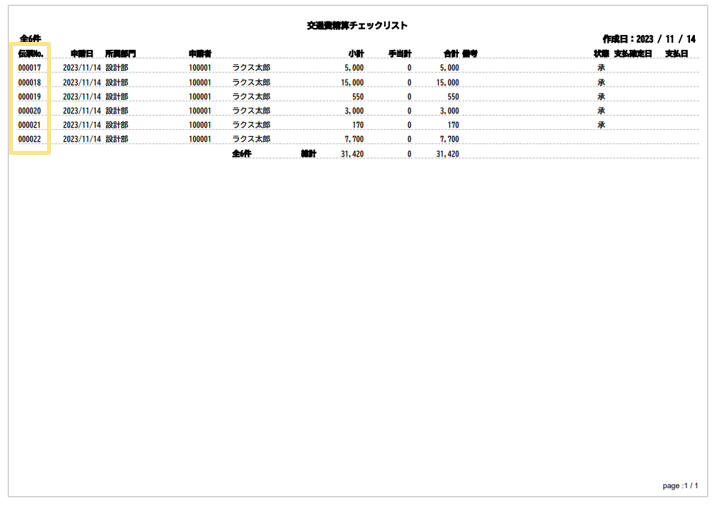
- 伝票単位でデータが出力されます。
- 申請者、金額、支払日などの情報を確認できます。
-
出力する項目やレイアウトの変更はできません。
※詳細は実際にPDFを出力してご確認ください。
▶明細を出力する場合
「明細を出力する」にチェックを入れて「プレビュー」ボタンを押すことで、
明細情報を含めたチェックリストが生成されます。
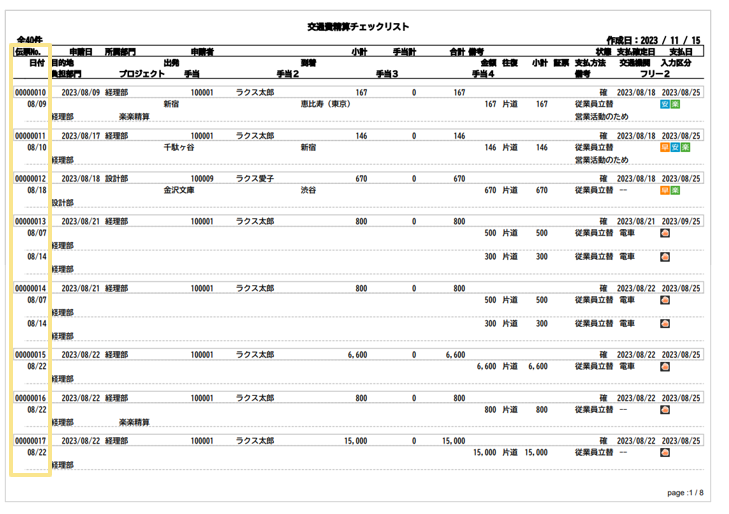
- 明細単位でデータが出力されます。
- 申請者、金額、支払日などの情報を確認できます。
-
出力する項目やレイアウトの変更はできません。
※詳細は実際にPDFを出力してご確認ください。
処理画面の説明
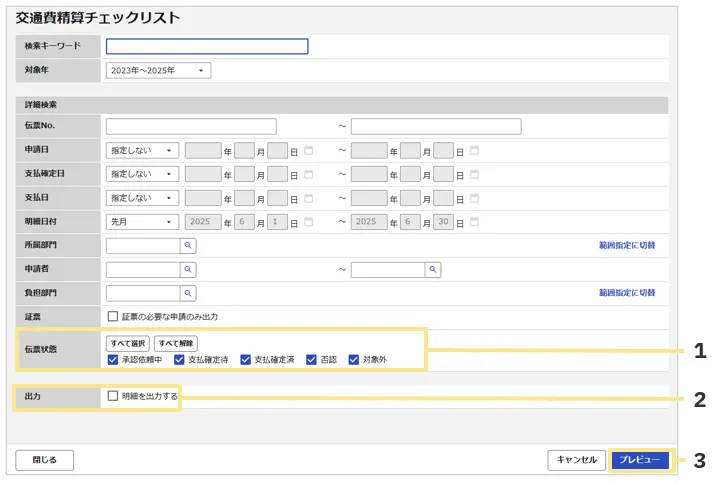
1. 伝票状態
各伝票の状態は「一覧」や「管理者用データ一覧」などで確認できます。
(伝票の閲覧方法の詳細はこちら)
2. 出力
「明細を出力する」にチェックを入れて「プレビュー」ボタンを押すことで、
明細情報も含めたチェックリストを生成できます。
3. プレビュー
検索条件を入力して「プレビュー」ボタンを押すことで、
該当するチェックリスト(PDF)を生成できます。
(記事ID:2133)
 共有する
共有する

