


目次
概要
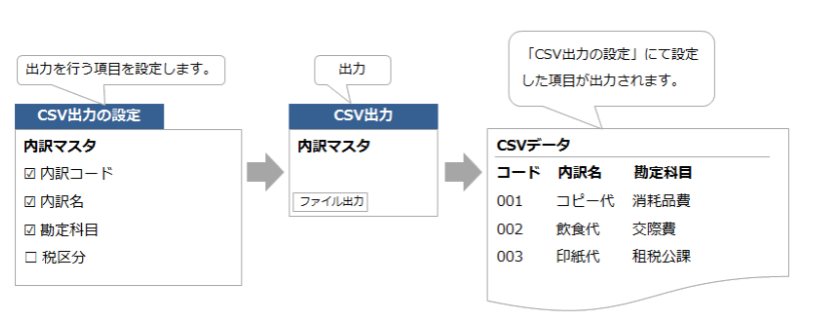
- 「管理」タブ >「CSV出力の設定」メニューの画面と機能を説明します。
- 「楽楽精算」の各マスタに登録されている情報をCSVで出力できます。
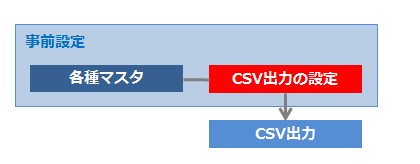
- 「CSV出力の設定」では、CSVで出力するマスタの項目を任意に設定できます。
- CSVの出力は「CSV出力」というメニューで行います。
関連する設定マニュアル
本マニュアルでは画面・機能説明を主な目的としています。
設定について知りたい場合は、以下マニュアルをご参照ください。
関連するメニューのマニュアル
イメージ図
関連のあるメニュー
設定結果
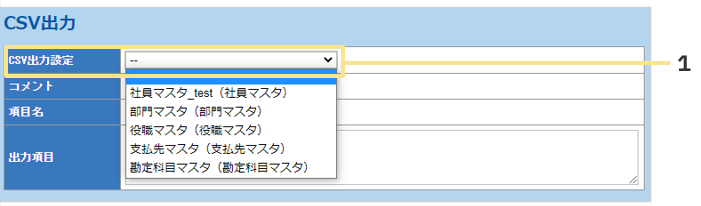
1.CSV出力設定
「管理」タブ >「CSV出力」の「CSV出力設定」に表示されます。
設定画面の説明
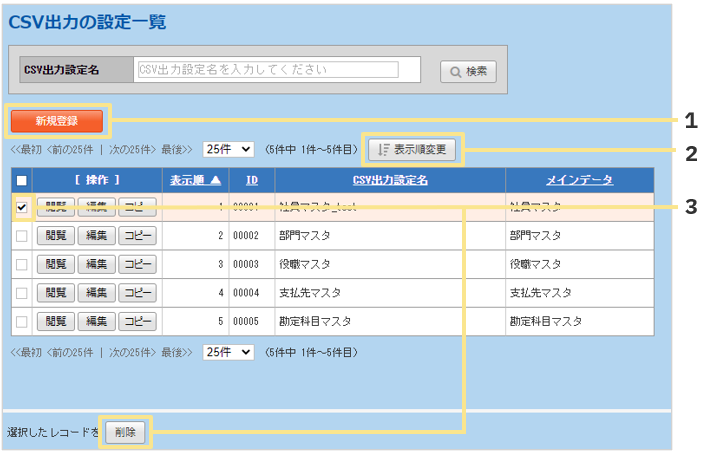
1.新規登録
新しい設定を登録できます。
2.表示順変更
登録済みのレコードの表示順を変更できます。
この画面で設定した内容が、「CSV出力」の並び順に反映されます。
3.削除
チェックを付けた項目を削除できます。
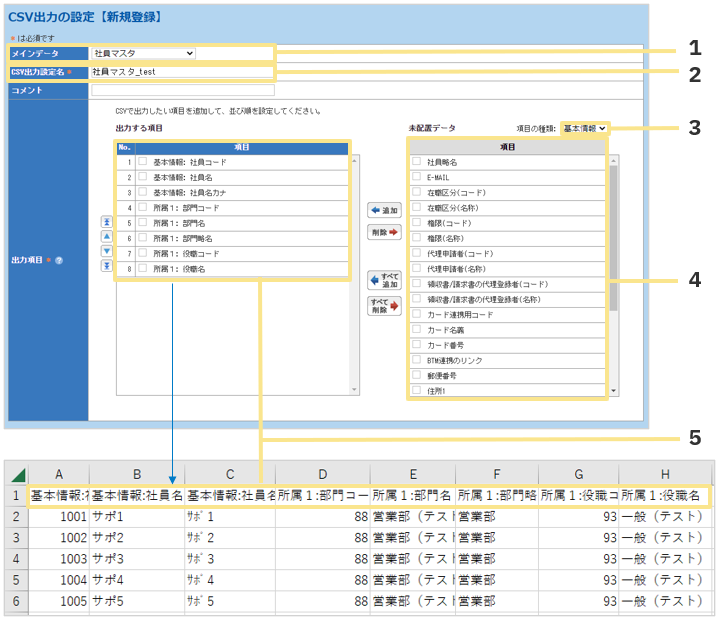
1.メインデータ
出力するマスタを選択します。
2.CSV出力設定名
「CSV出力」の「CSV出力設定名」に表示される名称を設定します。
3.項目の種類
プルダウンを切り替えることで「4」に表示されているマスタの項目が切り替わります。
4.未配置データ
出力項目を選択して右側のセルから選択したデータを左側の「出力する項目」欄に移動
させます。
右側のセルから出力したい項目にチェックを付けて「追加」ボタンかドラッグ&ドロップ
で移動します。
5.出力内容
「出力する項目」欄に上から並んだ順にCSV出力時の列の順番になります。

- 文字コードは「MS932」で固定で出力され、楽楽精算上で変更することはできません。
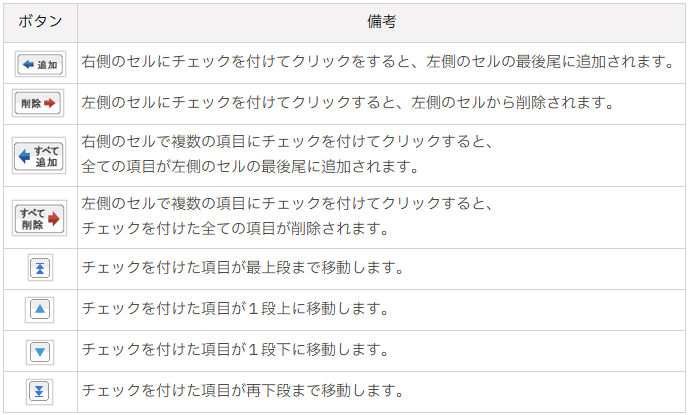
- 設定画面のボタンは下記のような動作をします。

CSVを出力するには
実際に「楽楽精算」内に登録されているマスタ情報をCSV出力するには
「管理」タブ >「CSV出力」から出力します。
CSV出力に関する手順は「CSV出力」をご覧ください。
(記事ID:2062)
 共有する
共有する

