


目次
概要
- 「eセールスマネージャー連携オプション」(無料)のお申込が必要です。
※連携先のサービスでは利用料金が発生する場合があります。必ずご確認ください。 - eセールスマネージャーのスケジュール情報を取り込み、交通費精算の伝票の作成ができます。
伝票明細に反映される項目は「明細日付」「目的地」です。
(ICカード情報も同時に紐づけた場合は「出発」「到着」「金額」「往復」も反映されます。) - 「ICカードオプション」をご契約中の場合は、eセールスマネージャーから取り込んだ
スケジュールにICカード情報も同時に紐づけて、伝票を作成することができます。(詳細はこちら)

「eセールスマネージャー連携」で伝票を作成できる申請種別は「交通費精算」のみです。

設定手順
▶eセールスマネージャーの設定
ここでは手順概要のみ記載しております。
設定画面の詳細は「eセールスマネージャー設定」マニュアルをご確認ください。
1.「管理」タブ > 「eセールスマネージャー設定」をクリック
2.「連携設定」の「設定」をクリック
3.連携に必要な情報を設定し、「OK」をクリック
4.「取得スケジュール」にて、表示するスケジュール種別を選択し、「確定」をクリック
≪完了≫
▶社員マスタの設定
1.「管理」タブ > 「社員マスタ」をクリック
2.eセールスマネージャーと連携させたい社員の「編集」をクリック
3.「eセールスマネージャーの社員番号」を入力
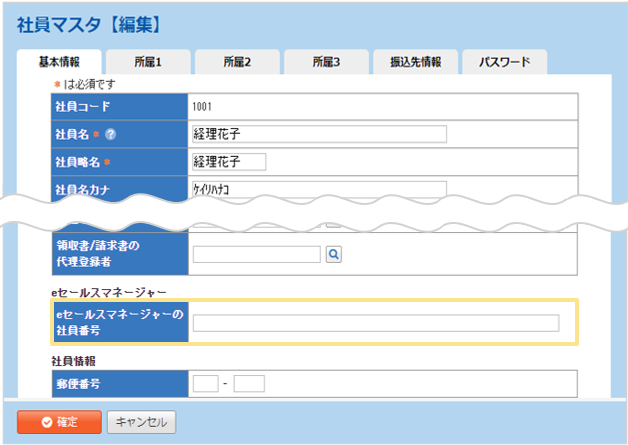
4.「確定」をクリック
≪完了≫
伝票作成手順
1.「交通費精算」をクリック
2.「eSM」ボタンをクリック
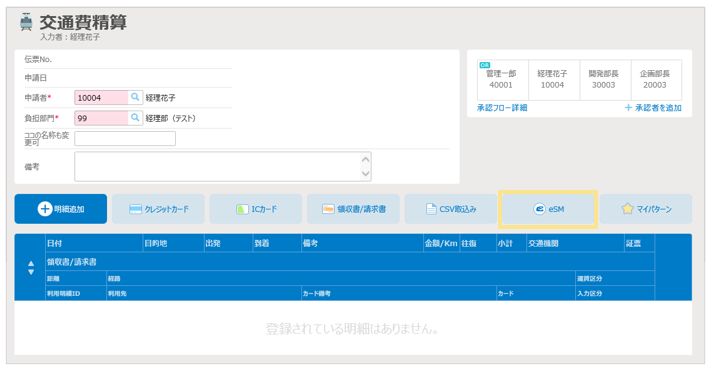

初めて「eセールスマネージャー連携」を利用する場合は、
本人確認を行うため、eセールスマネージャーのパスワード入力が必要となります。

3.【ICカード情報と紐づける場合】
明細を作成したい訪問先の「ICカード」ボタンをクリック
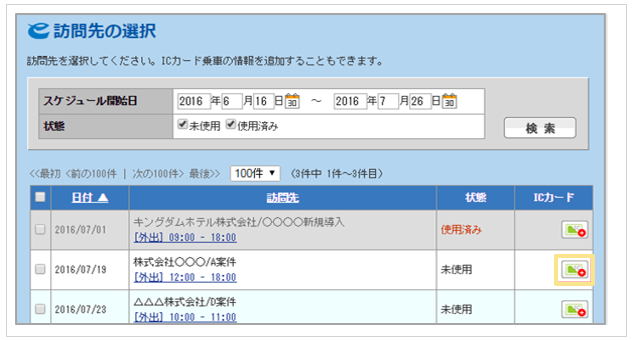

「訪問先」の文字数が表示の上限を超えると、省略されます。
省略されている訪問先名にカーソルを置くと、全文が表示されます。

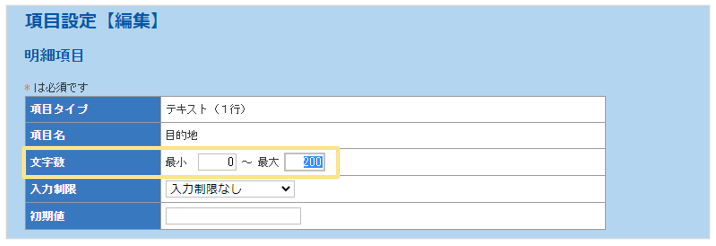
「訪問先」に表示される文字数は、
「管理」タブ > 「項目設定」の「目的地」で変更できます。(最大半角200文字まで)
※「訪問先」の表示設定は「管理タブ > 項目設定」の「目的地」に紐づいているため。
4.【ICカード情報と紐づける場合】
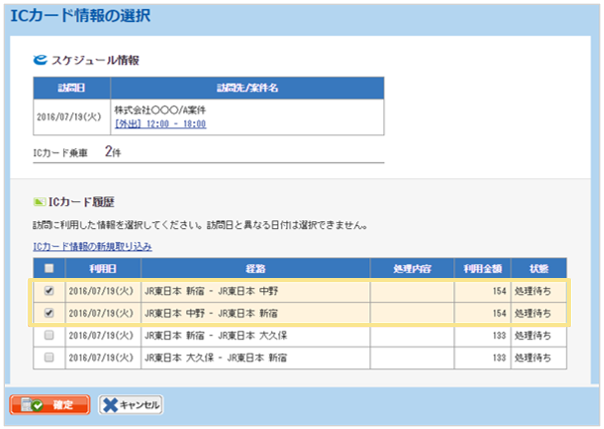
「ICカード履歴」から、訪問に利用した情報を選択し、「確定」をクリック
※こちらで選択したICカード履歴の件数分、伝票明細が作成されます。
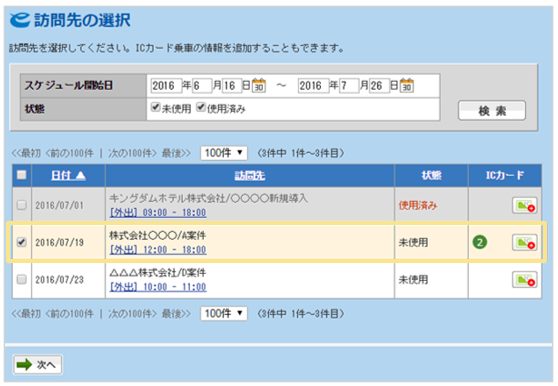
5.明細を作成したい訪問先を選択し、「次へ」をクリック
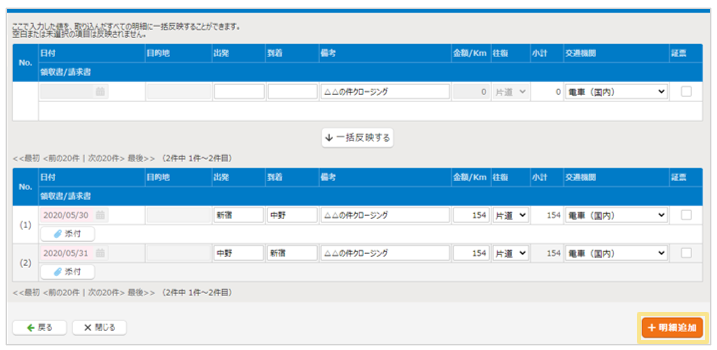
6.必要に応じて「交通機関」などを明細に一括反映し、「明細追加」をクリック
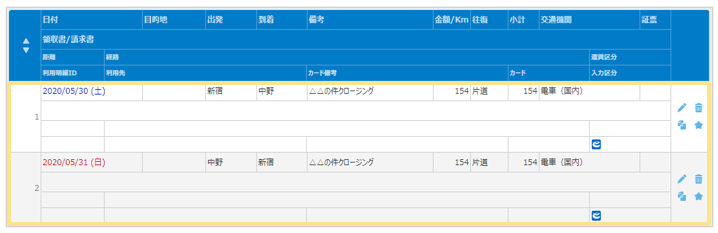
明細が追加されます。
※「入力区分」に、eセールスマネージャーのアイコンが表示されます。
≪完了≫
(記事ID:1067)
 共有する
共有する

