


| ■2022年8月22日更新 |
| 本バージョンアップが完了しました。 |
この度、以下の仕様変更を行います。
- 「電子帳簿保存法オプション」入力期間判定機能の追加
※「電子帳簿保存法オプション」は有料オプションです。
詳細について、先行してご案内いたします。
実施時期
【2022年8月8日 追記】
実施時期:2022年8月21日(日)21:00 ~ 8月22日(月)7:00
変更内容詳細
▶「電子帳簿保存法オプション」入力期間判定機能の追加
|
本仕様変更の背景 現在、「電子帳簿保存法オプション」には「システム設定 > 原本保存判定の設定」の機能がございます。 お客様から改修のご要望も多かった本機能につき、「入力期間判定」機能としてご利用いただけるように改修いたします。 これまで、運用方法によっては本機能を使わない設定を推奨してまいりましたが、旧法要件で運用されるお客様には相互牽制の要件を守る機能を引き続き提供しつつ、令和3年度法改正後の新法要件に沿った運用で期間判定もできるように機能改修いたします。 |
【「入力期間判定」機能】
「入力期間判定」機能は、受領日からタイムスタンプ付与までの日数が、設定した「入力期間」の
日数を超過しているかどうかを判定する機能です。
また、その判定結果と保存形式に応じて、原本の「要保存/保存不要」が表示されます。
【判定の流れ】
-
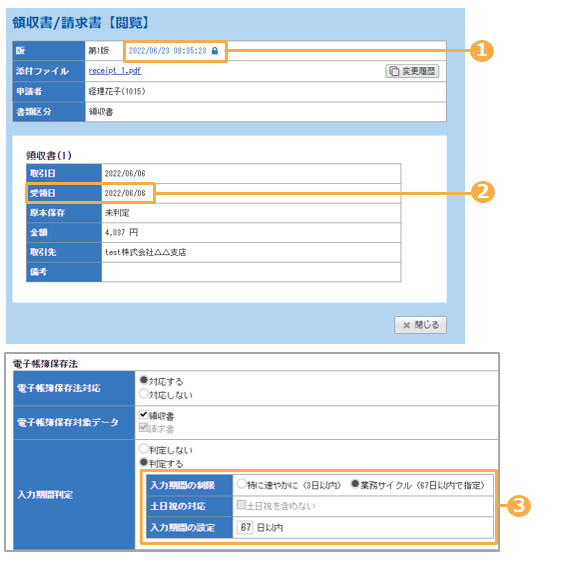
「受領日からタイムスタンプ付与までの日数」が、入力期間内か超過しているかを判定
① 、② の差分が③で設定した日数を超過しているかどうかを判定します。
2. 保存形式が「スキャナ保存」の場合、入力期間の判定に応じて
「領収書/請求書」原本の保存要否を表示
※保存形式が「電子取引」や「未指定」の場合は入力期間の判定に関わらず、
それぞれ決まった内容が表示されます。詳細は下記「原本保存の表示項目一覧」をご覧ください。
今回の改修により、お客様ごとに定められた入力期間内に「領収書/請求書」がアップロードされているか、楽楽精算上で管理しやすくなります。
また「判定する > 業務サイクル方式」を選択した場合でも、アップロード時に自動的に
「要保存」判定されることなく、入力期間を基にした判定が行われるようになります。

従来の運用と本仕様変更後の違い ※「特に速やかに」の場合、運用に変更はございません。
■本仕様変更前
「領収書/請求書」をアップロード
↓
「業務サイクル方式」の場合:アップロード後、一律「要保存」と判定される。
↓
「業務サイクル方式」の場合:
設定している業務日数内で「領収書/請求書」の原本確認を行うことで「要保存」から
「保存不要」へ変更
原本保存管理機能についての詳細はこちらをご覧ください。
■本仕様変更後
「領収書/請求書」をアップロード
↓
「業務サイクル方式」の場合:
「受領日からタイムスタンプ付与までの日数」が設定している入力期間内か
超過しているかを判定。
入力期間判定結果と保存形式に応じて「原本保存」の要否を判定
※「原本確認」は従来通り実施可能。原本確認日により原本確認の実施有無が確認できます。

- 設定画面(「管理」タブ > 「システム設定」 > 電子帳簿保存法)
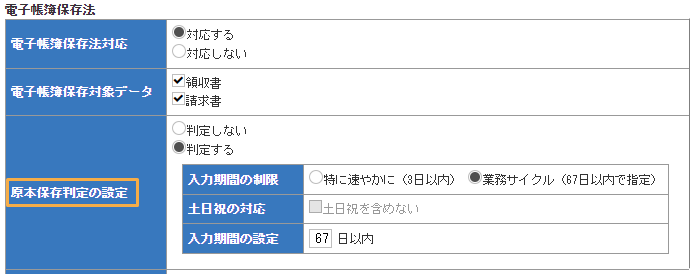
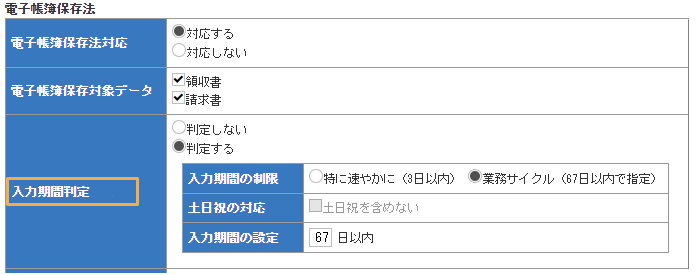
下記、機能の名称変更を行います。
【Before】
【After】
-
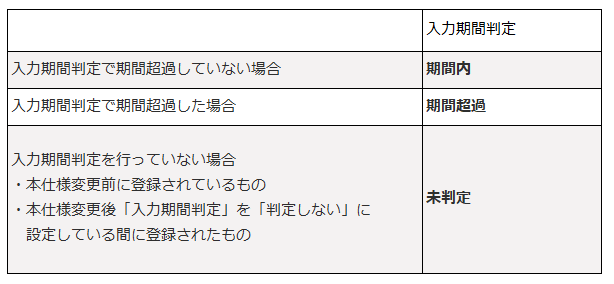
入力期間判定結果
入力期間判定の結果は以下の通りです。
-
原本保存の表示項目一覧
原本保存の判定結果は以下の通りです。
「保存形式」によって原本保存に表示されるステータスが異なります。

※上記の「未判定」は、「スキャナ保存」か「電子取引」」か判定できないため、
表記上「未判定」としています。
入力期間判定の「未判定」とは意味合いが異なりますので、ご注意ください。
-
一覧画面(「管理」タブ > 「領収書/請求書管理」・ログイン直後右上「領収書/請求書」)
※以下の画面イメージは「管理」タブ > 「領収書/請求書管理」です。
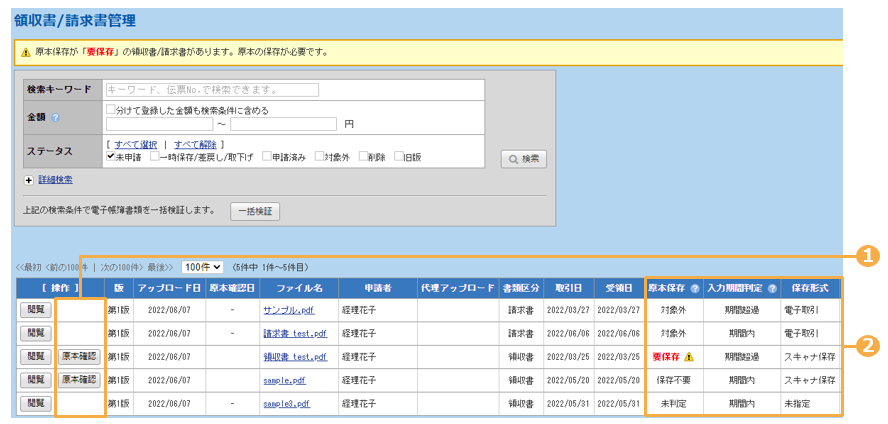
1.「原本確認」ボタン
保存形式が「スキャナ保存」の場合のみ表示され
「電子取引」や「未指定」の場合は表示されません。
2.「原本保存」・「入力期間判定」・「保存形式」
新たに「入力期間判定」が表示されるようになります。
また、前述の「原本保存の判定結果」に沿って、「原本保存」も表示されます。

- ログイン直後右上の「領収書/請求書」には「保存形式」が表示されません。
- 保存形式が「スキャナ保存」のデータの場合、「領収書/請求書管理」から原本保存の
「要保存/保存不要」の判定を切り替えることが可能です。
※「入力期間判定」の結果から、自動で「要保存/保存不要」が判定されたデータの場合も、
上記の操作で「要保存/保存不要」を変更できます。
本来は保存が必要なデータを「保存不要」に変更し、誤って原本を破棄してしまうことの
ないようご注意ください。


本仕様変更前に登録されている「領収書/請求書」に対して「入力期間判定」は行われません。
本仕様変更前に登録されている「領収書/請求書」の「入力期間判定」と「原本保存」は以下になります。
入力期間判定:未判定
原本保存 :元々表示されている保存要否
――――――――――――――――――――――――――――――――――――――――――――
「原本保存」は「元々表示されている保存要否」の情報を持ったままですが、原本保存の
表示項目一覧にあるように「保存形式」によって原本保存に表示されるステータスが異なります。
【例】
・領収書A:元々原本保存が「要保存」と表示されていた。保存形式は「未指定」
→本仕様変更後の原本保存は「未判定」となります。
※保存形式が「未指定」の場合「スキャナ保存」か「電子取引」」か判定できないため、
表記上「未判定」としています。
・領収書B:元々原本保存が「要保存」と表示されていた。保存形式は「スキャナ保存」
→本仕様変更後も引き続き原本保存は「要保存」と表示されます。
・領収書C:元々原本保存が「保存不要」と表示されていた。保存形式は「未指定」
→本仕様変更後の原本保存は「未判定」となります。
※保存形式が「未指定」の場合「スキャナ保存」か「電子取引」」か判定できないため、
表記上「未判定」としています。
【参考】
保存形式の指定は、5月16日のバージョンアップから追加された機能のため、
それ以前に登録されているものは一律で保存形式が「未指定」となります。
※5月16日のバージョンアップより前に登録されているものについては基本的に、
原本保存が「未判定」となります。
元々原本保存「要保存」「保存不要」が表示されていたものが「未判定」と表示されている場合、
保存形式を「スキャナ保存」に変更いただくことで、元々の保存要否が表示されます。
(管理者にて保存形式を指定することが可能です。)
――――――――――――――――――――――――――――――――――――――――――――
本仕様変更前に登録されている申請前の「領収書/請求書」に対して「入力期間判定」を
行いたい場合は以下の手順でご対応ください。
- ログイン直後右上の「領収書/請求書」をクリック
- 「入力期間判定」を行いたいファイルの「編集」を開き、「確定」をクリック
※入力内容を変更する必要はございません。
≪完了≫
※申請済みのデータは「編集」ができないため、これまで同様 受領日からタイムスタンプ付与
までの日数から判断ください。
(管理画面にて「原本保存」を切り替えることができます。詳細はこちら)

▶「業務サイクル方式」を選択しており「原本確認」機能を用いた運用を行っているお客様へ
「原本確認」機能につきまして、これまでは原本保存の要否判定に影響しておりましたが、
本仕様変更後は原本確認の実施記録を残すことを目的とした機能に変わります。
原本確認日の項目は引き続きご利用いただけますので、原本確認の実施有無は
原本確認日よりご確認ください。
※原本確認日は保存形式が「スキャナ保存」の場合にのみ表示されます。
【主な変更点】
- 「原本確認」ボタンは残りますが、「入力期間判定」の結果に応じて原本保存の要否を
判定するため「原本確認」ボタンを押下しても原本保存の要否には影響しません。 - 「原本確認」ボタンは、保存形式が「スキャナ保存」の場合のみ表示され
「電子取引」や「未指定」の場合は表示されません。
(記事ID:7025)
 共有する
共有する

