


仕入税額控除を行うにあたり、会計ソフト上必要になるであろう項目を
「楽楽精算」から出力するための設定を行います。
ここでは「適格請求書発行事業者」や「税額」を出力するケースを想定しています。
出力を行うためには、それぞれの入力項目を申請画面に配置することと、仕訳データに出力する設定をすることが必要です。
設定手順
|
1. 「事業者登録番号」を入力できるようにする伝票の整理・配置場所の検討 「楽楽精算」の申請種別の中で、「事業者登録番号」を配置する伝票を整理しましょう。 |

|
2.「税額」(インボイスに記載されている税額)の配置場所の検討 「税額」が伝票上に必要な場合は、利用しているすべての種別に配置が必要と想定されます。 各伝票において明細のどの部分に配置するかを決めましょう。 この項目も実際に申請者が入力する部分になるため、入力しやすいか、迷わないか等を 含め検討しましょう。 |
|
3. 「事業者登録番号」や「税額」の配置 上記で検討した場所に、「管理」タブ >「申請画面・帳票レイアウト」から配置を行います。 |
▶「事業者登録番号」や「税額」を申請画面に配置する手順
<設定概要>
- 伝票に「適格請求書発行事業者番号」欄を表示させる。
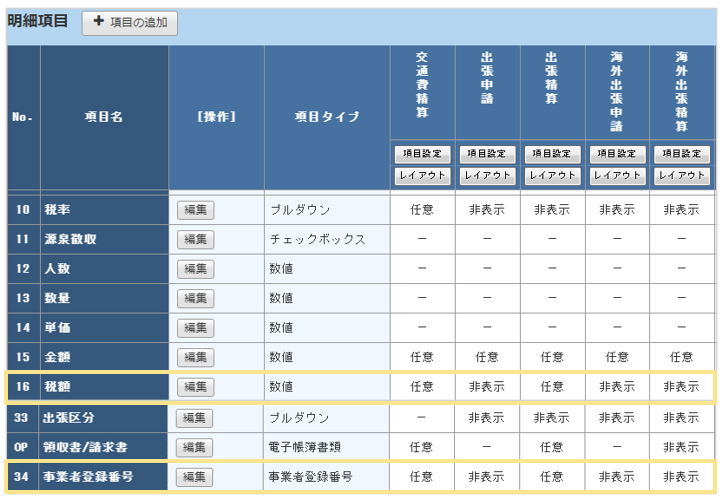
「管理」タブ > 「項目設定」の明細項目「事業者番号」を「任意」にする。
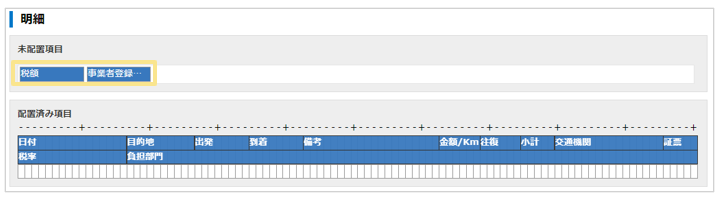
その後、赤く表示される「レイアウト」ボタンをクリックし、明細の任意の場所に配置する。
※初期設定では非表示になっています。
- 伝票に「税額」欄を表示させる。
「管理」タブ > 「項目設定」の明細項目「税額」を「任意」にする。
その後、赤く表示される「レイアウト」ボタンをクリックし、明細の任意の場所に配置する。
「 項目設定」画面イメージ
「申請画面レイアウト」画面イメージ

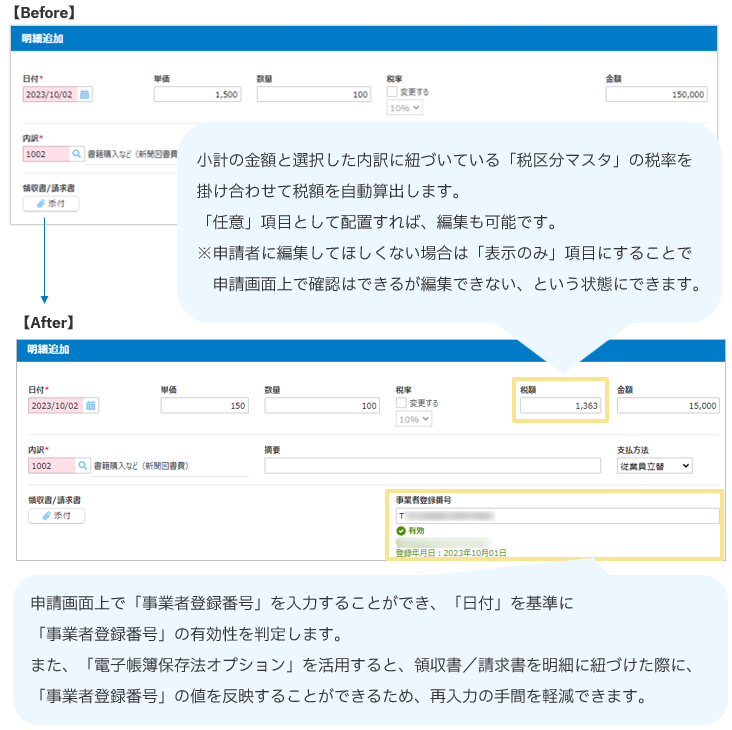
「税額」欄を表示させる理由
- 積上計算方式を採用している場合、税額の修正が必要になる場面があるため
※総額割戻計算方式を採用している場合、「楽楽精算」側で消費税を算出する必要のないケースも
想定されますが、必要に応じて配置してください。

|
4.仕訳データ上のどこに「事業者登録番号」や「税額」を出力すればよいかを確認する ご利用の会計ソフトの受け入れフォーマットを確認し、どの順番で出力すればよいかを 明確にしましょう。 ※会計ソフト側で受け入れフォーマットを自由に作成できる場合は、「楽楽精算」の出力順に あわせて受け入れフォーマットを作成するパターンも考えられます。 |
|
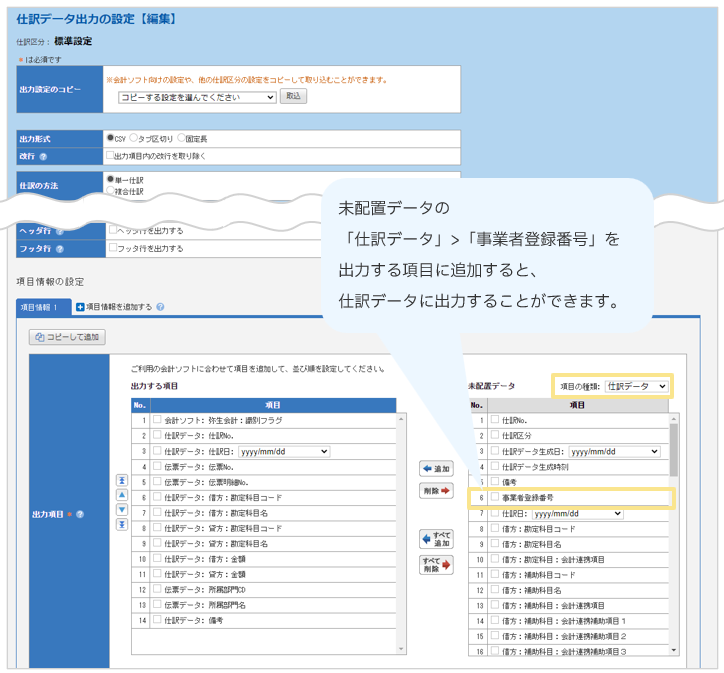
5. 「仕訳データ出力の設定」で「出力する項目」に配置する 上記で確認した場所に出力できるよう、設定します。 「管理」タブ >「仕訳データ出力の設定」にて「未配置データ」から必要な項目を 「出力する項目」に移動させ、順番を整えましょう。 |
▶「仕訳データ出力の設定」で「出力する項目」に配置する手順
<設定概要>
- 「管理」タブ >「仕訳データ出力の設定」にて出力項目の「出力する項目」に
「適格請求書発行事業者番号」を配置 - 「管理」タブ >「仕訳データ出力の設定」にて出力項目の「出力する項目」に
「税額」を配置
※元々配置している場合はこの設定は不要です。
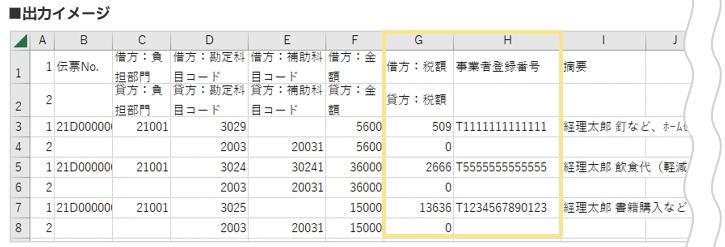
「適格請求書発行事業者番号」及び「税額」は以下の各機能で設定が可能です。
・「計上仕訳の設定」「支払仕訳の設定(※)」「振替仕訳の設定」 > 「摘要、フリーの設定」
・「申請ルールの設定」 > 「違反条件」
比較演算子は以下です。
事業者登録番号:等しい/等しくない/次のキーワードを含む/次のキーワードを含まない
税額:等しい/等しくない/以下/以上/小さい/大きい
・「伝票データ出力の設定」 > 「出力項目」
・「申請データ取込の設定」> 「取込項目」
・「手当マスタ」> 「手当金額」(計算式の条件)
※「支払仕訳の設定」については、「仕訳の基本設定 > 計上仕訳が「計上仕訳しない」」または「支払仕訳の設定 > 集計の設定が「計上仕訳の集計区分を利用する」」の場合に表示されます。
|
その他仕訳データに出力したい情報を出力する 「事業者登録番号」や「税額」の他にも出力したい情報がある場合は、同様に申請画面への 配置と仕訳データ出力の設定を行いましょう。 【例】帳簿のみの保存で仕入税額控除が認められる特例である旨を記載したい等 ※詳細は参考:適格請求書の交付義務が免除され、帳簿のみの保存が認められる取引である旨を 記載するをご確認ください。 |
■設定画面イメージ
▶申請画面設定変更後の入力イメージ 及び 注意事項
※申請画面の設定変更が完了している必要があります。
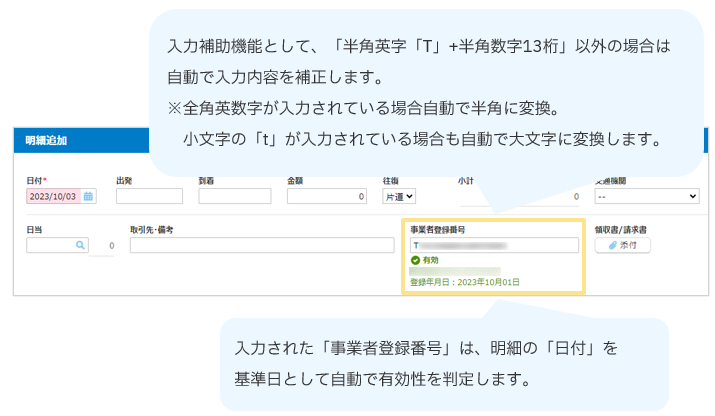
■「事業者登録番号」を入力
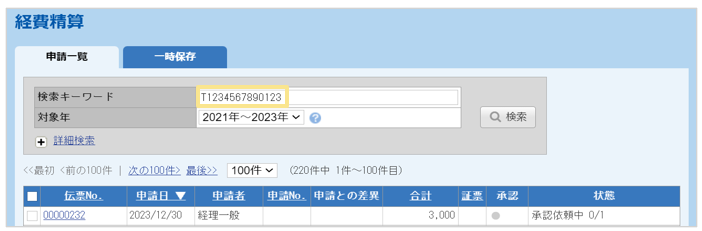
・各申請種別の「申請一覧」のキーワード検索にて、事業者登録番号による検索が可能です。
※承認者一覧、代理承認者一覧、承認データ一覧、管理者用データ一覧も同様
・「電子帳簿保存法オプション」を契約している場合は、「領収書/請求書」を明細に紐づけると、
事業者登録番号を明細に反映します。
既に、明細に事業者登録番号が入力されている場合、「領収書/請求書」を明細に紐づけると、
「領収書/請求書」に登録されている事業者登録番号で上書きします。
※「領収書/請求書」に事業者登録番号が未登録の場合、明細の事業者登録番号は空白のままと
なります。
※事業者登録番号ありの「領収書/請求書」を明細に紐づけた後に、紐づけを解除し、
事業者登録番号なしの「領収書/請求書」を紐づけると、先に紐づけた事業者登録番号が
そのまま残ります。
■「税額」を入力
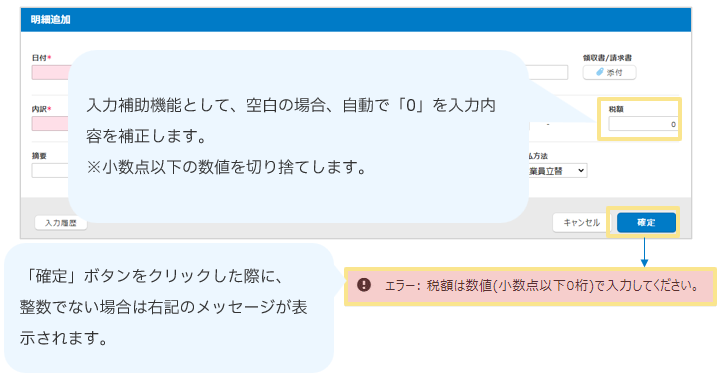
- 各申請種別の「申請一覧」のキーワード検索にて、税額による検索が可能です。
※承認者一覧、代理承認者一覧、承認データ一覧、管理者用データ一覧も同様
※按分税額による検索はできません
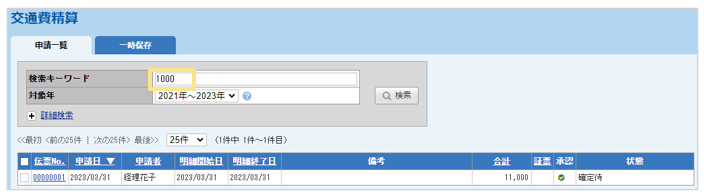
- 税額の按分入力が可能です。(詳細は費用按分の設定手順 > 按分情報を入力する > 明細)

・「税額」の修正を行った際に、「金額」との整合性チェックは行わないため、申請者、
および承認者にてチェックを行ってください。
【例】1,000円の小計に対して税額が200円となっていてもエラーにならない
・「項目設定」が「任意」で、税額の再計算が必要な場合はヘルプメッセージが表示されます。
【例】バージョンアップ前(5月中旬)に作成された伝票を編集/コピーする場合
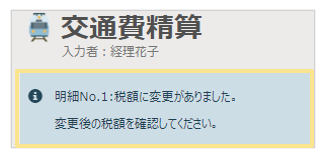

→次の「参考:適格請求書の交付義務が免除され、帳簿のみの保存が認められる取引である旨を
記載する」に進む
(記事ID:5008)
 共有する
共有する

