


目次
概要
- 「Amazonビジネス」からCSV出力した購買情報を「楽楽精算」に取り込み、申請できます。
- 事前に「楽楽精算」の「申請データ取込の設定」にて「Amazonビジネス」側で指定された
フォーマットを設定する必要があります。
※「Amazonビジネス」でのアカウントの取得が必要です。
|
💡「Amazonビジネス」の購買情報を「楽楽精算」に自動で連携するオプション機能(有料)も💡 ございます。物品購買から経費精算までの一連の業務フローを効率化しませんか?  |
AmazonビジネスのCSV出力項目
連携用のCSVファイルは、
「Amazonビジネス」の「アカウントメニュー」 > 「購買分析」 > 「レポート」 > 「注文履歴」
から期間を設定し、「CSVをダウンロード」ボタンを押すことで出力可能です。
Amazonビジネスの「注文履歴」データから出力できる項目は以下の通りです。
「楽楽精算」の「申請データ取込の設定」で設定することで取り込むことができます。
「楽楽精算」に取り込める明細件数は99件までです。
「楽楽精算」の事前設定
Amazonビジネスから出力したCSVの取込を行うにあたり、
「楽楽精算」で事前に「申請データ取込の設定」が必要です。
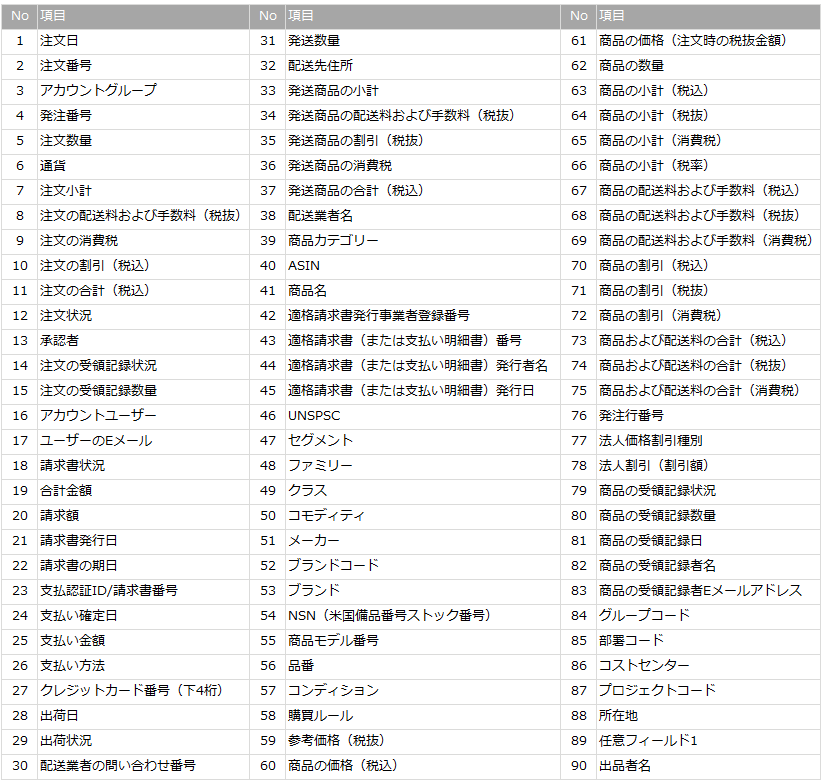
※No.59:参考価格(税抜き)について、2024年1月以降、空欄で出力されるよう変更されております。
(項目自体は存在しますが、値は必ず空欄となります)
上表のNo.1、40、41、73の4つを連携する例として記載します。
1.「管理」タブ > 「申請データ取込の設定」をクリック
2.取り込みを行う申請種別の「編集」をクリック
3.「有効/無効」項目が「無効」になっている場合は、ラジオボタンを「有効」に変更
4.「取込項目」の左側「取り込みする項目」に以下を設定
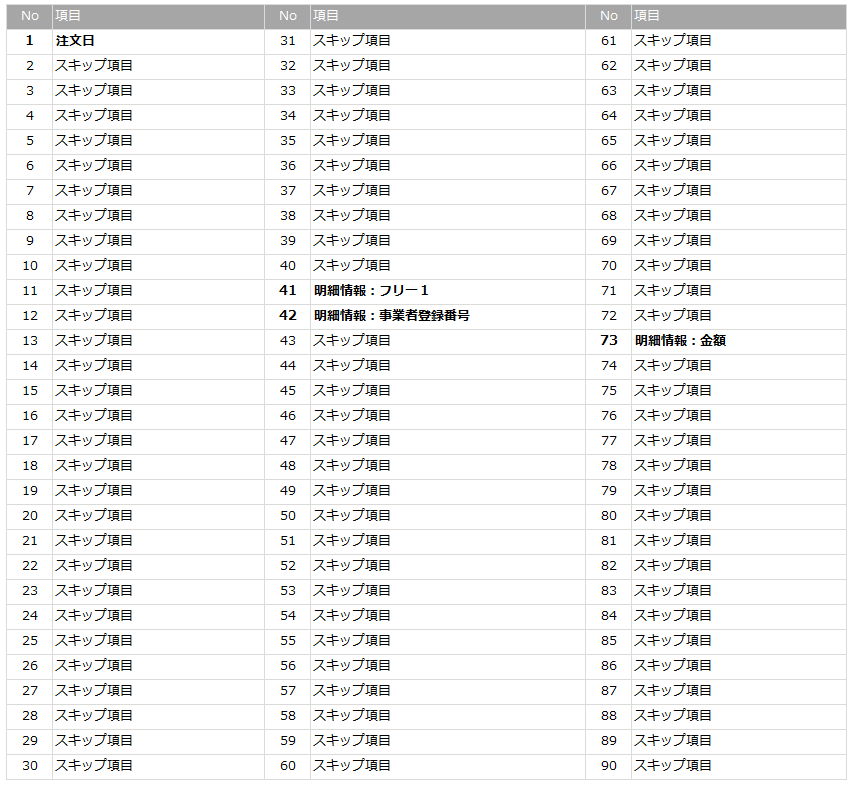
※No.41はAmazonビジネス側の商品名を取り込みたい項目を設定してください。
今回は明細のフリー1としています。
※上記設定例は最低限の情報を取り込んだ場合の例となります。
申請データとして取り込む項目は自由にできます。
5.「確定」をクリック
≪完了≫
手順
▶AmazonビジネスからのCSV出力手順
- 「アカウントメニュー」 > 「購買分析」 > 「レポート」 > 「注文履歴」から期間を設定し
「CSVをダウンロード」ボタンをクリックして、連携用のCSVを出力
- デスクトップなどパソコン上のわかりやすい場所に保存
≪完了≫
▶「楽楽精算」へのCSV取込手順
- 「申請・承認」タブのCSV取込を行う申請種別のアイコンをクリック
- 画面右端の「CSV取込み」ボタンをクリック
- 「申請データファイル」項目にて、「ファイルを選択」で取り込むファイルを選択し、
「読込」をクリック
- 取り込む内容が反映される。問題なければ「次へ」ボタンをクリック
- 明細の入力画面が表示される。必要事項を入力し、「明細追加」をクリック
- 明細に追加される。その他申請情報を入力の上、「申請」ボタンをクリック
≪完了≫

AmazonビジネスからダウンロードしたCSVを「楽楽精算」に取り込むと
文字化けする場合があります。
その場合、以下の手順で文字コードを「SJIS」に変換することで取り込める可能性があります。
- 「メモ帳」を開く
- 「ファイル > 開く」にてダウンロードしたファイルを選択し、「開く」ボタンをクリック
※右下のプルダウンが「テキスト文書」になっている場合は
「すべてのファイル」に変更することでCSVファイルを選択できます - 「ファイル > 名前を付けて保存」を選択
- 画面下部の「文字コード」にて「ANSI」を選択し、デスクトップなどに「保存」
≪完了≫

(記事ID:1061)
 共有する
共有する

