


目次
概要
本記事では、「電子帳簿保存法オプション」に関連する、スマートフォンアプリの基本設定についてご案内します。
※スマートフォンの基本操作については、スマートフォンでの利用手順をご確認ください。
✅こんな方へおすすめの記事です! iPhone/Android版「楽楽精算」アプリにて「電子帳簿保存法オプション」を利用する手順を |
スマートフォンアプリについて
- 「楽楽精算」アプリをスマートフォンにインストールし、ご利用いただけます。
- スマートフォンアプリでは、領収書の撮影(1枚/連続)、アップロード、内容の自動読取、
記録項目の登録・編集・削除および申請が行えます。
※請求書の自動読取には対応しておりません。
- 以下の申請画面から領収書を添付し、申請を行うことができます。
交通費 |
出張精算 |
海外出張 |
経費精算 |
支払依頼 |
交際費 |
振替伝票 |
|
| スマートフォンアプリ | ○ |
○ |
○ |
○ |
× |
○ |
× |
| パソコン版 | ○ |
○ |
○ |
○ |
○ |
○ |
× |
■スマートフォンアプリ対応端末
詳細は「楽楽精算」の動作保証環境をご確認ください。
- iPhone版「楽楽精算」アプリ インストールはこちら
- Android版「楽楽精算」アプリインストールはこちら
スマートフォンアプリご利用時の注意点
-
原本の大きさがA4サイズを超える場合は、スマートフォンから登録できません。
パソコンから登録してください。
※2024年1月1日以降、大きさ情報保存の要件はなくなっておりますが、引き続き解像度を満たして
撮影する必要があります。本アプリはA4サイズまでの証憑に対して保存要件が守られるように
設計されているため、引き続きA4サイズ以下の領収書のみが撮影可能対象です。
- スマートフォンからは受領者本人のみ領収書をアップロードできます。
(代理アップロードは行えません。)
- スマートフォンでアップロードできるデータは、以下の通りです。
・「領収書の読み取り(1枚)」または「領収書の読み取り(連続)」ボタンから
カメラを起動して撮影したデータ
・「ファイルから登録」>「ファイルを選択」ボタンからカメラを起動して撮影したデータ
・JPEG/PNG形式のデータ
※スマートフォンからJPEG/PNG形式の画像ファイルをアップロードする際、
「楽楽精算」にて画像をリサイズしPDFに自動変換され、タイムスタンプが付与されます。
・PDF形式のデータ
- 「管理」タブ > 「システム設定」>「領収書/請求書の自動読み取り(PC版)」項目を
「無効」にしても、スマートフォンにおける自動読取は無効にはなりません。
- A4などサイズの大きい原本をスマートフォンから登録される場合、原本がスマートフォンの
画面いっぱいに収まるよう撮影してください。

- 請求書は情報量が多く、正しく内容を読み取れない可能性が高いため、アプリでの読取は
領収書のみを想定しています。そのため、アプリから撮影しアップロードしたデータはすべて
書類区分が「領収書」として保存されます。
※「電子帳簿保存対象データ」項目で「請求書」にチェックが入っていても、
内容の自動読取はできません。 - スマートフォンアプリから撮影しアップロードしたデータの保存形式は自動的に
「スキャナ保存」として保存されます。 - スマートフォンでアップロードできる領収書は1ファイルにつき1件のみです。
複数の領収書を台紙に貼り付け、1ファイルとしてスキャンしアップロードする場合は、
パソコンから行ってください。

設定手順
▶基本設定
アプリの利用の前に、「楽楽精算」本体で以下の基本設定が必要となります。
- パソコンで「楽楽精算」にログインし「管理」タブ >「システム設定」にて
「電子帳簿保存法オプション」関連項目の設定
※「電子帳簿保存対象データ」項目で「請求書」にチェックが入っていても内容の自動読取は
できません。 - 「管理」タブ > 「項目設定」にて、「領収書/請求書」項目を申請画面上に表示
- 同じく「システム設定」にて「セキュリティ」タブ > 「スマートフォン設定」項目で以下を設定
スマートフォンサイト :有効にする

- 「スマートフォン設定」の初期値は「有効にする」となっています。
スマートフォンブラウザ版・アプリへのアクセスを禁止したい場合は「無効にする」に
チェックしてください。
- 「無効にする」とした場合、全てのスマートフォン機能が利用できなくなります。
「電子帳簿保存法オプション」のスマートフォン版だけを無効にすることはできません。

▶【iPhone】設定
1.スマートフォンアプリのインストール
App Store で「楽楽精算」で検索し、アプリをインストールしてください。
※インストールはこちら
2.カメラへのアクセスの有効化
アプリを初めて起動すると、最初に以下の画面が表示されますので「OK」をタップしてください。
領収書の読取にはカメラへのアクセス許可が必要となります。
※カメラの利用用途は、領収書撮影・添付ファイルアップロードの2つです。
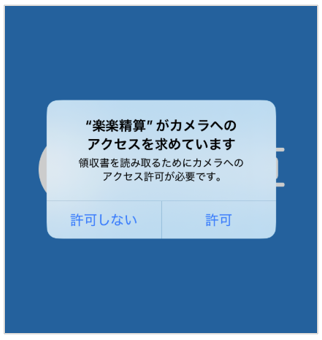
カメラが起動しない場合は、iPhoneの「設定 > 楽楽精算 > カメラ」の設定を確認してください。
3.ログイン
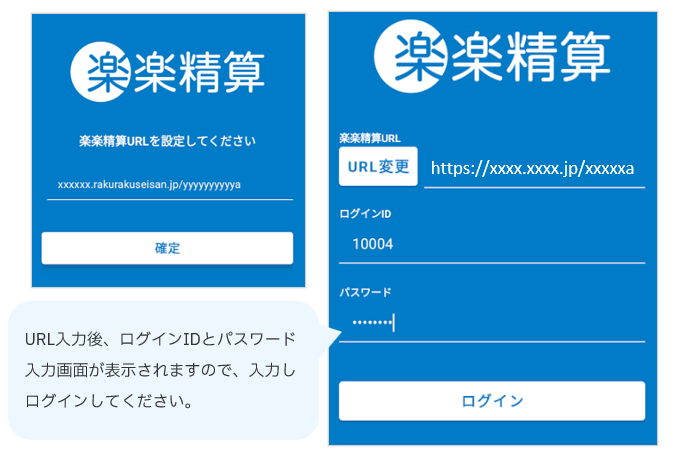
カメラへのアクセス許可を選択するとログイン画面となります。
普段パソコンでご利用の楽楽精算URL、ログインID、パスワードを入力し、ログインしてください。
▶【Android】設定
1.スマートフォンアプリのインストール
Google Playで「楽楽精算」で検索し、アプリをインストールしてください。
※インストールはこちら
2.ログイン
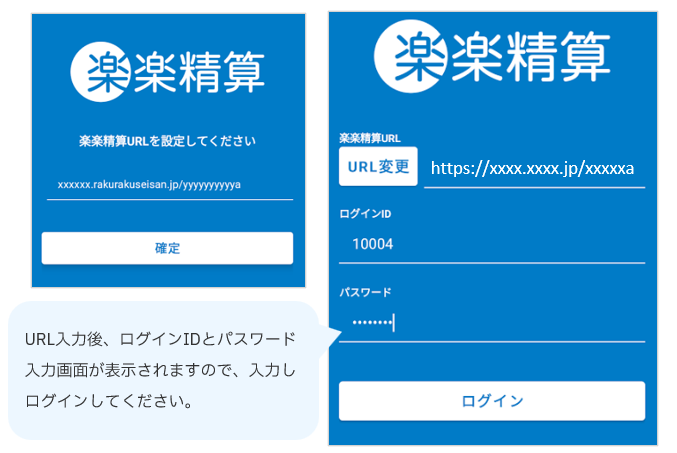
アプリを起動するとログイン画面が表示されます。
普段パソコンでご利用の楽楽精算URLを入力してください。
3.カメラへのアクセスの有効化
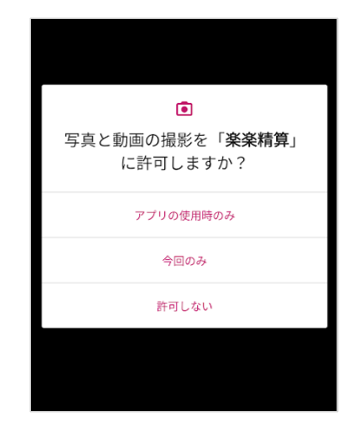
ログインすると、最初に以下の画面が表示されますので、「許可」をタップしてください。
領収書の読取にはカメラへのアクセス許可が必要となります。
※カメラの利用用途は、領収書撮影です。
関連記事
各操作の詳細な手順は、以下のマニュアルをご確認ください。
各マニュアルで、画面操作を含めた詳細な手順をご案内しています。
- 【申請者】領収書をスマートフォンアプリでアップロードする手順
- 【申請者】アップロードした領収書をスマートフォンアプリで編集・削除する手順
- 【申請者】領収書をスマートフォンアプリで申請する手順
- 【承認者】領収書/請求書を承認時にスマートフォンアプリで確認する手順
(記事ID:4011)
 共有する
共有する

