


目次
概要
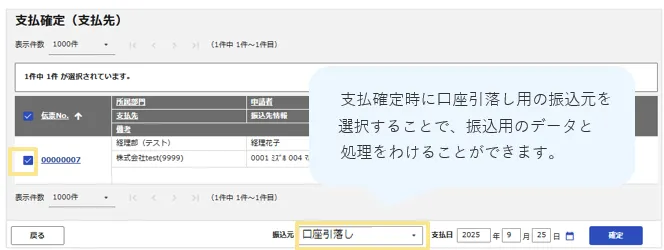
- 事前に「振込元マスタ」で口座引落し用の振込元を設定し、
「支払確定」の際に口座引落し用の振込元を選択することで、
振込のデータと分けて処理することができます。
- 支払先ごとに口座引落しか否かが決まっている場合は、
「支払先マスタ」に口座引落し先を絞り込むためのワードを設定できます。
「振込元マスタ」の設定
まずは「支払確定」時に選択する口座引落し用の「振込元マスタ」を作成します。
- 「管理」タブ >「振込元マスタ」をクリック
- 画面左上の「新規登録」ボタンをクリック
- 「振込元コード」を入力し、「振込元名」欄に「口座引落し」などの名称を入力
- 「精算区分」欄で「振込」を選択
- FBデータを使用しないため、「振込元」の銀行口座情報は入力しません。
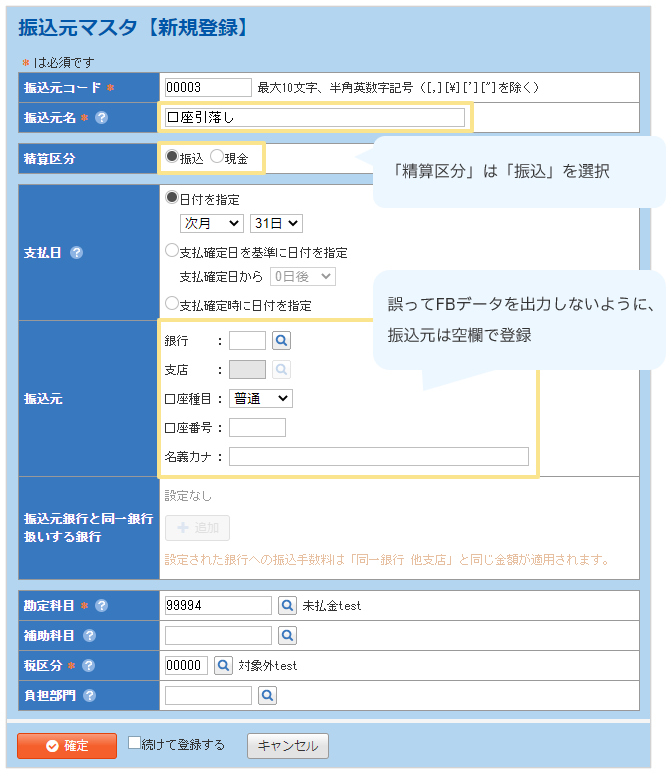
6.口座引落しを選んだ際の貸方の仕訳情報を、「勘定科目」~「負担部門」欄に設定
7.画面左下の「確定」ボタンをクリック
≪完了≫
「支払先マスタ」の設定(任意)
「支払先」ごとに口座引落しか否かが決まっている場合は、
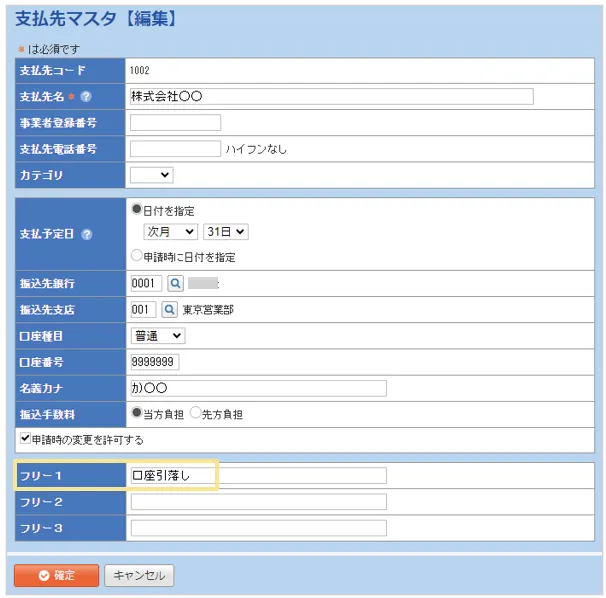
「支払先マスタ」の「フリー」項目を活用し口座引落し用の絞り込み用ワードを設定できます。
絞り込み用ワードを設定しておくことで、
「支払確定」時に 口座引落しの支払先のみを絞り込んで処理ができます。
▶設定手順(支払先ごとに口座引落しか否かが決まっている場合)
- 「管理」タブ >「支払先マスタ」をクリック
- 口座引き落しの支払先の「編集」ボタンをクリック
- 「フリー1」~「フリー3」のいずれかに「口座引落し」と入力する
4.画面左下の「確定」ボタンをクリック
«完了»
「支払確定」の手順
- 「経理処理」タブ >「支払確定(支払先)」をクリック
- 対象のデータを検索
※検索条件の設定で、「支払先」欄の「+」マークをクリックし、
「フリー1」~「フリー3」部分に「口座引落し」と入力して検索することで、
あらかじめ「支払先マスタ」にて「口座引落し」と登録してある支払先だけを絞り込めます。

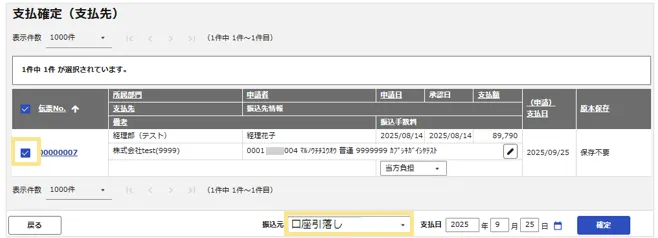
3. 口座引落しで処理する、支払待ちデータの「確定」欄にチェック
4.「支払日」欄の左側にある「振込元」欄で、口座引落し用に設定した振込元を選択
5.「支払日」欄に引落し日を入力して、「確定」ボタンをクリック
≪完了≫
上記の手順を行っていただくことで、
「振込」と「口座引落し」の支払データをわけて処理することができます。

誤って「口座引落し」のFBデータを出力しようとした場合でも、
「振込元マスタ」にて口座引落し用の選択肢を設定する際に銀行情報を省略していれば
出力エラーが発生するため、誤出力の危険はありません。


(記事ID:1088)
 共有する
共有する

