



「申請の締め日が近づくと、社員から同じような質問がたくさん来る…」
「情報を更新した時に、社員のみんなに知らせる方法はないかな?」
「「申請・承認」タブのメッセージ欄に書きたいことが多すぎて載せきれない…!」
そんなお悩みはありませんか?
そのお悩み、「お知らせ」タブを活用すれば解決できるかもしれません!
「お知らせ」タブは、表示される画面が大きいので、
「申請・承認」タブよりも多くのメッセージを表示させることが可能です。
本記事では、お客様からお伺いした「お知らせ」タブの3つの活用例をご紹介します!
「お知らせ」タブを今まで使っていなかった、という方もぜひご覧ください。
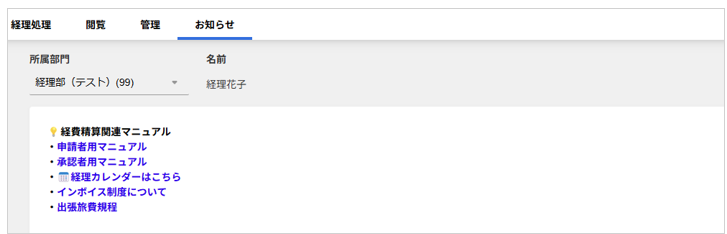
活用例 ①社内ルール
基本情報としての社内ルールや、関連するリンクをまとめて掲載する運用です。 「申請・承認」タブでは、締め日などの重要な情報のみ掲載したい、というときに
おすすめの方法です。
「お知らせ」タブにも、ExcelやPDFのファイルの添付が可能ですので、 社内マニュアルを添付したり、社内の格納フォルダのリンクを貼ったりすることも可能です。
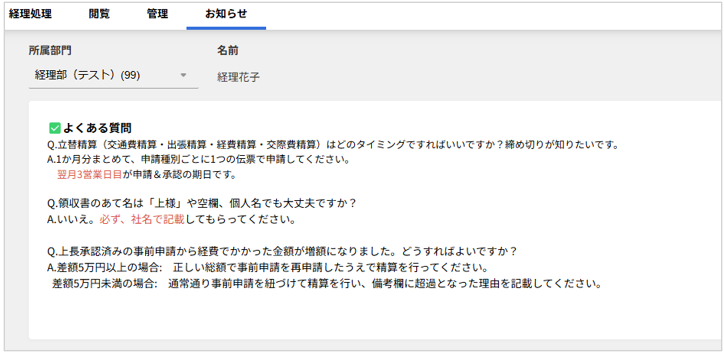
活用例 ②よくある質問
社員の方から多く寄せられる、よくある質問を「お知らせ」タブにまとめる活用方法です。
社員の方の単純な質問を解消したいという時などにおすすめです!
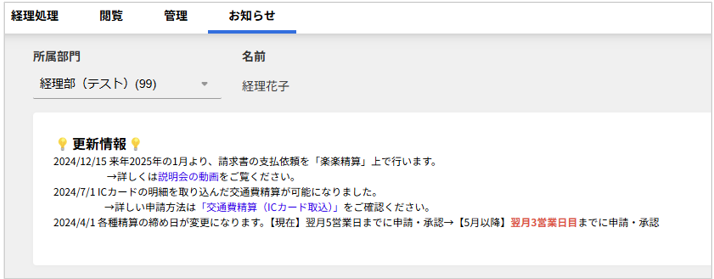
活用例 ③更新情報
「楽楽精算」の設定変更をした時や、新しいルールを作成したので周知したい!
というときに「更新情報」のページとして活用する方法です。
いつ、どんな変更をしたかの情報を残しておきたい場合にも便利です。

- 「お知らせ」タブに掲載する内容は、「管理」タブ >「お知らせ設定」から編集が可能です。
基本的な機能についてはお知らせ設定をご覧ください。 - 「お知らせ」タブはスマートフォンアプリ/ブラウザ版でも確認が可能です。
※パソコン版でお知らせタブに表示される「添付ファイル」は、
スマートフォンアプリ/ブラウザ版では表示されません。

「お知らせ」タブを見てもらうための工夫
「お知らせ」タブを設定しても、社員の方が見てくれない…。
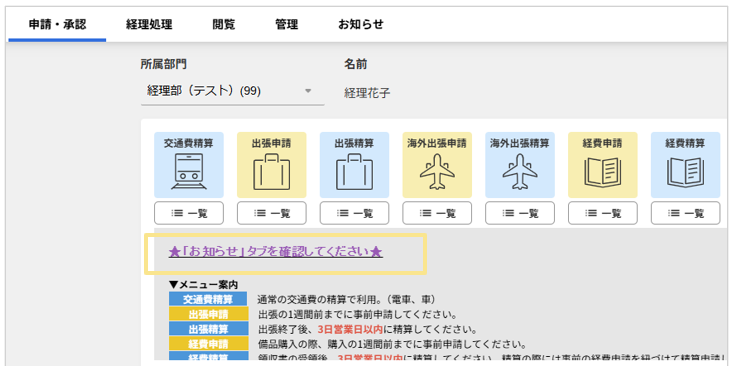
そんなときには、「申請・承認」タブのメッセージ内に、
「お知らせ」タブへ誘導するための文言を記載することもおすすめです。
「お知らせ」タブではなく、「申請・承認」タブのメッセージだけでも事足りそうだな… という場合には、「お知らせ」タブを非表示にすることも可能です。
■設定手順
1.「管理」タブ >「お知らせ設定」をクリック
2.「お知らせタブの表示」の項目を「表示しない」にチェックを入れ「確定」をクリック
≪完了≫
ここまでお読みいただきありがとうございました!
本記事が「楽楽精算」活用のヒントになれば幸いです。
(記事ID:6233)
 共有する
共有する

