


目次
概要
- 「経理処理」タブ >「FBデータ出力」メニューの画面と機能を説明します。
- 振込用のFBデータを出力します。
※インターネットなどを使って振込など行うサービスで利用できるデータです。 - 全銀協規定フォーマットでデータを作成できます。
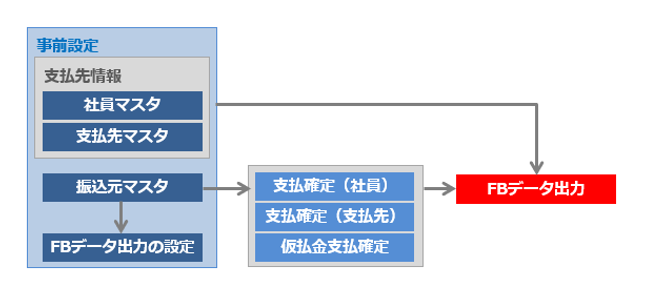
- 事前に「FBデータ出力の設定」を行う必要があります。
関連する設定マニュアル
本マニュアルでは画面・機能説明を主な目的としています。
設定や全体の流れについて知りたい場合は、以下マニュアルをご参照ください。
■設定マニュアル
・経理処理の手順(仕訳作成/FBデータ出力/仕訳出力)
■関連するメニューのマニュアル
・FBデータ出力の設定
イメージ図
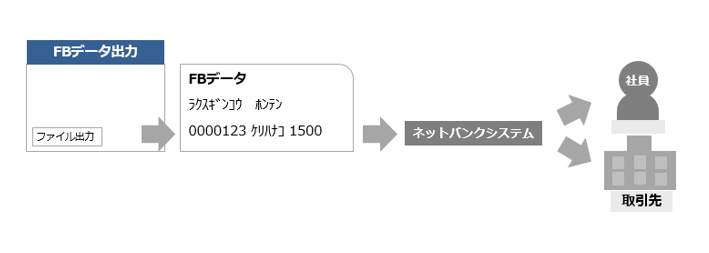
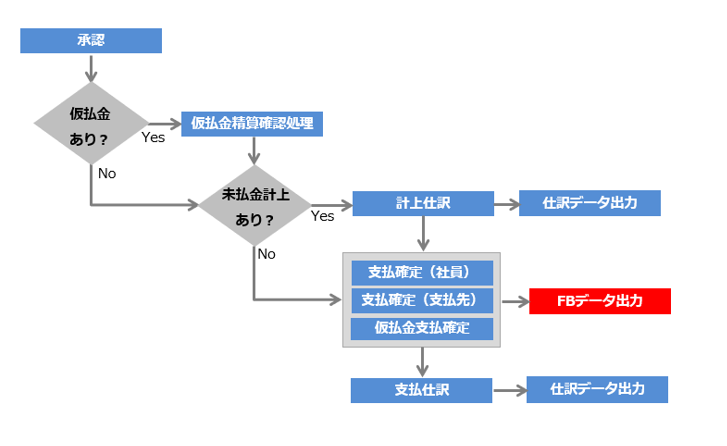
フロー図
関連のあるメニュー
処理画面の説明
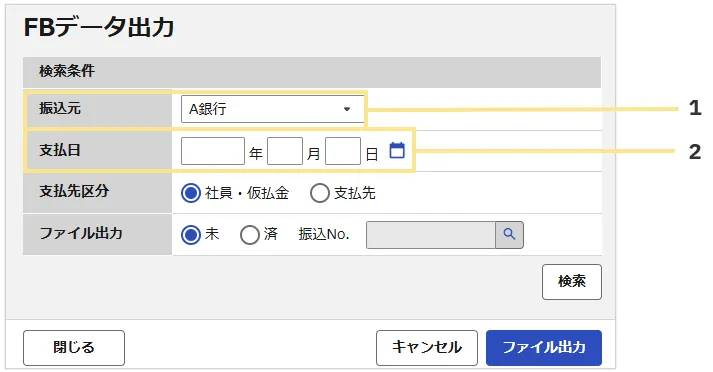
1.振込元
「支払確定」時に選択した「振込元」を選択します。
選択肢は「振込元マスタ」で「精算区分 > 振込」で設定したものが表示されます。
2.支払日
「支払確定」時に指定した「支払日」です。入力は任意です。
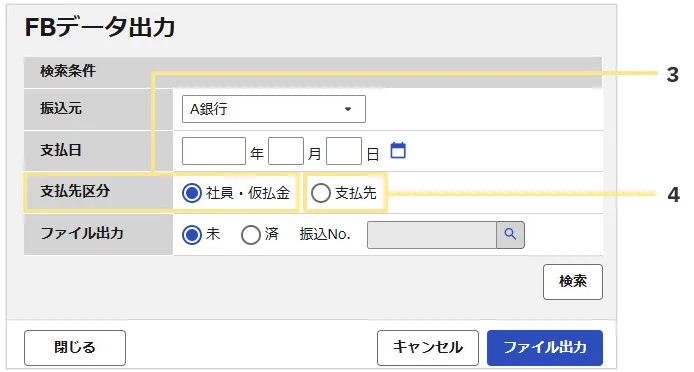
3.支払先区分(社員・仮払金)
振込先が「社員」のデータが対象です。
※「支払確定(社員)」「仮払金支払確定」で処理したデータ
4.支払先区分(支払先)
振込先が「支払先」(取引先)のデータが対象です。
※「支払確定(支払先)」で処理したデータ
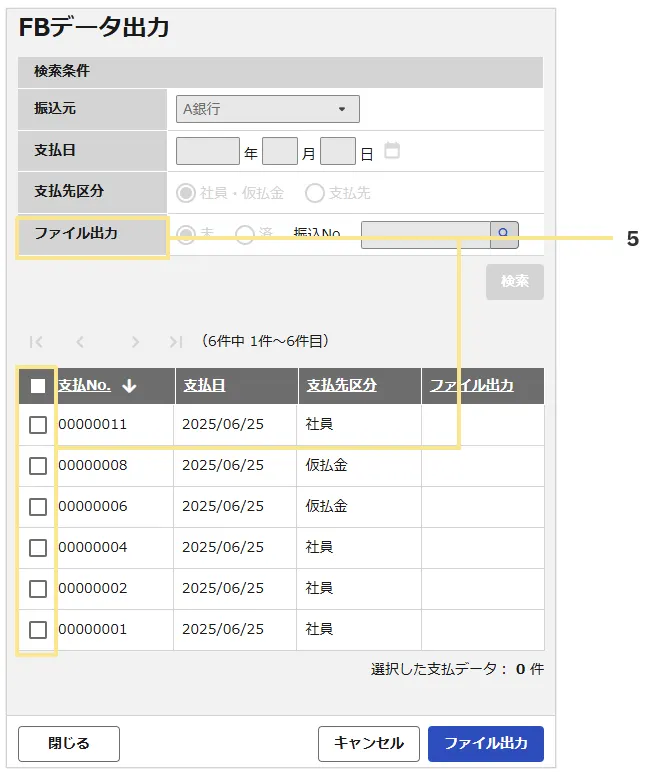
5.ファイル出力(未)
FBデータを一度も出力していないデータが対象です。
チェックを入れたデータを、まとめて1つのFBデータとして出力できます。
※1つにまとめられるのは、以下条件の場合のみです。
・支払い対象が社員 ※「支払依頼」されたものでない
・支払日が同一の日付
・支払確定時の振込元が同一
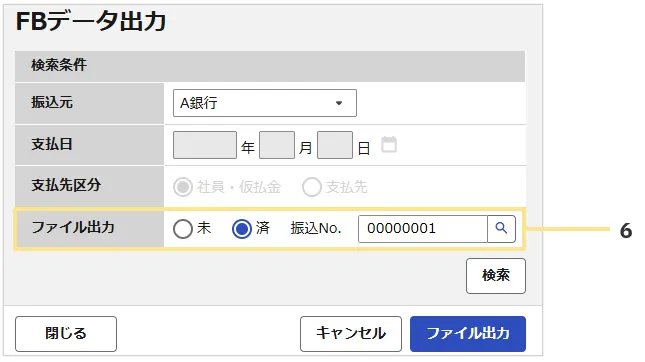
6.ファイル出力(済)
FBデータを過去に出力したことのあるデータが対象です。
FBデータ出力時に採番される「振込No.」を指定して検索をかける必要があります。
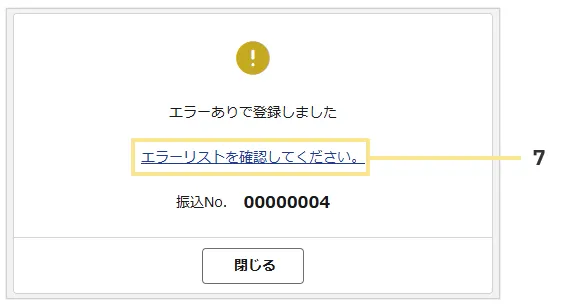
7.エラーリスト
設定に不備がある場合、「ファイル出力」時に「エラーリスト」が出ます。
エラーが出た場合、インターネットバンキングのシステムに取り込んでもエラーとなります。
「エラーリストはこちら」をクリックするとエラー内容が確認できますので、
エラーを修正して再度出力を行ってください。
処理手順
1.「検索条件」を設定
2.「検索」をクリック
3.出力するデータにチェック
※「ファイル出力」を「未」で設定して検索をかけている場合のみチェックが必要です。
4.「ファイル出力」をクリック
5.FBデータが出力されます。
※ブラウザの設定にもよりますが、
出力されたデータは主にパソコン内の「ダウンロード」フォルダに保存されます。
≪完了≫

文字コードは「MS932」で固定で出力され、「楽楽精算」上で変更できません。

(記事ID:2082)
 共有する
共有する

