


| ■2023年2月20日 追記 |
| 本バージョンアップが完了しました。 |
この度、以下の仕様変更を行います。詳細を先行してご案内します。
▶シングルサインオン機能 スマホアプリ対応
※現時点でのシングルサインオン機能の詳細はシングルサインオンの設定手順
をご確認ください。
実施時期
2023年2月頃を予定
※実施日が確定しましたら、実施日の2週間前にメールにてご連絡いたします。
※時期は変更になる可能性があります。
変更内容詳細
▶シングルサインオン機能 スマホアプリ対応
本機能追加により、iPhone/Android版「楽楽精算」アプリ・iPhone/Android版
「楽楽精算ICリーダー」アプリ もシングルサインオン機能の対象となります。

Androidでご利用の場合
Androidでご利用の場合、端末で「Chrome」が有効化されている必要があります。
※通常AndroidではChromeは標準アプリのため無効化されていることは稀ですが、
もし無効化されている場合は有効化してください。
無効の状態ではシングルサインオン機能が利用できませんのでご注意ください。

■「管理」タブ >「セキュリティ」タブ > シングルサインオン設定
以下の設定画面に変更箇所はありません。
シングルサインオン設定が「有効にする」になっていれば、PC版、スマホ版ともに
シングルサインオン機能が有効となります。
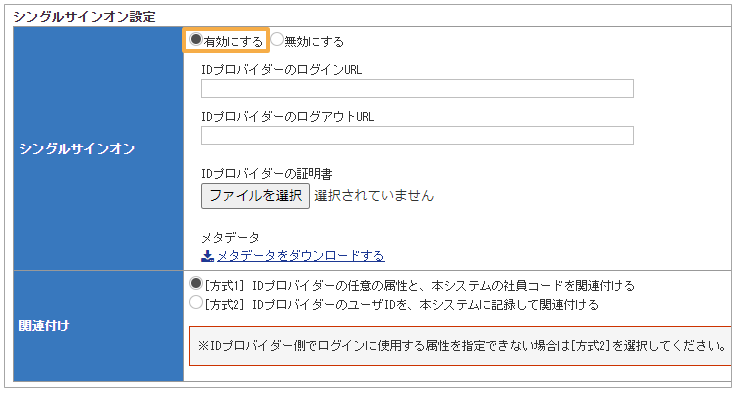
■シングルサインオンイメージ(「楽楽精算」アプリ)

本仕様変更以前から「楽楽精算」アプリを利用している、かつすでに「楽楽精算」で設定
しているIDとパスワードでログイン済みの場合は以下ログイン画面は表示されず、
ログイン後の画面が表示されます。
シングルサインオンでログインしたい場合は一度ログアウトすることで、以下ログイン画面が
表示されます。

- 「楽楽精算」アプリを開き楽楽精算のURLを入力
- 「SSLクライアント認証オプション」を利用している場合は、証明書の選択画面が表示される
証明書を選択し、パスワードを入力
※「SSLクライアント認証オプション」を利用していない場合は手順3. へ
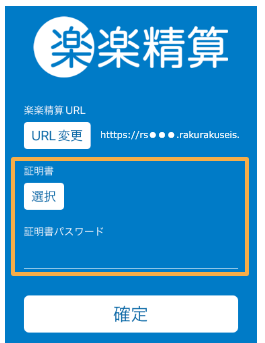
3. 「管理」タブ > 「システム設定」>「セキュリティ」タブ >「シングルサインオン設定」が
「有効にする」の場合は、以下の画面が表される
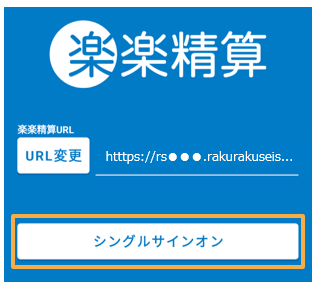
4. 「シングルサインオン」をクリック
5. IDプロバイダー(IdP)でのログインが行われ、ログイン完了
※シングルサインオンの関連付け方式が「方式2」の場合は、初回のみ「楽楽精算」の
ログイン画面で「楽楽精算」のIDとパスワードを入力してログインする必要があります。
≪完了≫
シングルサインオン設定が「有効にする」になっている場合、ログイン画面には
「シングルサインオン」ボタンのみ表示されます。
「楽楽精算」で設定しているIDとパスワードではログインできません。
※もしシングルサインオン機能を利用するにあたりIdp側でのログインができない方が
いる場合、ログインができなくなりますのでご注意ください。
■シングルサインオンイメージ(「楽楽精算ICリーダー」アプリ)
※ご利用には「ICカードオプション」(有料)もしくは「ICカード AI補助オプション」(有料)の
お申込みが必要です。
- 「楽楽精算ICリーダー」アプリを開き「楽楽精算」のURLを入力
※アプリに「楽楽精算」URLが登録されていない場合のみ手順1.2.が必要です。
- 「SSLクライアント認証オプション」を利用している場合は、証明書の選択画面が表示される
証明書を選択し、パスワードを入力
※「SSLクライアント認証オプション」を利用していない場合は手順3.へ
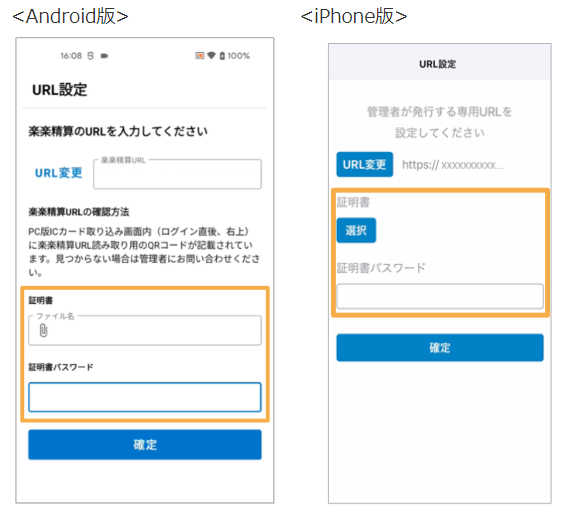
3. ICカードの初回登録の際に、「管理」タブ > 「システム設定」>「セキュリティ」タブ >
「シングルサインオン設定」が「有効にする」の場合は、以下の画面が表示される
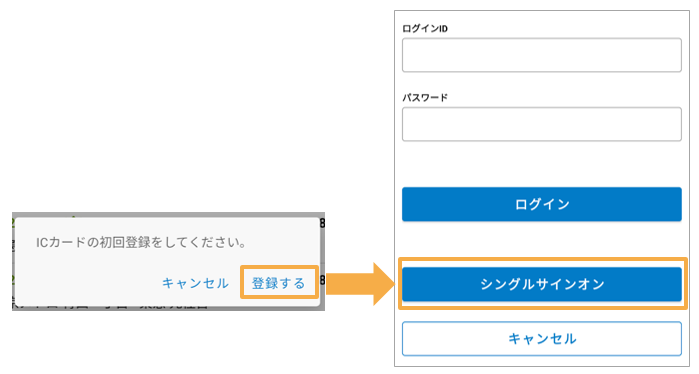
本仕様変更以前から「楽楽精算ICリーダー」アプリを利用している、かつすでにICカードの
初回登録がされている場合は上記画面は表示されず、そのまま利用可能です。
再度、初回登録(ICカードとユーザ情報の紐付け)をする必要はありません。
4.「シングルサインオン」をクリック
5. IDプロバイダー(IdP)でのログインが行われ、ログイン完了
※シングルサインオンの関連付け方式が「方式2」の場合は、初回のみ「楽楽精算」の
ログイン画面でIDとパスワードを入力してログインする必要があります。
≪完了≫
本件につきましてご不明な点がございましたら、お気軽にお問い合わせください。
何卒よろしくお願い申し上げます。
(記事ID:7031)
 共有する
共有する

