


※本機能はオプションのため、ご利用にはお申込が必要です。
「請求書処理支援オプション」を利用するにあたり、各種初期設定が必要です。
そのうち、「invox for 楽楽精算」の設定 > ▶3.マスタの連携 > ▶連携方法1:API連携 に関して
「SSLクライアント認証オプション」を併用されている場合は、専用の手順があります。
以下の手順にしたがって、初期設定を行ったのち、
▶4.初回ログイン(主要スタッフ)以降へお進みください。
■連携手順
- 「invox for 楽楽精算」にログイン
- 「設定」 > 「サービス」 > 「楽楽精算API設定」の「設定」をクリック
- 「ドメイン」「アカウント」に
「楽楽精算」旧URLのドメイン(SSLクライアント認証オプション無しのドメイン)を入力します
以下をご参考ください。
※「楽楽精算」の旧URLを閉鎖したかどうかに関わらず、旧ドメインを入力してください。
|
「ドメイン」 ・・・楽楽精算URLの「rs●●●.rakurakuseisan.jp」の部分を入力 「アカウント」・・・楽楽精算URLの末尾「a」を「s」に変更した文字列を入力 【例】 楽楽精算URL ⇒ https://rs●●●.rakurakuseisan.jp/△△△△a/ ドメイン ⇒ rs●●●.rakurakuseisan.jp アカウント ⇒ △△△△s ※末尾「a」を「s」に変更 |
4.「接続」をクリック
「楽楽精算」のログイン画面が表示されます。
※旧URLを閉鎖済みの場合、「ご指定のURLに誤りがあります。~~」というエラー画面が
表示されますが、そのまま手順5に進んでください。
5.表示された「楽楽精算」のログイン画面でアドレスバーのドメイン部分を
「楽楽精算」新URLのドメイン(SSLクライアント認証オプション有りのドメイン)のみ
書き換え、キーボードのEnterを押下
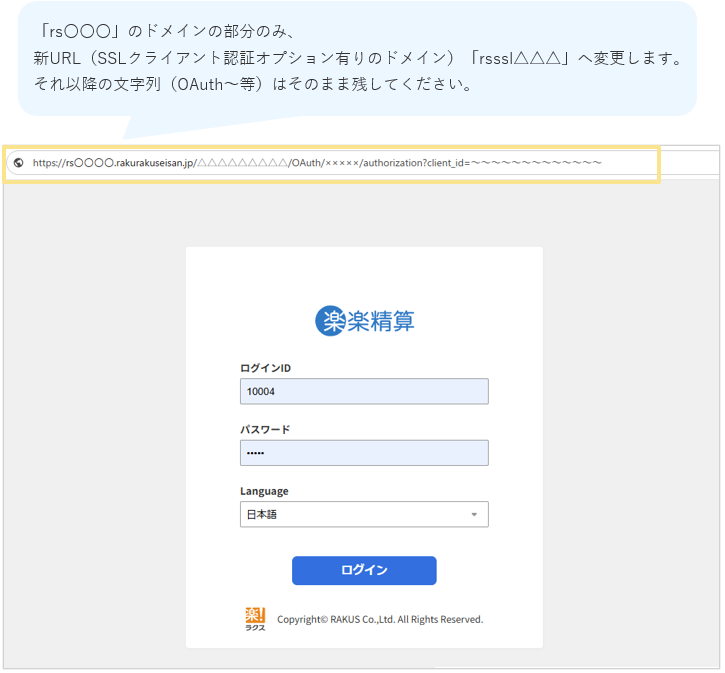

書き換えが必要な箇所は「ドメイン」部分のみとなります。
ドメイン以下のアドレスを削除しないようにしてください。

6.「楽楽精算」のログインIDとパスワードを入力し、ログイン
→「invox for 楽楽精算」の「楽楽精算API設定」画面が表示されます。
※「楽楽精算」の「支払先マスタ」の権限が付与されているユーザーでログインする必要が
あります。「admin」では連携できません。
7.「マスタデータ連携」をクリック
8.「連携するデータを選択してください」で「支払先」にチェック
9.「次へ」をクリック
10.「インポート実行」をクリック
≪完了≫

「楽楽精算」旧URLのドメイン(SSLクライアント認証オプション無しのドメイン)が
ご不明な場合は、本サイト上部の「お問い合わせ」よりお問い合わせください。

(記事ID:3300)
 共有する
共有する

