


目次
|
概要 設定手順 ▶「支払確定」未確定 ▶「支払仕訳」未確定 AND「FBデータ出力」未出力 ▶「支払仕訳」確定済み OR「FBデータ出力」出力済み 処理手順 ▶「支払確定」未確定 ▶「支払仕訳」未確定 AND「FBデータ出力」未出力 ▶「支払仕訳」確定済み OR「FBデータ出力」出力済み |
概要
- FBデータの内容は「支払確定」を行った時点で確定されます。
- 修正を行いたいデータの状態によって修正の方法が以下の通り変わります。
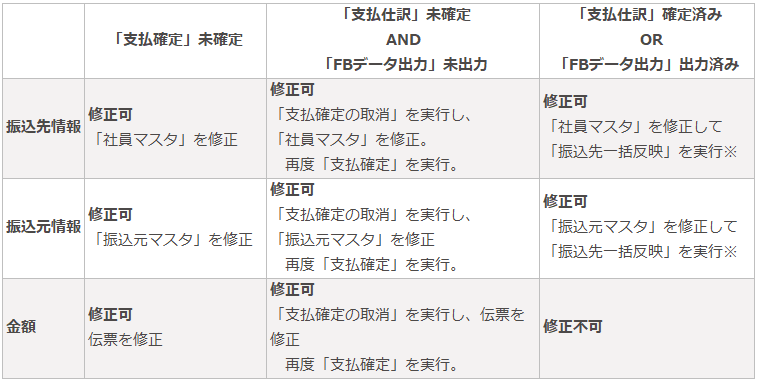
※「振込先一括反映」を実行しても、確定済みの「支払仕訳」の情報は更新されませんのでご注意ください。
設定手順
▶「支払確定」未確定
- 振込先情報、もしくは振込元情報の修正を行う場合は、事前設定の必要はありません。
- 金額の修正を行う場合、処理を行うユーザーに権限を付与する必要があります。
最終承認済みの伝票を修正する権限の付与
1.「管理」タブ >「 社員マスタ」をクリック
2.金額の修正を行うユーザーを検索
3.「権限欄」に記載のある権限名を確認
4.「管理」タブ >「 権限マスタ」をクリック
5.「3」で確認した権限の「編集」をクリック
6.「権限」の「承認完了後の申請内容の修正」にチェック
7.「確定」をクリック
≪完了≫
▶「支払仕訳」未確定 AND「FBデータ出力」未出力
事前設定は必要ありません。
▶「支払仕訳」確定済み OR「FBデータ出力」出力済み
事前設定は必要ありません。
処理手順
▶「支払確定」未確定
- 振込先情報、もしくは振込元情報を修正したい場合は、対象のマスタを修正するだけで修正した内容が各伝票データに反映されます。
-
金額の修正を行う場合は、以下の手順で処理をしてください。
金額の修正方法
1.「経理処理」タブ>「 支払確定」をクリック
2.検索条件を入力(任意)
3.「検索」をクリック
4.金額の修正を行いたいデータの「伝票No」をクリック
※伝票が表示されます。
5.「修正」をクリック
6.申請時と同じ手順で対象の明細の金額を修正
7.「確定」をクリック
8.「コメント」を入力
※「承認履歴」に残ります。
※修正箇所と修正内容は履歴に残らないので、その内容をコメントで残すことをお勧めします。
※修正を行っても、申請者に通知メールは送信されません。
≪完了≫

「計上仕訳」を利用している場合
金額の修正は確定済みの「計上仕訳」データには反映されません。
「計上仕訳」データは会計ソフトに取込んだ後、金額の修正を行ってください。

▶「支払仕訳」未確定 AND「FBデータ出力」未出力
- 「支払確定」を「確定」する前の状態に戻して修正を行います。
支払確定の取消
1.「経理処理」タブ>「支払確定の取消」をクリック
2.「支払No」の虫眼鏡ボタンをクリック
3.修正を行いたいデータを選択
4.「確定」をクリック
※対象のデータが『「支払確定」未確定』の状態に戻ります。
5.マスタに登録されている内容を修正したい場合は、対象のマスタを修正
金額を修正したい場合は、上記 ▶「支払確定」未確定の場合 を参照
≪完了≫
▶「支払仕訳」確定済み OR「FBデータ出力」出力済み
-
振込先情報、もしくは振込元情報を修正したい場合は、対象のマスタを修正した後
「振込先一括反映」を実行すると、マスタを修正した内容がFBデータに反映されます。 -
金額の修正はできません。金額を修正したい場合は、FBデータを取込んだ後、
ファームバンキング側で修正するなどの方法で対応してください。
振込先一括反映
1.修正したい情報が登録されているマスタを修正

社員の金融機関情報(振込先) →「社員マスタ」
会社の金融機関情報(振込元) →「振込元マスタ」

2.「経理処理」タブ>「振込先一括反映」をクリック
3.「支払No」か「振込No」のどちらかで修正を行う対象のデータを選択
4.「振込元マスタ」に現在設定されている内容を対象のデータに反映させたくない場合は
「支払データの振込元情報も更新する」のチェックを外す
5.「確定」をクリック
≪完了≫

(記事ID:1050)
 共有する
共有する

